LOWEB: Firma neu einrichten
Einleitung
In dieser Hilfestellung wird beschrieben, wie Sie eine neue Firma in unserer Online-Lösung “LOWEB” einrichten.
Bedingungen
Folgende Voraussetzungen sollte erfüllt sein, bevor Sie mit der Dateneingabe in LOWEB beginnen:
Sie benötigen eine FKN (Firmenkennnummer), die Sie von a.b.s. als Neukunde erhalten.
Weiterhin ist ein internetfähiges Endgerät (z.B. PC, Laptop, Notebook, Smartphone, etc.) und ein stabiler Internetzugang erforderlich.
Ausserdem muss sowohl das absPortal als auch die Funktionalität für die Online-Lohnabrechnung (LOWEB) für Sie als Arbeitgeber aktiviert sein.
Weiterhin sollten Ihnen alle, für die Lohnabrechnung erforderlichen Betriebsdaten (Betriebsnummer, Steuernummer, Berufsgenossenschaftsdaten) vorliegen. Für weitere Informationen zu diesen Daten verweisen wir auf die Hilfestellung “Welche Stammdaten bekomme ich woher?”.
Vorgehensweise
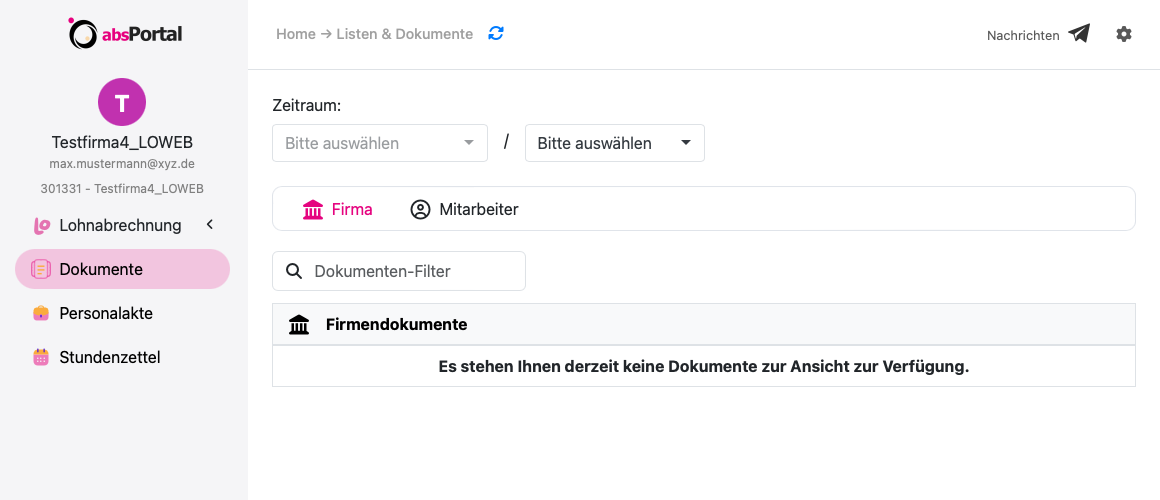
Wenn Sie sich als Arbeitgeber am absPortal anmelden, erhalten Sie folgende Start-Ansicht:
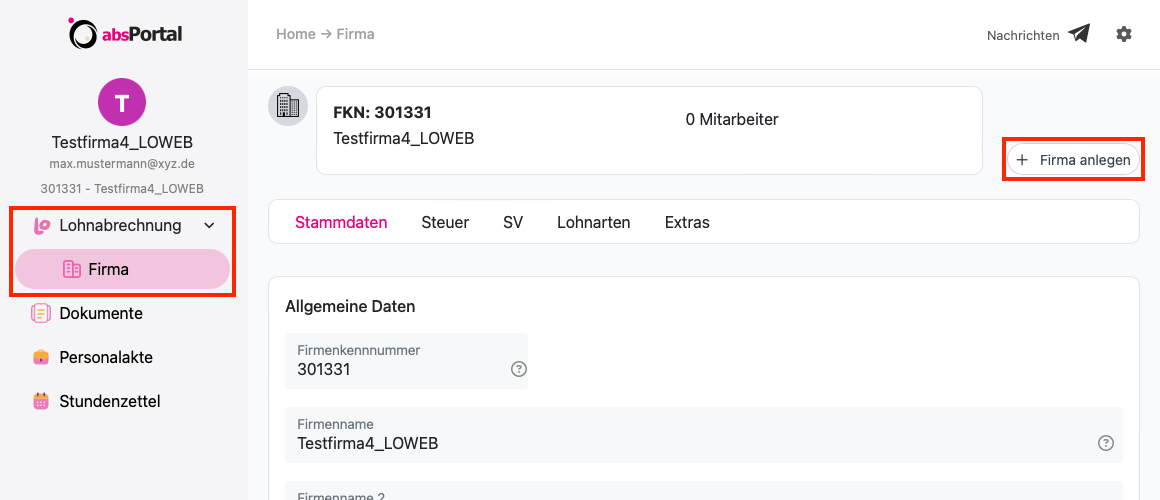
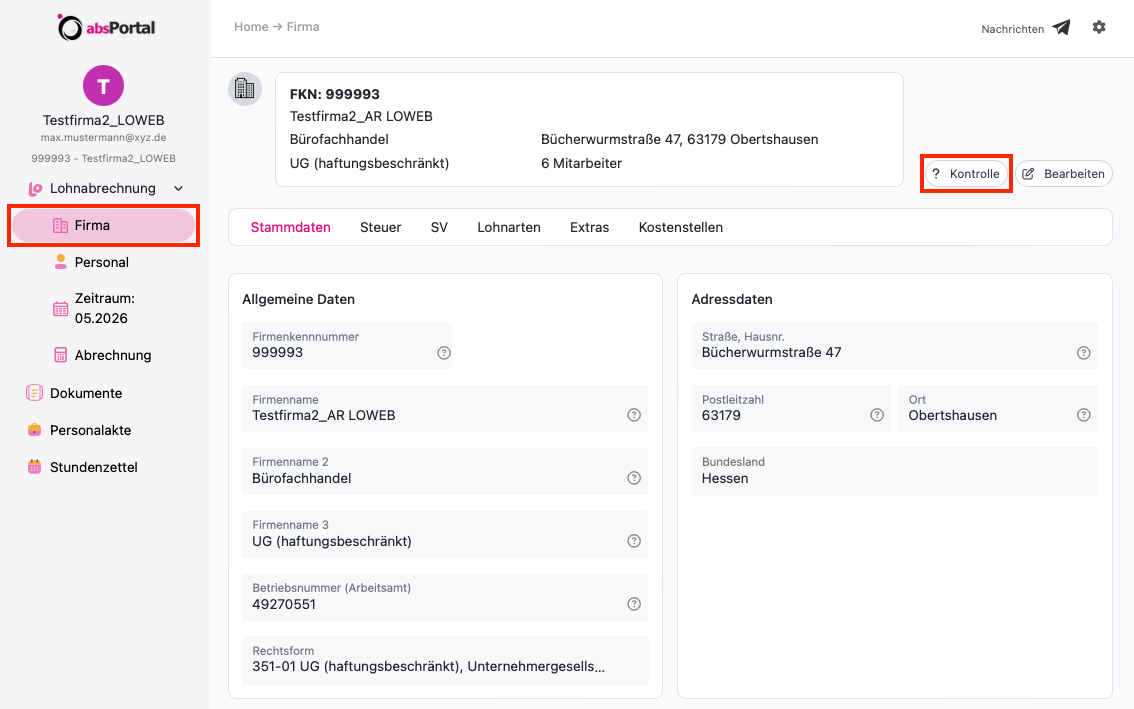
Wählen Sie in der linken Menüleiste unter “Lohnabrechnung” das Untermenü “Firma” aus und klicken anschließend auf die Schaltfläche “Firma anlegen”.
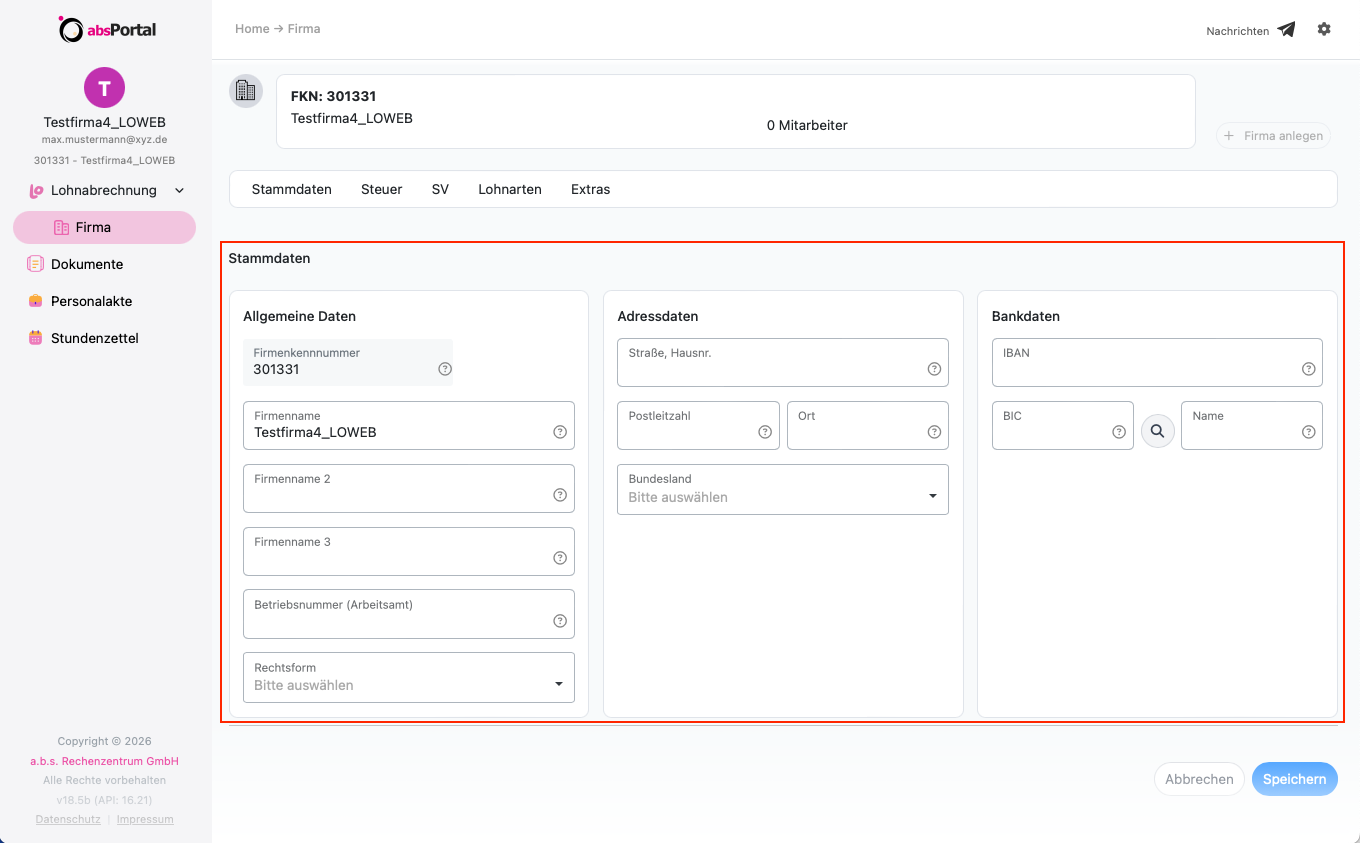
Die Eingabefelder für Ihre Firmendaten sind nun aktiv und Sie können mit der Datenerfassung beginnen.
Register “Stammdaten”
Vervollständigen Sie als erstes Ihre Firmen-Stammdaten (Firmenbezeichnung, Rechtsform, Adresse, Betriebsnummer, Bankdaten).
Hinweis: Die Betriebsnummer können Sie online bei der Bundesagentur für Arbeit beantragen.
Register “Steuer”
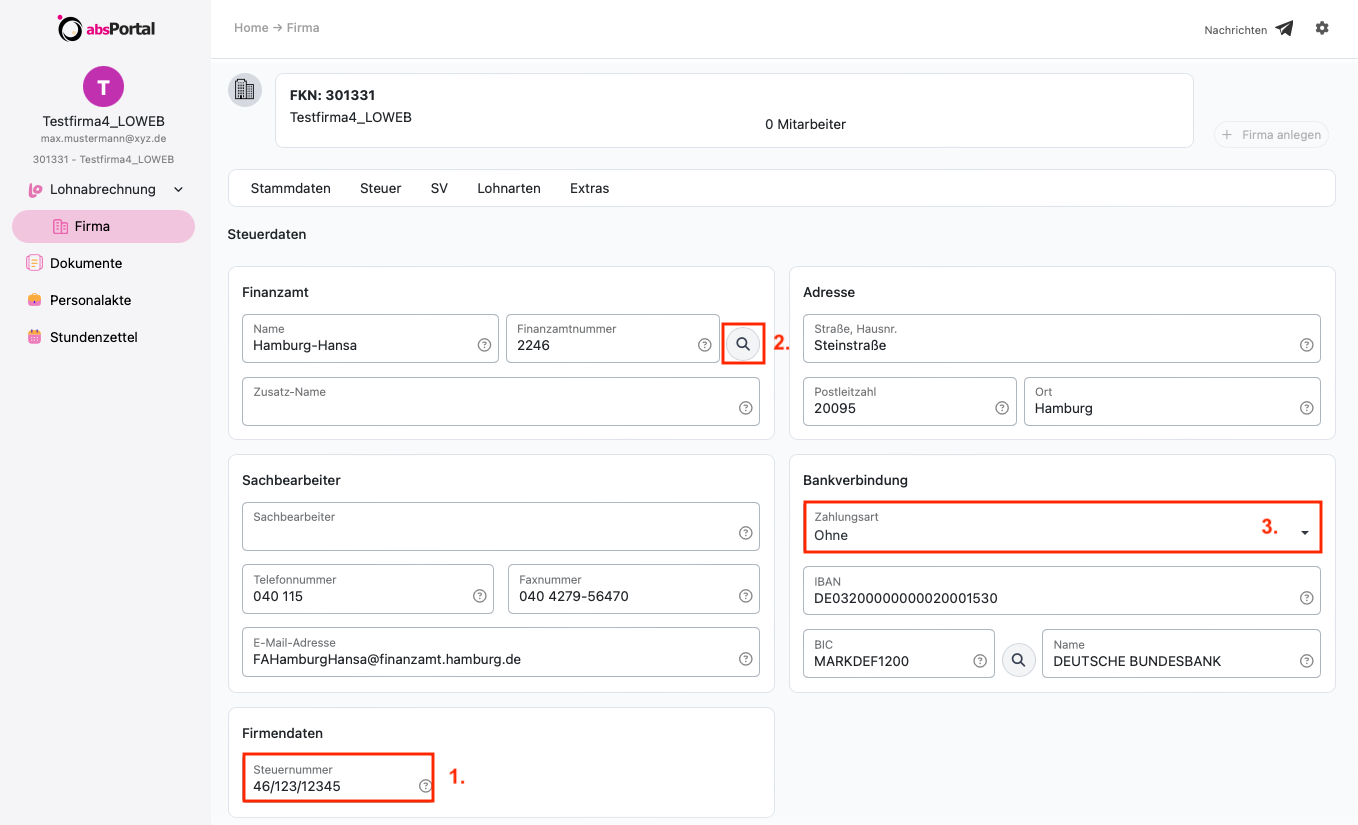
1. Tragen Sie zuerst im Abschnitt “Firmendaten” Ihre Firmen-Steuernummer (mit den Schrägstrichen) ein.
2. Klicken Sie danach im Abschnitt “Finanzamt” auf die Lupe und wählen das für die Firma zuständige Finanzamt aus der Datenbank aus. Die Adress- und Kontaktdaten sowie die Bankverbindung werden dann direkt in die Felder übernommen.
3. Wählen Sie im Abschnitt “Bankverbindung” eine "Zahlungsart" für die Zahlung der Lohnsteuer an Ihr Finanzamt. "Überweisung" nutzen Sie, wenn der Lohnsteuerbetrag von Ihnen selbst überwiesen wird. Haben Sie Ihrem Finanzamt schriftlich eine Einzugsermächtigung erteilt, wählen Sie "Abbucher". (weitere Hinweise zu den Zahlungsarten finden Sie am Ende dieser Seite)
Tipp: Weitere Informationen zur Änderung der Steuerdaten sowie bzgl. der Lohnsteueranmeldung finden Sie im Artikel “Register Steuer im Firmenstamm”.
Register “Sozialversicherung” (Krankenkassen)
Erfassen Sie hier nacheinander alle gesetzlichen Krankenkassen, bei denen Ihre Mitarbeiter versichert und wohin die SV-Beiträge abzuführen sind. Für Minijobber ist die Knappschaft mit der Betriebsnummer 98000006 anzulegen.
1. Klicken Sie im Abschnitt “Krankenkassen, BG” auf die Schaltfläche “Neu”.
2. Setzen Sie im Dialogfenster “Neuanlage” den Punkt bei “Krankenkasse”.
3. Klicken Sie auf “Weiter".
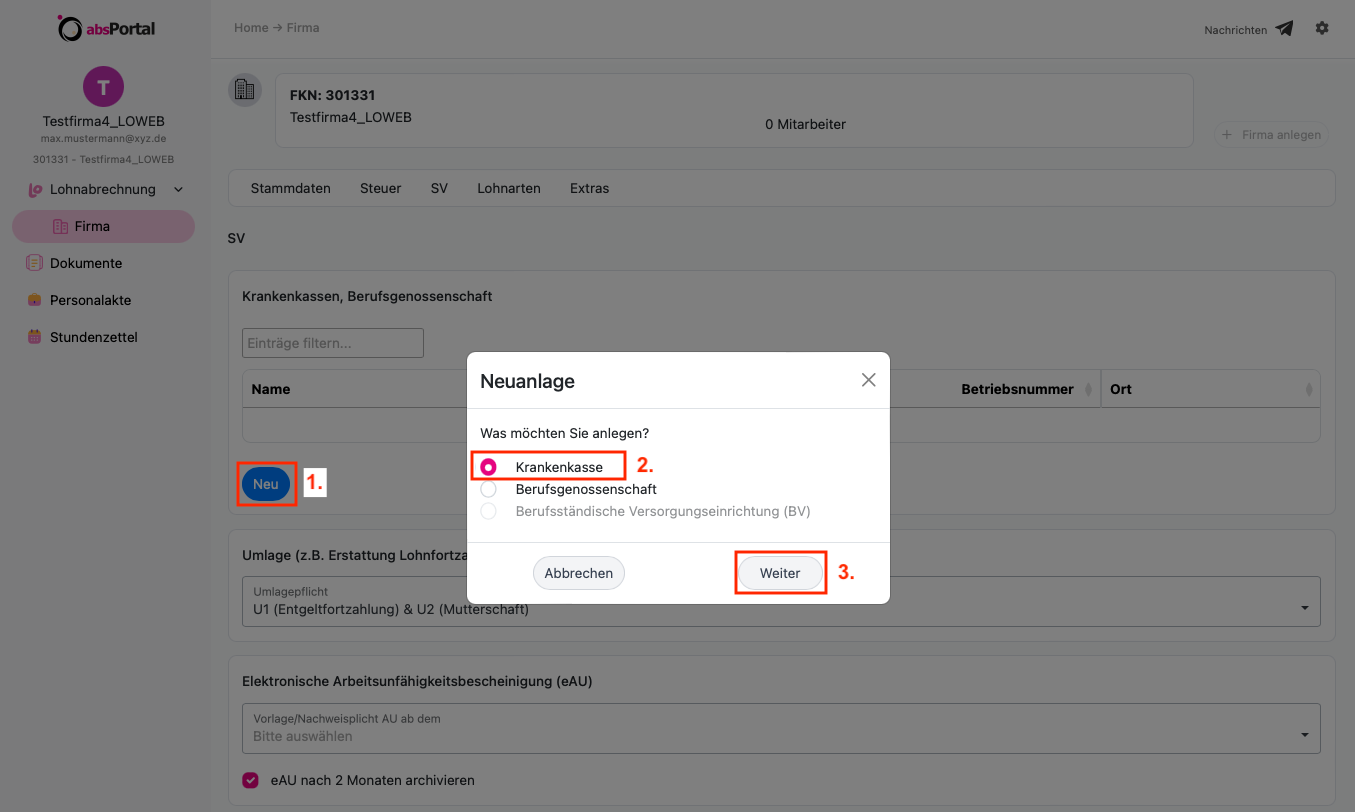
4. Wählen Sie zunächst aus der Liste der gesetzlichen Kassen eine Krankenkasse aus.
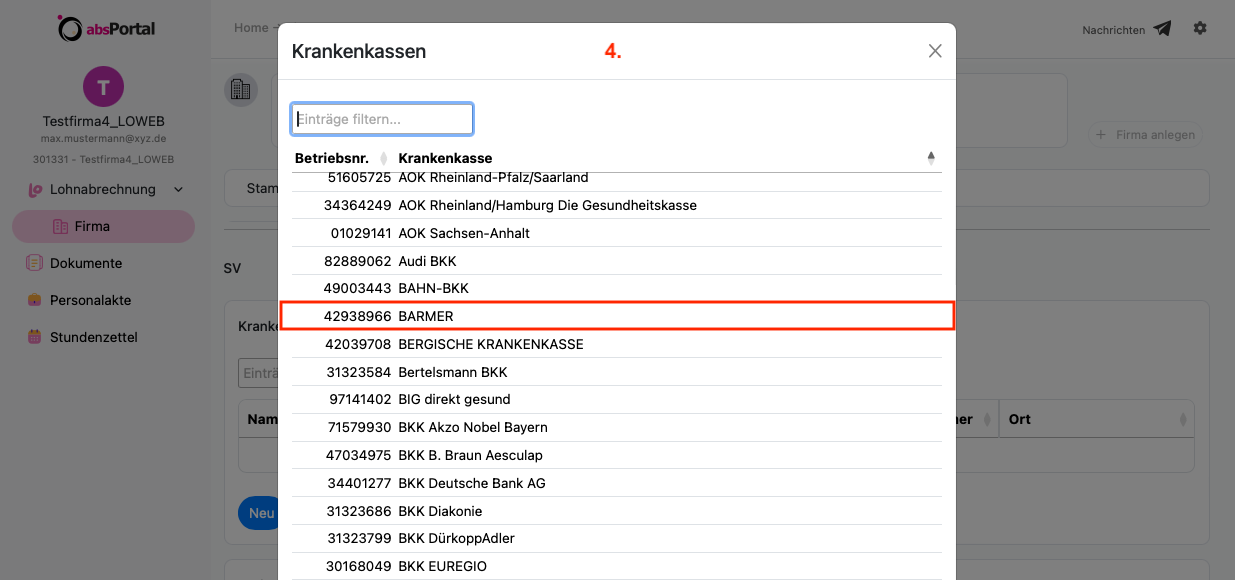
5. Stellen Sie danach den "U1 Erstattungssatz %" ein, den Sie mit der Krankenkasse vereinbart haben. Bei neu angelegten Krankenkassen ist in der Regel der Erstattungssatz mit dem Kennzeichen "Allgemein" einzutragen.
Hinweis: Eine Änderung des U1-Satzes ist immer nur zu Beginn eines Jahres mit einer U1-Wahlerklärung möglich. Diese kann elektronisch an die Krankenkasse übermittelt werden, indem Sie das Häkchen “U1-Erstattung übermitteln” in der Checkbox setzen.
Wichtig: Die U1-Wahlerklärung muss spätestens bis zur Fälligkeit der Beiträge im Januar bei der Krankenkasse eingegangen sein. Versenden Sie demnach die endgültige Abrechnung für Januar bei einer Änderung des U1-Satzes rechtzeitig zur Verarbeitung an Ihr a.b.s. Rechenzentrum.
6. Wählen Sie eine "Zahlungsart" für die Zahlung der SV-Beiträge an die Krankenkasse. (weitere Hinweise zu den Zahlungsarten finden Sie am Ende dieser Seite)
"Überweisung" nutzen Sie, wenn Sie die Beiträge an die Krankenkasse selber überweisen und ggf. ein bestehendes SEPA-Lastschriftmandat widerrufen möchten (Häkchen “SEPA-Mandat widerrufen”).
"Abbucher" nutzen Sie, wenn Sie der Krankenkasse bereits schriftlich eine Einzugsermächtigung erteilt haben oder wenn Sie elektronisch ein SEPA-Lastschriftmandat erteilen möchten (Häkchen bei “SEPA-Mandat erteilen/ändern”).
7. Klicken Sie abschließend auf "Übernehmen".
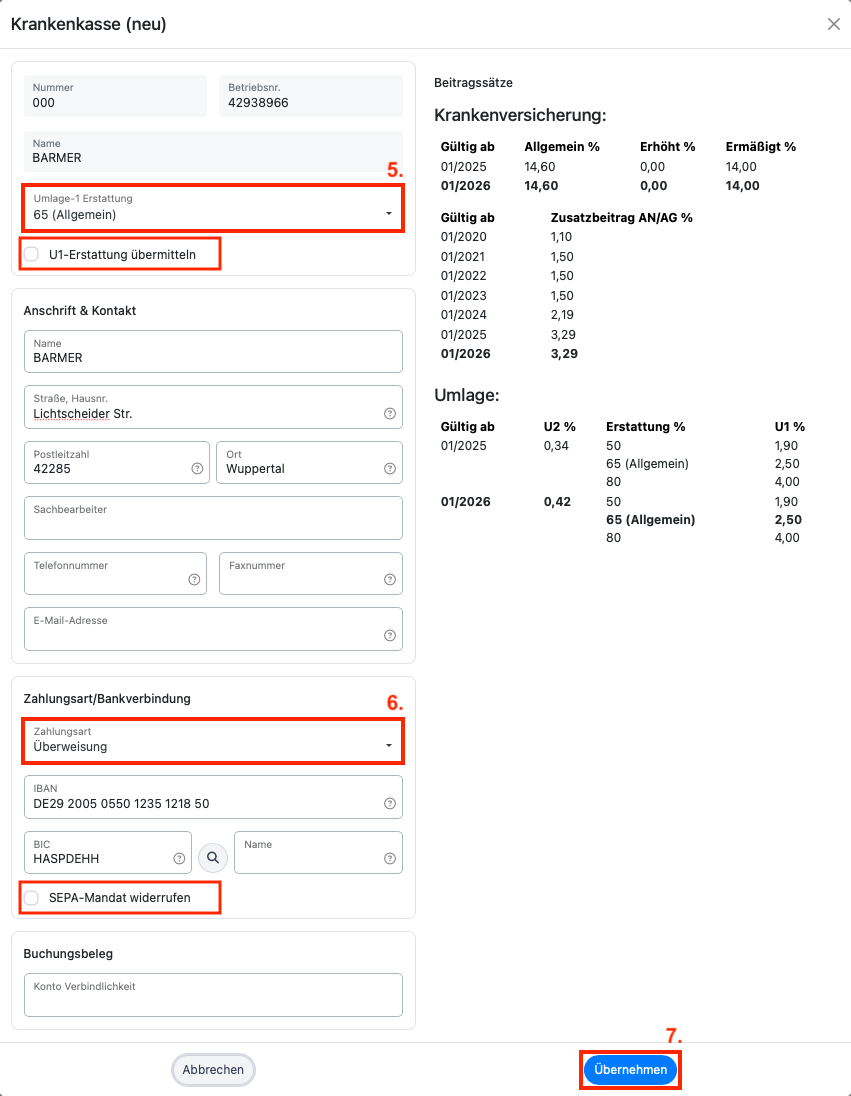
Wiederholen Sie ggf. die bisherigen Schritte 1- 7 für die Anlage weiterer gesetzlicher Krankenkassen in Ihrem Firmenstamm. Alle angelegten Krankenkassen können dann bei den Mitarbeitern ausgewählt und zugeordnet werden.
Register “Sozialversicherung” (Berufsgenossenschaft)
Erfassen Sie hier die Stammdaten der für Ihre Firma zuständigen Berufsgenossenschaft sowie die von der BG für Ihre Firma vergebene Unternehmensnummer, die PIN und die Gefahrtarifstelle(n).
1. Klicken Sie im Abschnitt “Krankenkassen, BG” auf die Schaltfläche “Neu”.
2. Setzen Sie diesmal im Dialogfenster “Neuanlage” den Punkt bei “Berufsgenossenschaft”.
3. Klicken Sie auf “Weiter".
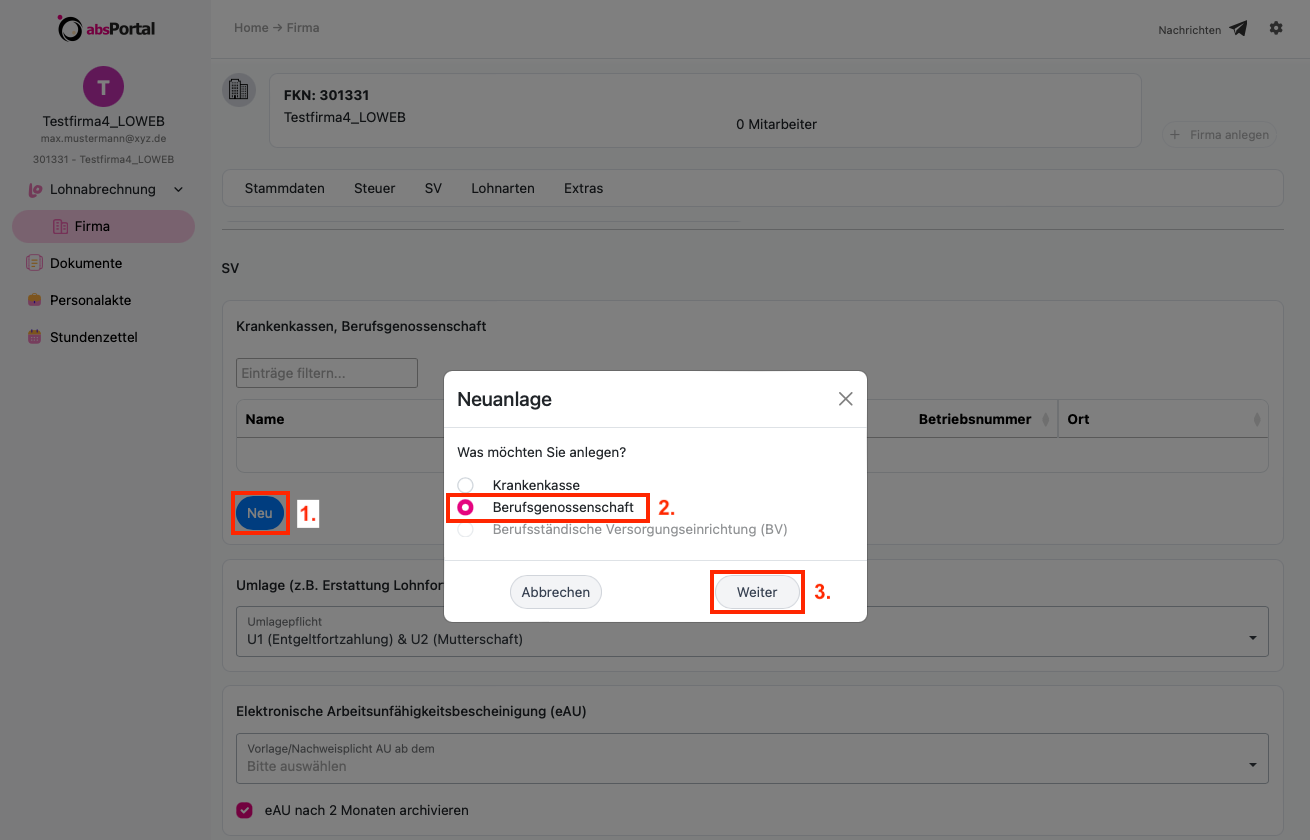
4. Wählen Sie die richtige Berufsgenossenschaft aus.
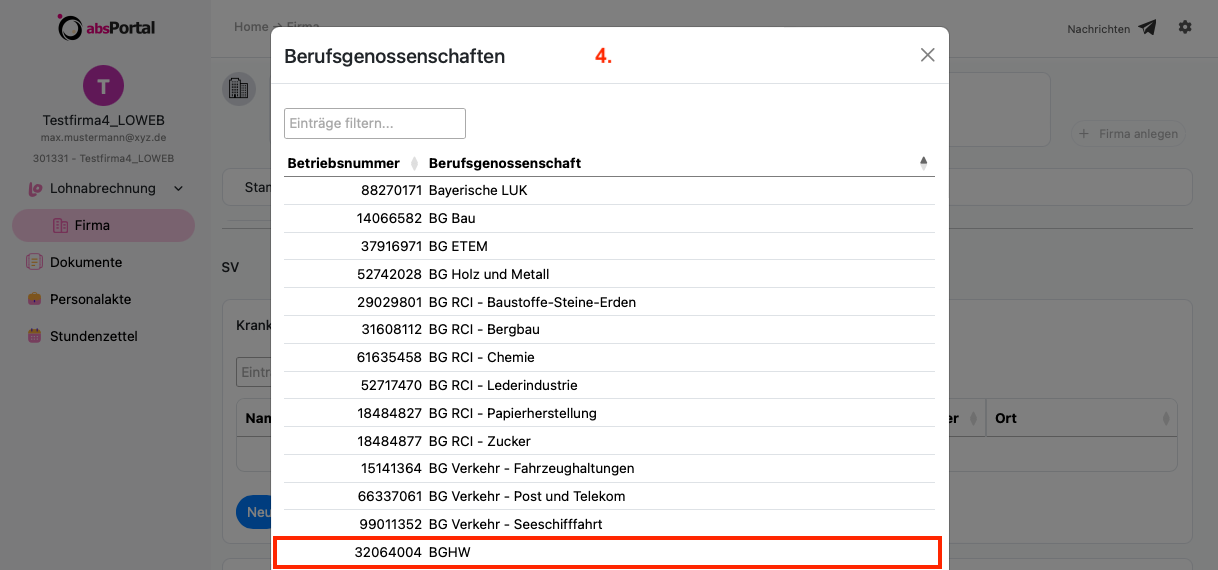
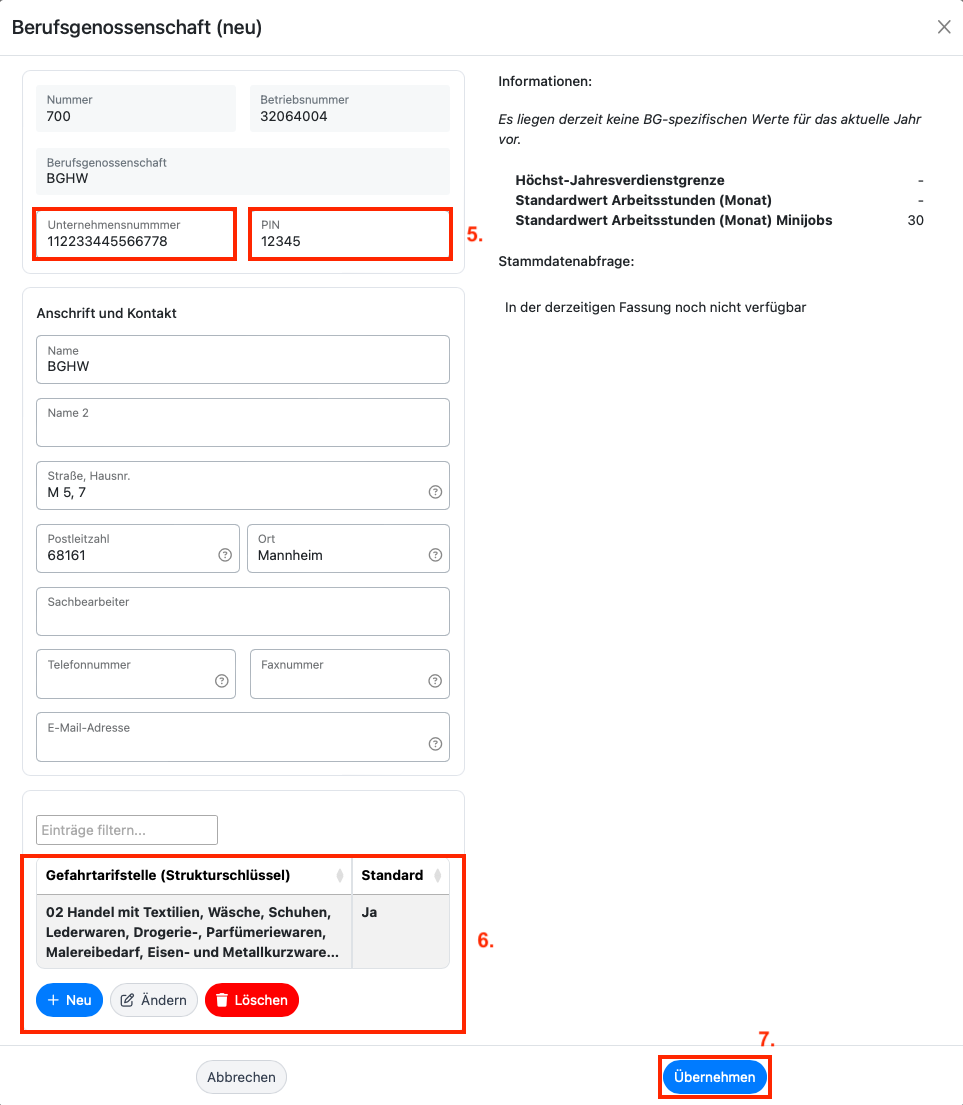
5. Erfassen Sie die Unternehmensnummer (15 stellig numerisch) und die PIN (5 stellig numerisch).
6. Hinterlegen Sie mit einem Klick auf "Neu" noch die von der BG für Ihre Firma vergebene(n) Gefahrtarifstelle(n) (GTS) und definieren eine GTS als Standard.
7. Klicken Sie auf "Übernehmen". Damit ist die BG in Ihrem Firmenstamm angelegt.
Tipp: Weitere Informationen zu den BG-Daten und bzgl. des elektronischen Lohnnachweises finden Sie im Artikel “Berufsgenossenschaft und elektronischer Lohnnachweis”.
Register “Sozialversicherung” (Umlage und eAU)
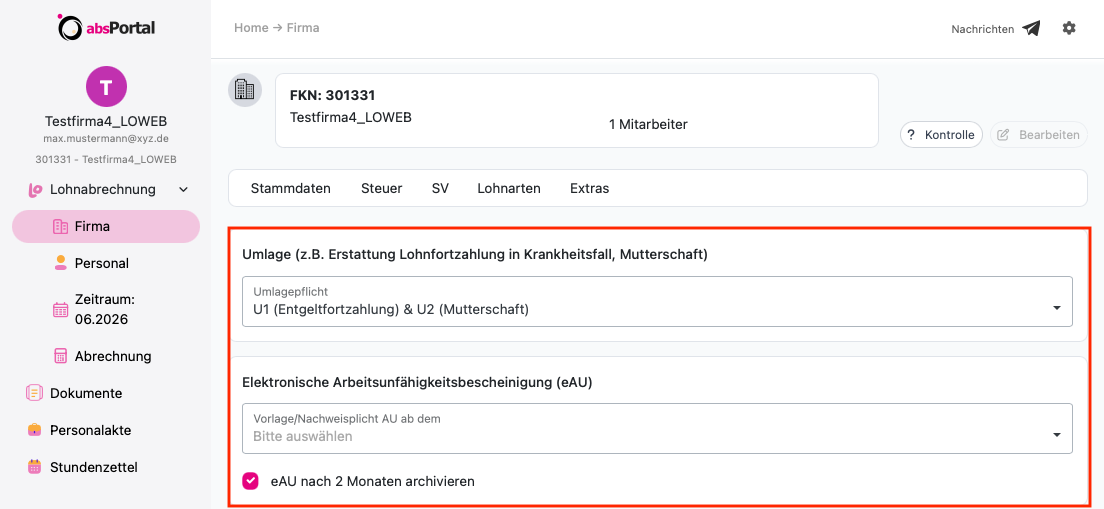
1. Wählen Sie im Abschnitt “Umlage” die für Ihre Firma gültige Umlagepflicht aus. Folgende Auswahl kann eingestellt werden:
umlagebefreit (Arbeitgeber, die keine Umlagebeiträge -also weder U1, U2 und Insolvenzgeldumlage- abführen müssen)
U1 und U2 (betrifft die Umlage 1 für Lohnfortzahlung und Umlage 2 für Mutterschaft, ist voreingestellt und sollte i.d.R. für Unternehmen bis 30 Vollzeitmitarbeiter nicht geändert werden)
nur U2 (Arbeitgeber mit mehr als 30 Vollzeitmitarbeiter, sind von der Umlage 1 befreit)
2. Wählen Sie im Abschnitt “Elektronische Arbeitsunfähigkeitsbescheinigung (eAU)” den Tag aus, der als Nachweispflicht für die Arbeitsunfähigkeit (AU) in Ihrer Firma intern vereinbart wurde. (wählbar ist Vorlage AU ab ersten, zweiten, dritten oder vierten Tag)
3. Das Häkchen “eAU nach 2 Monaten archivieren” ist voreingestellt und bewirkt, dass ältere eAU-Abfrageergebnisse nicht immer in der aktuellen Liste mit angezeigt werden.
Speichern und Monat auswählen
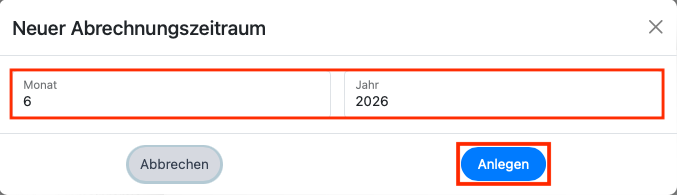
1. Wenn Sie alle Daten erfasst haben, klicken Sie auf "Speichern" (rechts unten am Fensterrand) und tragen noch den ersten Zeitraum ein, mit dem Sie die Lohnabrechnung bei a.b.s. beginnen möchten.
2. Klicken Sie abschließend auf "Anlegen".
Die Firma wurde nun für die Lohnabrechnung angelegt. Navigieren Sie anschließend zum Menü "Personal", um die Stammdaten Ihrer Mitarbeiter zu erfassen.
Hinweise
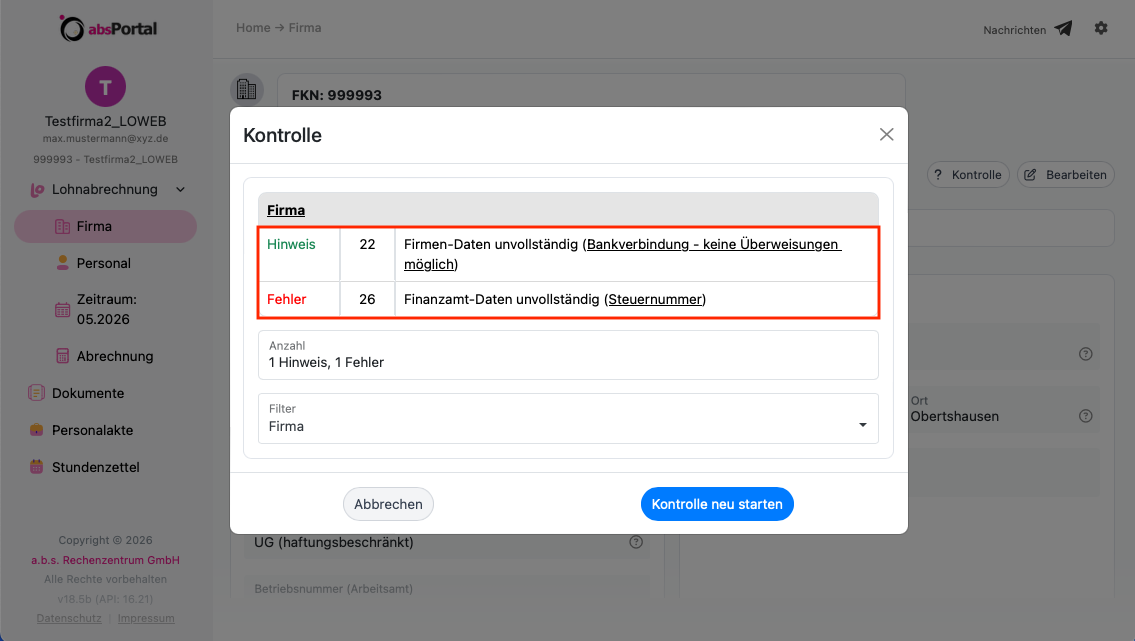
Über die Schaltfläche "Kontrolle" können Sie Ihre erfassten Angaben jederzeit überprüfen.
Fehler werden rot markiert und müssen für eine Lohnabrechnung erst behoben werden.
Hinweise werden grün markiert. Diese können zwar ignoriert werden, um eine Lohnabrechnung zu erstellen, sollten jedoch nach Möglichkeit immer beachtet und korrigiert werden.
*Tipp: Über einen Klick auf die Verknüpfung im Hinweis bzw. Fehler (unterstrichene Information, z.B. Steuernummer) gelangen Sie direkt in das Feld, in dem ggf. noch Daten einzugeben sind bzw. überprüft werden sollten.
Hinweise zur Zahlungsart
Zahlungsart | Beschreibung |
|---|---|
Ohne | Es wird keine Überweisung an die Krankenkassen / Ihr Finanzamt vorbereitet. Sie erhalten im Rahmen der Lohnabrechnung lediglich Nachweislisten (Beitragsabrechnung, Lohnsteueranmeldung) über die zu zahlenden Beträge. Sie veranlassen die Zahlung der Beitrags- bzw. Steuerschuld an die Krankenkassen / das zuständige Finanzamt selbst. |
Überweisung | a.b.s. erstellt eine Zahlungsliste und eine Zahlungsdatei (separat für die SV-Beiträge und für die Lohnsteuer (abhängig vom Meldeturnus monatlich, vierteljährlich oder jährlich). Für die Zahlungsdatei ist wichtig, welche Übertragungsart (SEPA-Datei oder DFÜ (EBICS)) gewählt wurde. Die Übertragungsart ist Vertragsbestandteil und bei a.b.s. im Kundenstamm hinterlegt. Übertragungsart SEPA-Datei (wird bevorzugt genutzt) Übertragungsart DFÜ |
Abbucher | Wählen Sie diese Zahlungsart, wenn Sie der jeweiligen Krankenkasse bzw. Ihrem zuständigen Finanzamt eine Einzugsermächtigung erteilt haben. Sie erhalten im Rahmen der Lohnabrechnung lediglich Nachweislisten über die SV-Beiträge bzw. die Lohnsteueranmeldung, welche wir elektronisch übermitteln. Zahlungslisten werden in diesem Fall nicht erstellt. |