LOWEB: Ein-, Aus- und Wiedereintritt
Einleitung
In dieser Hilfestellung wird die Erfassung von Eintritt, Austritt und Wiedereintritt eines Mitarbeiters in unserer Online-Lösung “LOWEB” beschrieben.
Klicken Sie auf einen der folgenden Links um direkt zum gewünschten Thema zu gelangen:
Eintritt eines neuen Mitarbeiters
Wiedereintritt eines Mitarbeiters
Bedingungen
- Keine -
Vorgehensweise
Eintritt eines neuen Mitarbeiters:
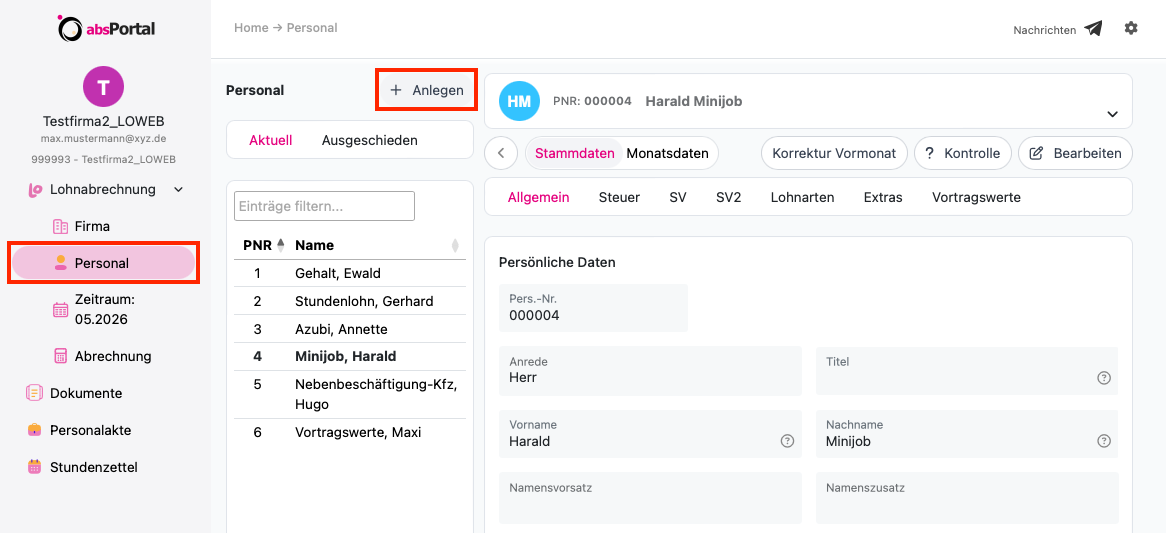
1. Wechseln Sie zum Untermenü “Personal” und klicken auf die Schaltfläche ”Anlegen”.
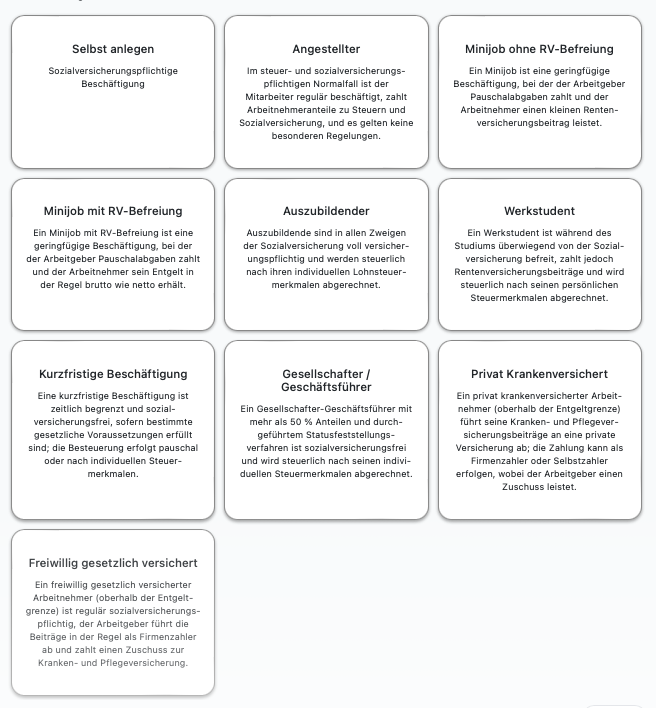
2. Sie erhalten vorab eine Übersicht von vordefinierten Beschäftungsverhältnissen. Wählen Sie hier die für den anzulegenden Mitarbeiter geeignete Variante aus. Wichtige Felder für die korrekte Lohnabrechnung werden dabei bereits vorbelegt, z.B. Personengruppe und Beitragsgruppe.
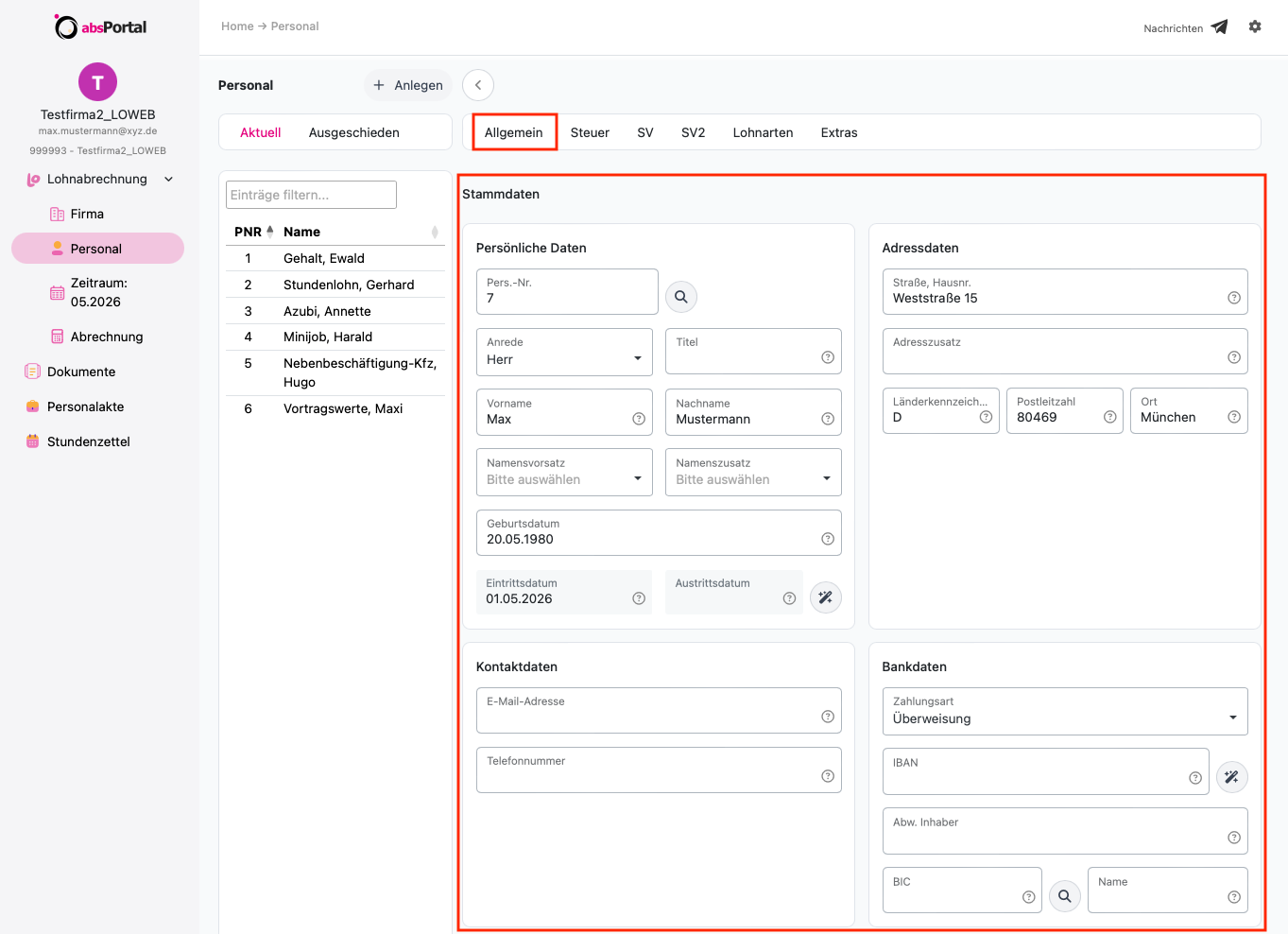
Register “Allgemein”
3. Nach der Auswahl wird als erstes automatisch die nächste freie Personalnummer vergeben. Sie können diese auch überschreiben und je nach firmeninterner Regelung eine individuelle Personalnummer eintragen. Erfassen Sie anschließend noch alle erforderlichen Stammdaten für die Lohnabrechnung.
Persönliche Daten (Anrede, Vor- und Nachname, Geburtsdatum, Eintrittsdatum über die Schaltfläche “Zauberstab”)
Adressdaten (Straße, PLZ, Ort)
Kontaktdaten (optional)
Bankdaten (IBAN, BIC für die Überweisung des Lohns sonst Zahlungsart “Kasse” einstellen)
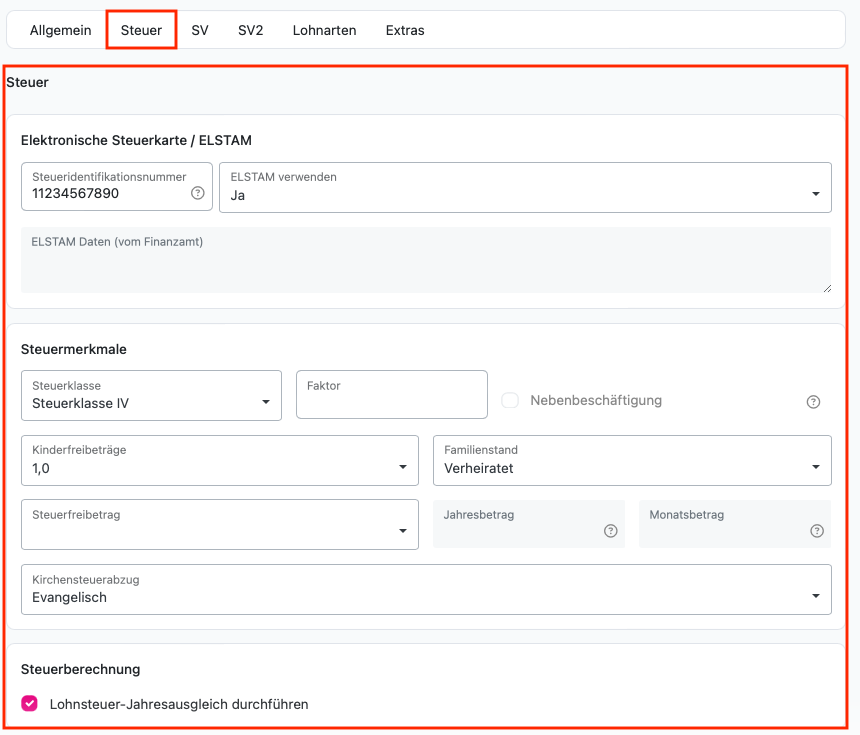
Register "Steuer"
4. Erfassen Sie die steuer-relevanten Personaldaten.
Feld | Beschreibung |
|---|---|
Steueridentifikationsnummer | Die SteuerID des Mitarbeiters für den ELSTAM-Abruf beim Finanzamt. Der Mitarbeiter erhält diese Identifikationsnummer von seinem zuständigen Finanzamt. |
ELStAM verwenden | "Ja" oder "Nein" auswählen. Bei der Eingabe "Ja" werden die ELSTAM Daten beim Finanzamt mit jedem Abrechnungslauf abgerufen. |
ELStAM Daten (vom FA) | Infofeld (ist nicht änderbar), in dem die vom FA zurückmeldeten Informationen angezeigt werden |
Steuerklasse | aktuelle Steuerklasse des Mitarbeiters, wie sie beim Finanzamt hinterlegt ist |
Faktor | steuermindernder Multiplikator bei Verheirateten, um Lohnsteuernachzahlungen am Jahresende zu vermeiden |
Nebenbeschäftigung | Das Häkchen kann man nur bei Steuerklasse 6 setzen. Dies ist i.d.R. nur bei einer Mehrfachbeschäftigung zu markieren. |
Kinderfreibeträge | steuermindernder staatlich finanzierter Freibetrag für Eltern |
Familienstand | derzeitiger Familienstand des Mitarbeiters |
Steuerfreibetrag | Beim Finanzamt hinterlegter Steuerfreibetrag zur Minderung der Steuerbemessungsgrundlage. |
Jahresbetrag | Steuerfreibetrag zur Minderung der Steuerbemessungsgrundlage auf das ganze Jahr. |
Monatsbetrag | Steuerfreibetrag zur Minderung der Steuerbemessungsgrundlage auf den Monat. |
Kirchensteuerabzug | Religionszugehörigkeit des Mitarbeiters |
Lohnsteuer-Jahresausgleich | Das Häkchen ist bereits voreingestellt. Es wird dadurch mit der Lohnabrechnung für Dezember jeweils überprüft (und wenn alle notwendigen Voraussetzungen erfüllt sind), ob die unterjährige Lohnsteuer richtig ermittelt wurde. Aufgrund von unterjährigen Einmalzahlungen bzw. Änderungen bei lfd. Bezügen kann es vorkommen, dass die Lohnsteuer und ggf. der Solidaritätszuschlag mit dem Jahresabschluss zu korrigieren ist. Die Korrektur würde in diesem Fall automatisch erfolgen. |
Je nach Beschäftigungsverhältnis müssen nicht alle Felder gefüllt werden. Detaillierte Informationen zu typischen Beschäftigungsverhältnissen finden Sie unter Personaldaten - Arten der Beschäftigungen. |
|---|
Register "Sozialversicherung"
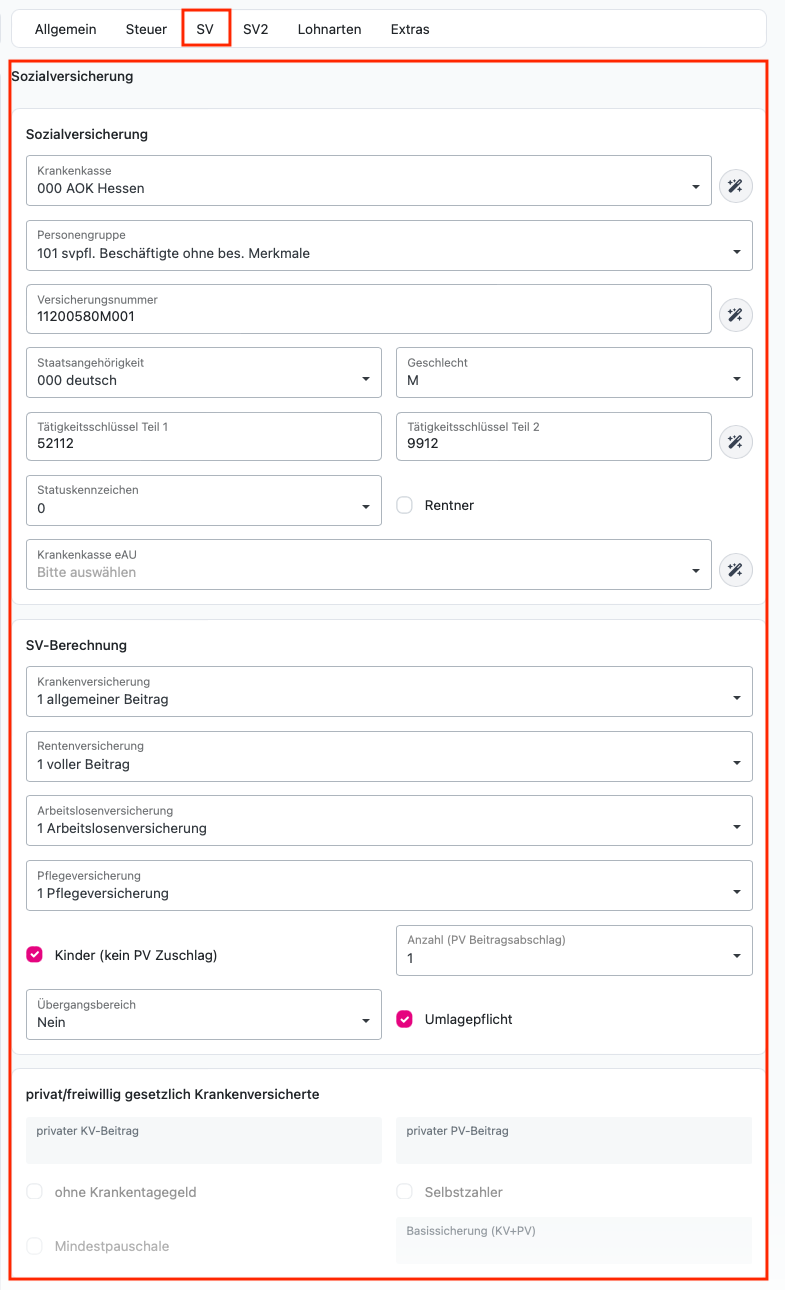
5. Erfassen Sie die SV-relevanten Personaldaten. Die gezeigte Erfassungsmaske dient lediglich als Beispiel, da die benötigten Informationen je Beschäftigungsverhältnis unterschiedlich sind.
Feld | Beschreibung |
|---|---|
Krankenkasse | gesetzliche Krankenkasse, bei der der Mitarbeiter tatsächlich auch versichert ist (nicht wo er versichert sein möchte) |
Personengruppe | Schlüssel (3 stellig) einer Personengruppe in der Sozialversicherung |
Versicherungsnummer | Versicherungsnummer der Deutschen Rentenversicherung (12 stellig), Aufbau siehe unter DRV |
Staatsangehörigkeit | Zuordnung eines Menschen zu einem bestimmten Staat |
Geschlecht | “W” = weiblich, “M” = männlich |
Tätigkeitsschlüssel Teil1 | Schlüssel (5 stellig), mit dem die ausgeübte Tätigkeit in der Firma zu definieren ist, vgl. hierzu das “Schlüsselverzeichnis der Bundesagentur für Arbeit” |
Tätigkeitsschlüssel Teil2 | Schlüssel (4 stellig), mit der Ausbildungsstatus und das Arbeitsverhältnis abzubilden ist |
Statuskennzeichen | dient der Beurteilung, ob eine abhängige Beschäftigung oder eine selbstständige Tätigkeit vorliegt |
Rentner | Setzen Sie hier das Häkchen, wenn die Mitarbeiter Altersvollrentner ist. |
Krankenkasse eAU | gesetzliche Krankenkasse des Mitarbeiters für die Abfrage von Krankheitszeiten (nur für Beschäftigungsverhältnisse relevant, bei denen die SV-Beiträge an die Knappschaft zu überweisen sind) |
Krankenversicherung | Schlüssel für die Abrechnung des KV-Beitrags in der Sozialversicherung |
Rentenversicherung | Schlüssel für die Abrechnung des RV-Beitrags in der Sozialversicherung |
Arbeitslosenversicherung | Schlüssel für die Abrechnung des AV-Beitrags in der Sozialversicherung |
Pflegeversicherung | Schlüssel für die Abrechnung des PV-Beitrags in der Sozialversicherung |
Kinder (kein PV Zuschlag) | Kennzeichen für die nachgewiesene Elterneigenschaft des Mitarbeiters (Nachweis über Geburtsurkunde) |
Anzahl Kinder (PV Beitragsabschlag) | Eintragung der Kinderanzahl zur Reduzierung des PV-Beitrags |
Übergangsbereich | “Ja” oder “Nein”, hier ist zu entscheiden, ob der Mitarbeiter auf Jahressicht im Monatsschnitt mit dem Bruttoentgelt im Bereich von 603,01 EUR bis 2.000,00 EUR verdient |
Umlagepflicht | Das Häkchen ist für das ausgewählte Beschäftigungsverhältnis bereits voreingestellt. Bei nicht bzw. nicht komplett umlagepflichtigen Personen kann das Häkchen manuell entfernt werden. |
Felder für privat bzw. freiwillig gesetzliche versicherte Mitarbeiter | Markieren bzw. Befüllen Sie die Felder im unteren Bereich, wenn der Mitarbeiter entweder privat oder freiwillig gesetzlich versichert ist. Die Steuerung der Eingabemöglichkeit erfolgt über den Beitragsgruppenschlüssel in der KV (“0”, “8” oder “9”). |
Register "Sozialversicherung2"
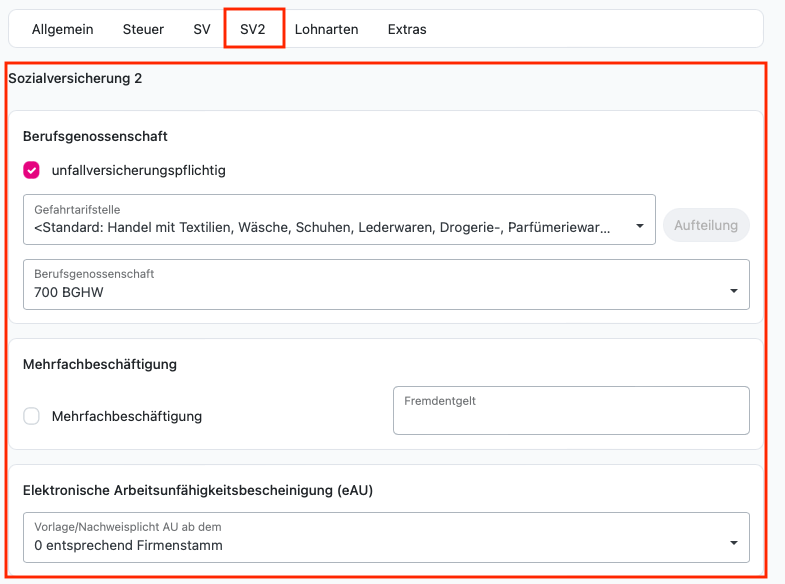
7. Erfassen Sie die UV-relevanten Personaldaten. Die gezeigte Erfassungsmaske dient lediglich als Beispiel, da die benötigten Informationen je Beschäftigungsverhältnis unterschiedlich sind.
Feld | Beschreibung |
|---|---|
unfallversicherungspflichtig | Das Häkchen ist für das ausgewählte Beschäftigungsverhältnis bereits voreingestellt. Bei nicht unfallversicherungspflichtigen Personen kann das Häkchen entfernt werden. |
Gefahrtarifstelle (GTS) | sofern im Firmenstamm die Daten zur Berufsgenossenschaft korrekt hinterlegt sind, wird bereits die als Standard definierte GTS vorgetragen, bei mehreren GTS ist die für den Mitarbeiter zutreffende auszuwählen |
Berufsgenossenschaft (BG) | wählen Sie hier die im Firmenstamm erfasste BG |
Mehrfachbeschäftigung | Setzen Sie das Häkchen bei Mehrfachbeschäftigung nur, wenn es sich um die 2. sv-pflichtige Beschäftigung des Mitarbeiters handelt. |
Fremdentgelt | Erfassen Sie hier das Bruttoentgelt der anderen sv-pflichtigen Beschäftigung. Mitarbeiter sind gesetzlich verpflichtet, den AG über weitere Beschäftigungen zu informieren. |
eAU | wählen Sie hier die mit dem Mitarbeiter vereinbarte Nachweispflicht bei Krankheit |
Register "Lohnarten"
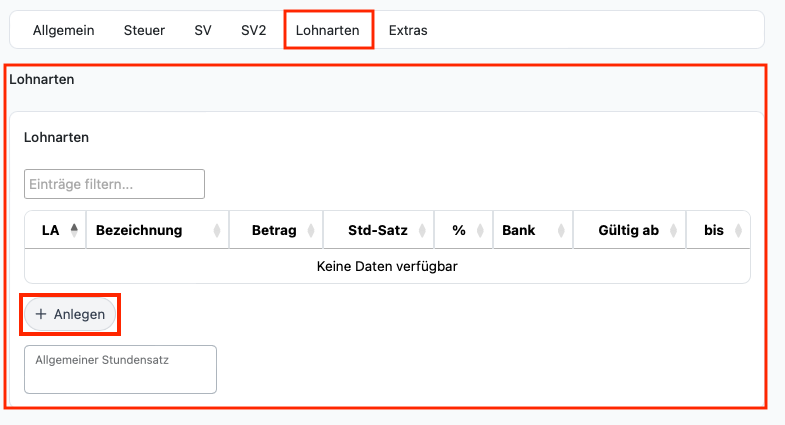
Erfassen Sie die festen, monatlich gleichbleibenden Be- und Abzüge des Mitarbeiters, wie z.B. Gehalt, VWL, KFZ Nutzung, Direktversicherung usw..
Wird der Mitarbeiter nach geleisteten Stunden entlohnt, kann im Feld “Allgemeiner Stundensatz” der laut Arbeitsvertrag vereinbarte Stundenlohn hinterlegt werden. Dieser wird dann bei der monatlichen Eingabe der abzurechnenden Stunden in der Erfassungsmaske bereits vorgetragen.
8. Klicken Sie auf die Schaltfläche “Anlegen”.
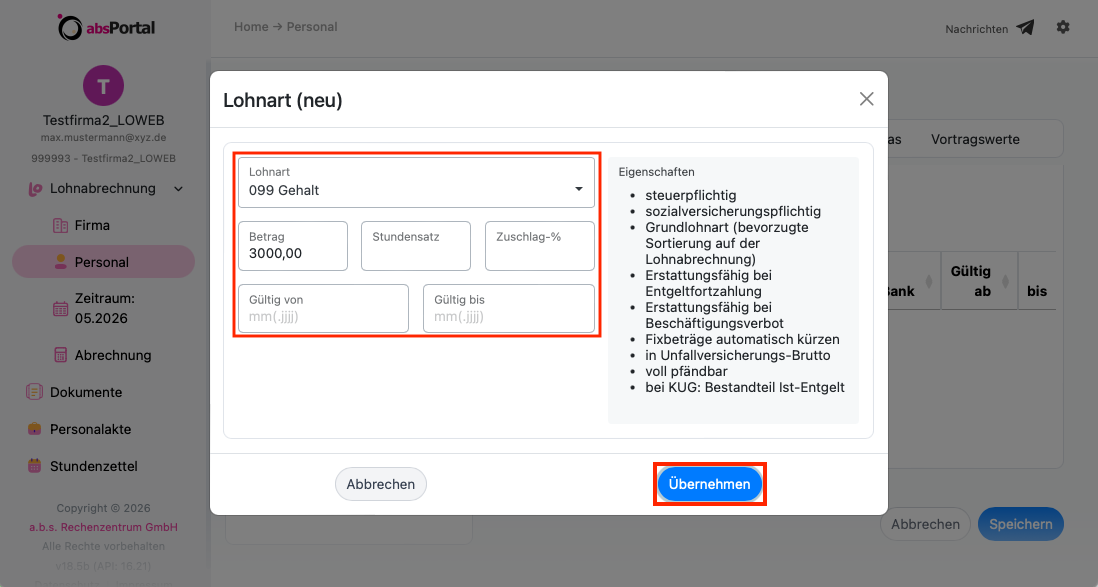
9. Wählen Sie eine vordefinierte Lohnart aus (z.B. 099 Gehalt) und Erfassen den monatlich gleichbleibenden Betrag. Bestätigen Sie mit “Übernehmen”.
10. Sichern Sie abschließend Ihre Eingaben für den neuen Mitarbeiter mit einem Klick auf “Speichern” (rechts unten am Fensterrand).
Hinweis: Nach Erfassung aller relevanten Mitarbeiterdaten (je nach Beschäftigungsverhältnis unterschiedlich) wird der neue Mitarbeiter in die Lohnabrechnung aufgenommen und abgerechnet. Dabei bestimmt das Eintrittsdatum den 1. Abrechnungszeitraum, in dem für den Mitarbeiter mit einer endgültigen Abrechnung auch gleich die SV-Anmeldung (Meldegrund 10) über das a.b.s. Rechenzentrum erstellt und übertragen wird.
Austritt eines Mitarbeiters:
1. Markieren Sie im Menü “Personal” den betroffenen Mitarbeiter.
2. Wählen Sie dann unter “Stammdaten” das Register “Allgemein” aus.
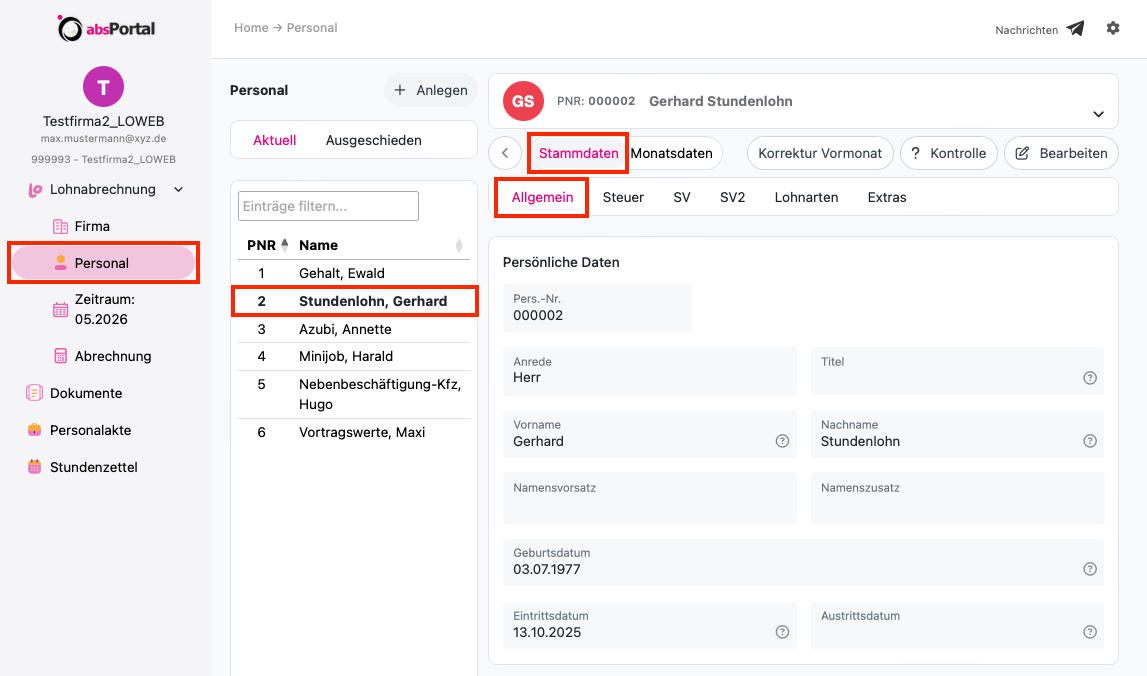
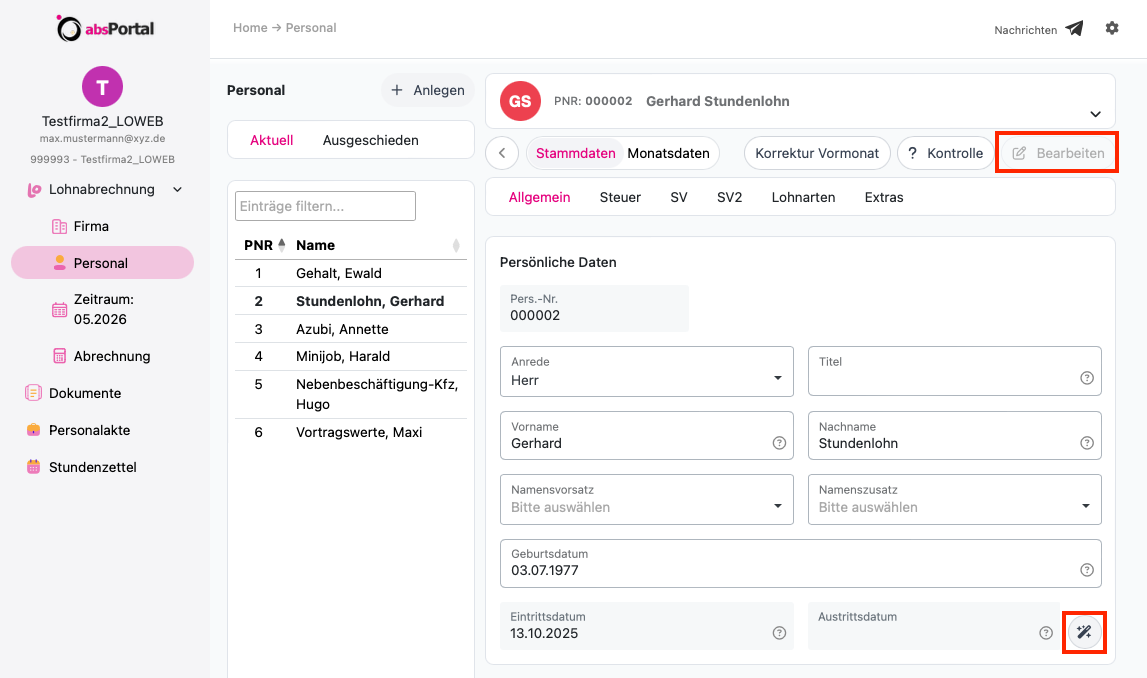
3. Klicken Sie auf die Schaltfläche “Bearbeiten” und danach auf den “Zauberstab” rechts neben den Feldern für das Ein- bzw. Austrittsdatum.
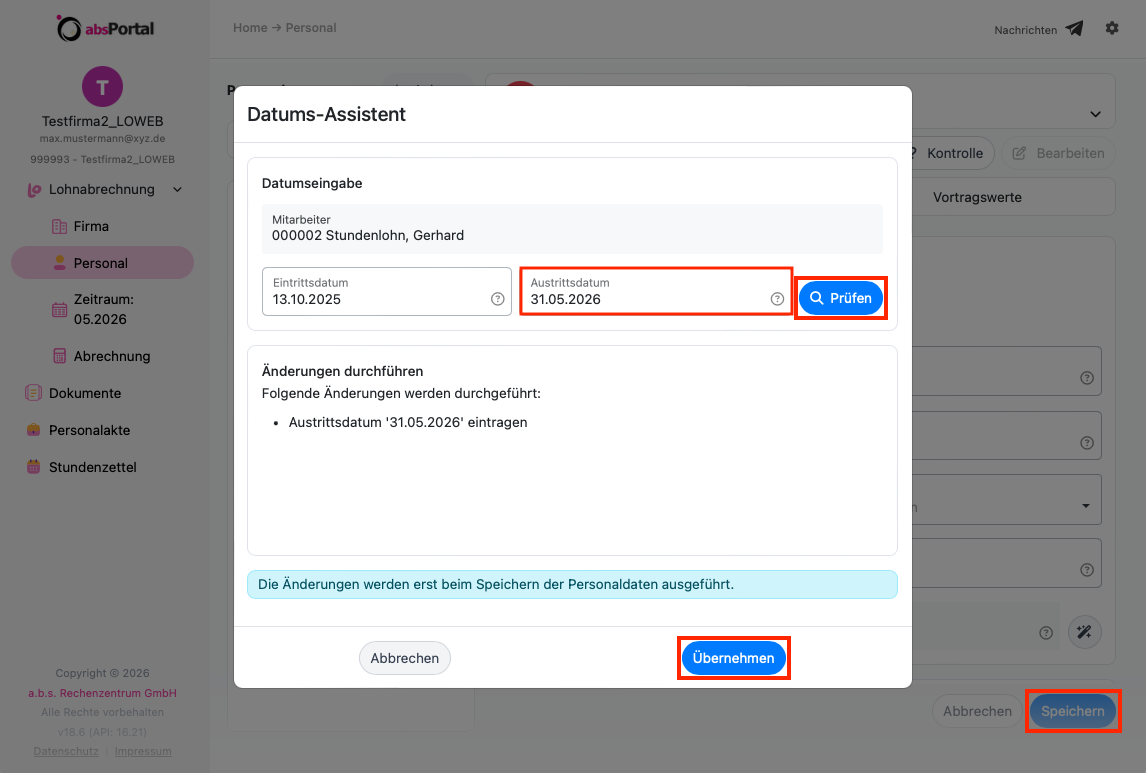
4. Es öffnet sich der Datums-Assistent. Erfassen Sie hier das entsprechende Austrittsdatum und klicken auf “Prüfen”. Im Infofeld werden die auszuführenden Änderungen angezeigt.
5. Klicken Sie zunächst auf “Übernehmen”, um den Datums-Assistent zu schließen und abschließend noch auf die Schaltfläche "Speichern" (rechts unten am Fensterrand).
Sie haben nun den Austritt des Mitarbeiters korrekt hinterlegt.
Sobald Sie den aktuellen Monat abrechnen, werden automatisch sämtliche Meldungen, die mit dem Austritt des Mitarbeiters in Zusammenhang stehen, vom System erzeugt. Danach wird der Mitarbeiter bei zukünftigen Abrechnungszeiträumen im Personalstamm unter "Ausgeschieden" zu finden sein.
Wiedereintritt eines Mitarbeiters:
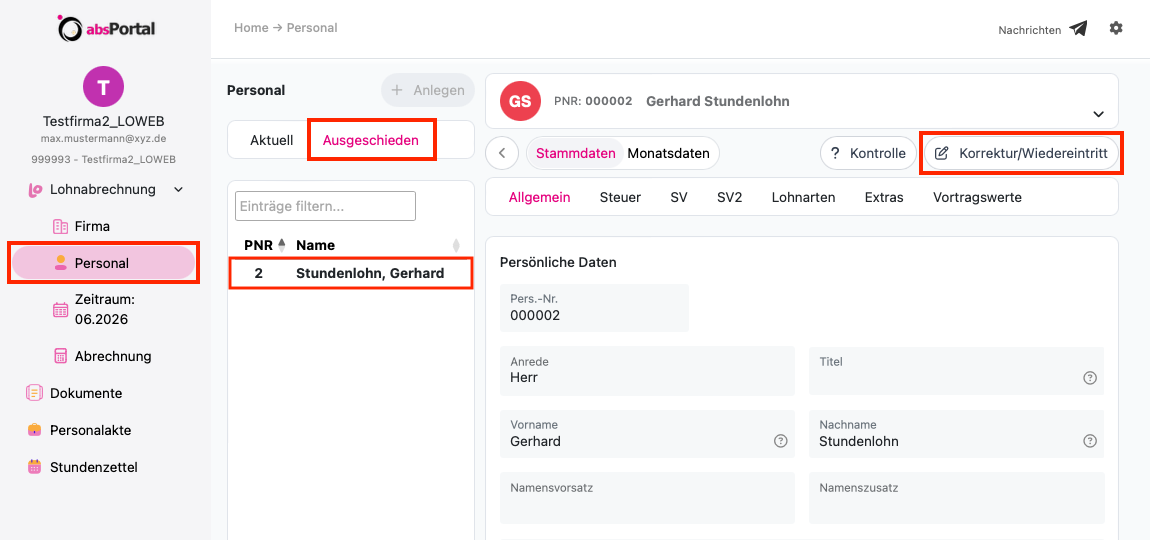
1. Wählen Sie das Menü “Personal” aus. Es öffnet sich der Personalstamm.
2. Wechseln Sie nun innerhalb des Personalstammes von “Aktuell” zu “Ausgeschieden”.
3. Wählen Sie den entsprechenden Mitarbeiter aus.
4. Klicken Sie unten links auf “Korrektur/Wiedereintritt”.
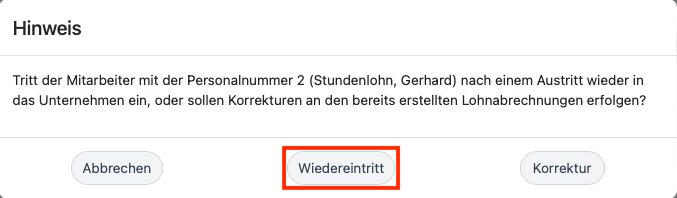
5. Es öffnet sich ein Dialogfenster. Sie werden gefragt, ob es sich um eine Korrektur oder einen tatsächlichen Wiedereintritt handelt. Klicken Sie auf die Schaltfläche "Wiedereintritt".
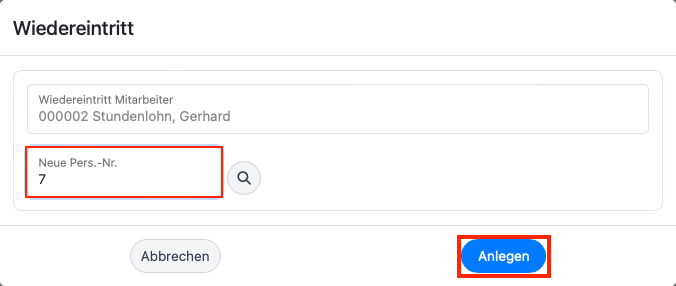
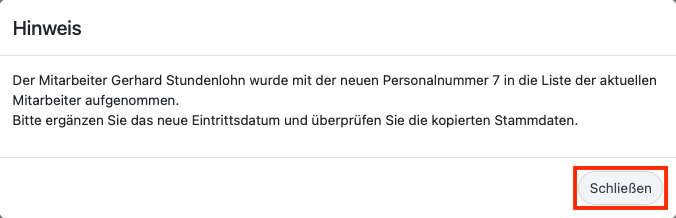
6. Ein tatsächlicher Wiedereintritt kann nur mit einer neuen Personalnummer abgebildet werden. Es wird Ihnen bereits automatisch die nächste freie Personalnummer vorgegeben. Sollten Sie eine firmeninterne Nummerierung nutzen, können Sie auch diese Personalnummer hier erfassen. Bestätigen Sie den Vorgang mit “Anlegen” und beenden den Wiedereintritt mit dem "Schließen" des Informationsfensters.
7. Wechseln Sie nun im Personalstamm von “Ausgeschieden” zu “Aktuell”.
8. Markieren Sie den neu angelegten Mitarbeiter.
9. Wählen Sie dann unter “Stammdaten” das Register “Allgemein” aus.
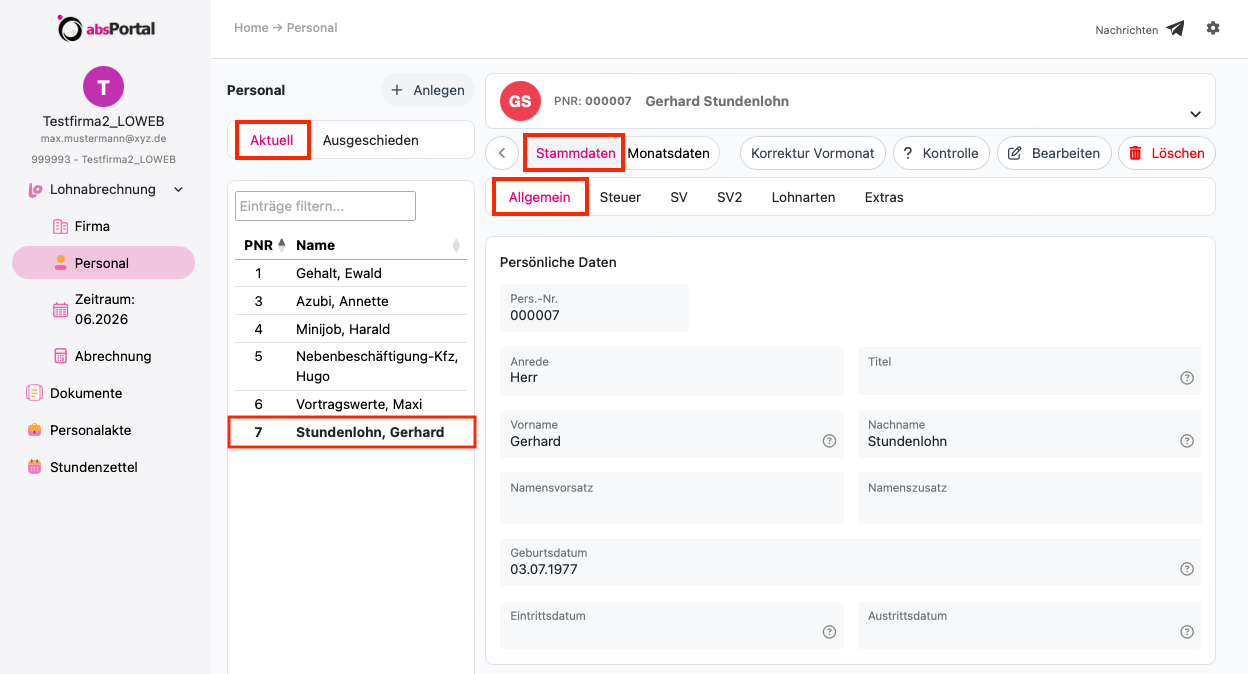
10. Klicken Sie auf die Schaltfläche “Bearbeiten” und danach auf den “Zauberstab” rechts neben den Feldern für das Ein- bzw. Austrittsdatum.
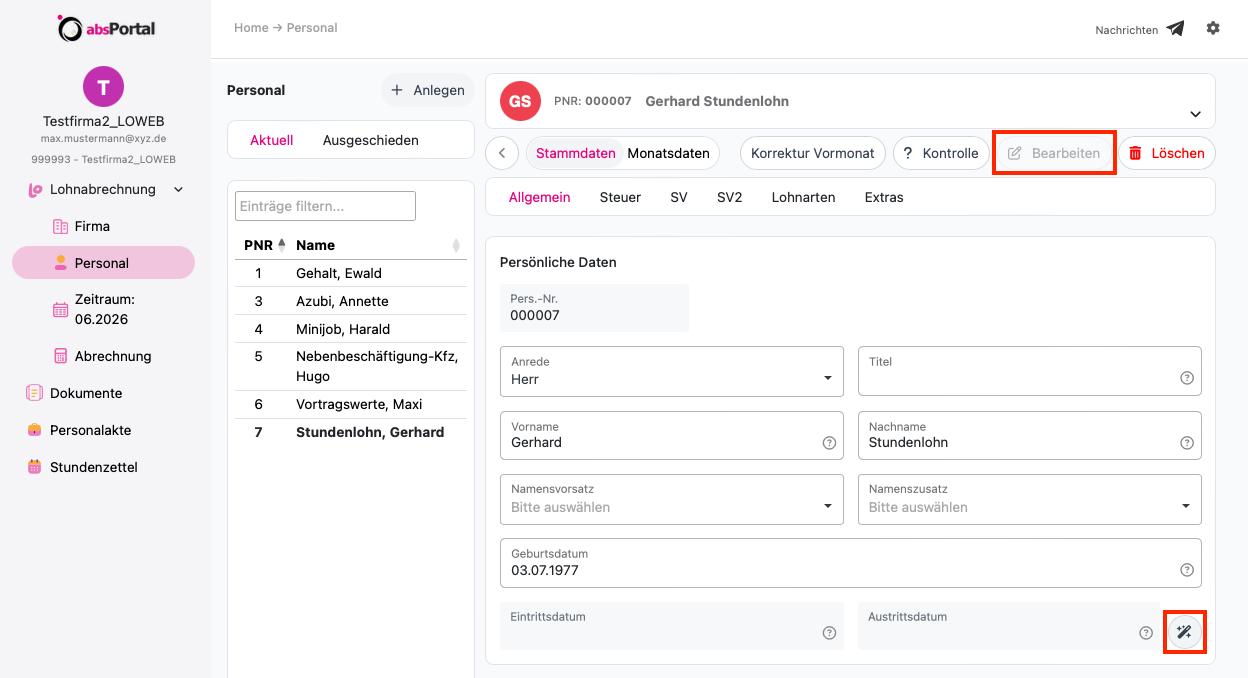
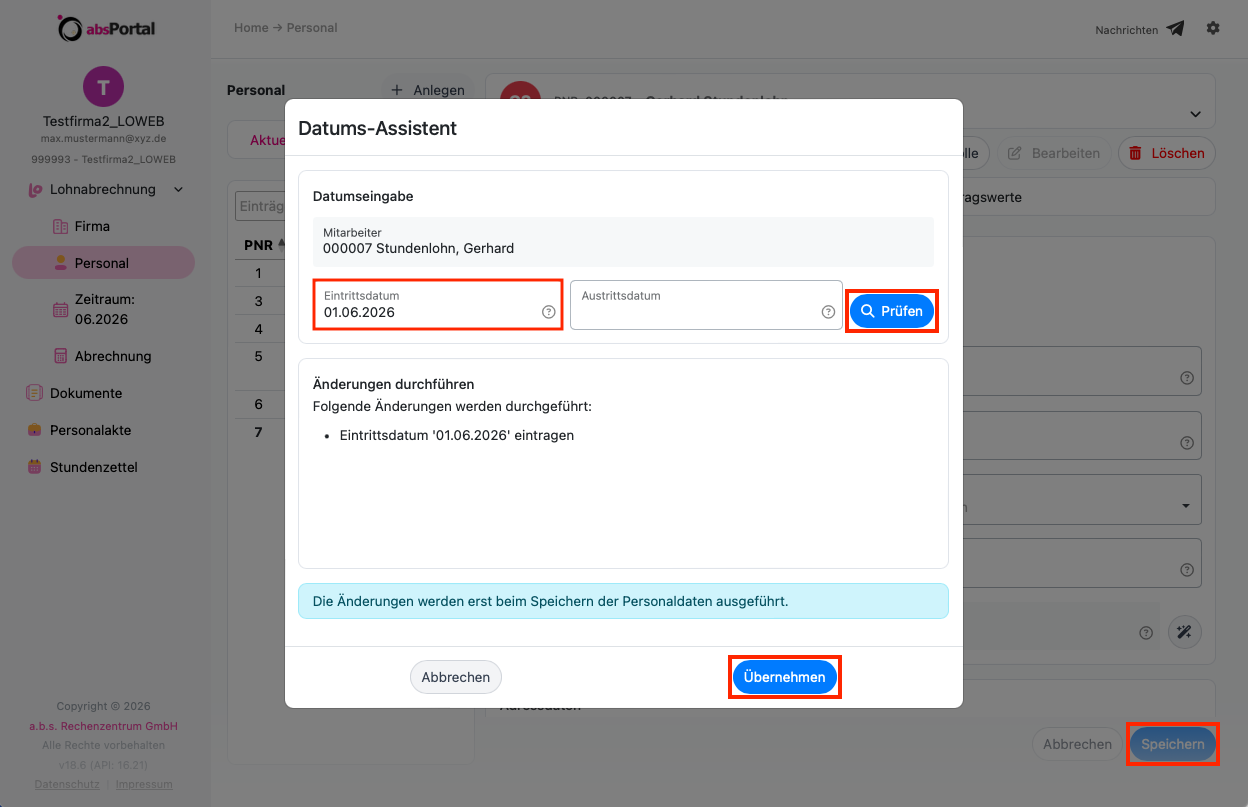
11. Es öffnet sich der Datums-Assistent. Erfassen Sie hier das entsprechende Eintrittsdatum und klicken auf “Prüfen”. Im Infofeld werden die auszuführenden Änderungen angezeigt.
12. Klicken Sie zunächst auf “Übernehmen”, um den Datums-Assistent zu schließen und abschließend noch auf die Schaltfläche "Speichern" (rechts unten am Fensterrand).
Wichtig: Überprüfen Sie noch einmal alle von der vorhergehenden Personalnummer übernommenen Stammdaten des Mitarbeiters auf Korrektheit. Ggf. haben sich Adressdaten, die Bankverbindung und/oder das Beschäftigungsverhältnis geändert, so dass Anpassungen erforderlich werden.
Nach diesen Schritten haben Sie den Wiedereintritt des Mitarbeiters ausgeführt. Sobald Sie den aktuellen Monat abrechnen, werden automatisch sämtliche Meldungen, die mit dem Wiedereintritt in Zusammenhang stehen, vom System erzeugt.
Kontrolle
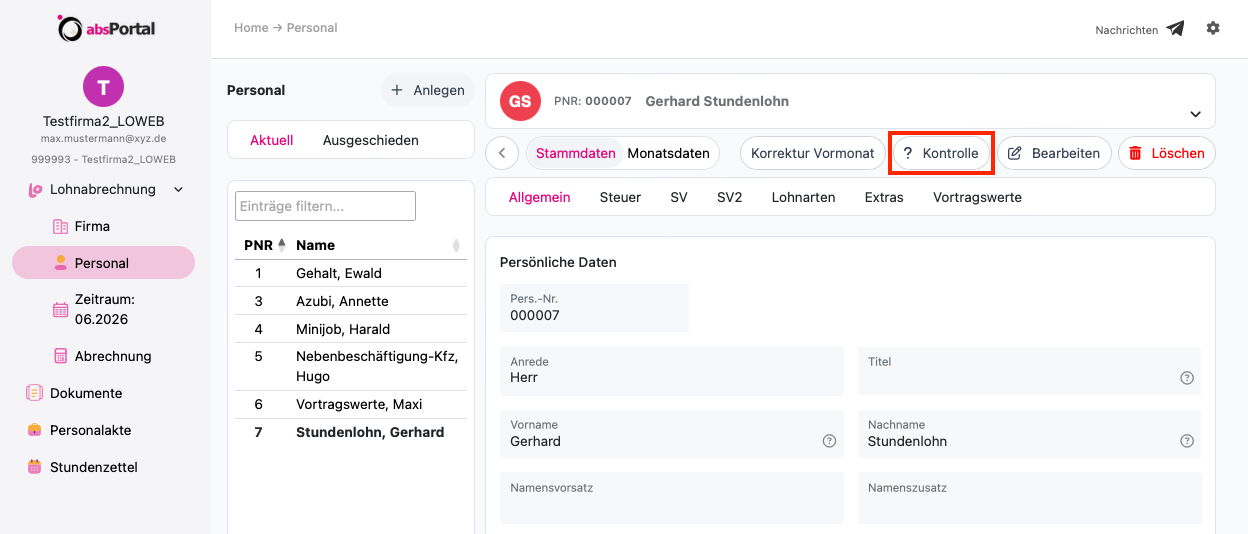
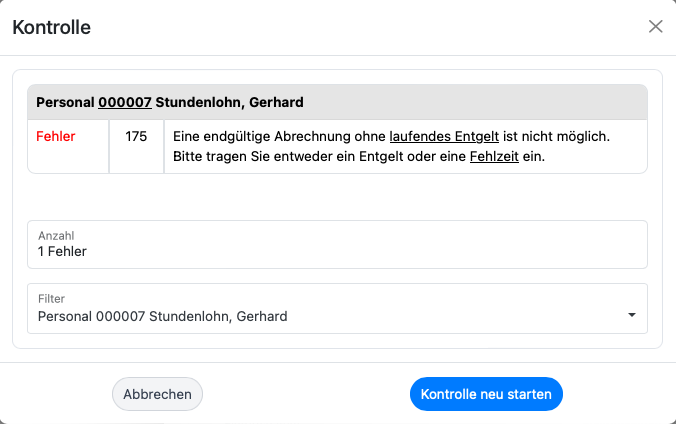
Um sicherzustellen, dass Sie die Daten vollständig für die Lohnabrechnung eingegeben haben, klicken Sie auf die Schaltfläche “Kontrolle”. Ihre Eingaben werden nun auf Plausibilität geprüft und im Dialogfeld eventuelle Hinweise und Fehler angezeigt.
Fehler werden rot markiert und müssen für eine Lohnabrechnung erst behoben werden.
Hinweise werden grün markiert. Diese können zwar ignoriert werden, um eine Lohnabrechnung zu erstellen, sollten jedoch nach Möglichkeit immer beachtet und korrigiert werden.
Hinweise
Bei dieser Hilfe handelt es sich um eine unverbindliche Auskunft, die nur den Standardfall beschreibt. Für rechtlich verbindliche Auskünfte wenden Sie sich bitte an die zuständige Krankenkasse des Arbeitnehmers.
Stammdaten
Grundsätzlich ist es empfehlenswert, offizielle Dokumente für die Erfassung der Stammdaten des Mitarbeiters zu verwenden. In der Eingabemaske Steuer achten Sie darauf, dass Feld “ELSTAM verwenden” auf “Ja” zu setzen, sobald eine Steuer-ID vorhanden ist. In der Eingabemaske “SV” ist es wichtig, neben der richtigen Krankenkasse, ebenfalls den korrekten Personengruppenschlüssel und Beitragsgruppenschlüssel auszuwählen. Beim Personengruppenschlüssel wählen Sie, wie der Name schon sagt, die Personengruppe aus. Bei einem Minijob wäre dies zum Beispiel die 109 geringf. Beschäftigung. Beim Beitragsgruppenschlüssel wählen sie die Höhe der Beiträge, die der Arbeitnehmer bei den jeweiligen SV-Trägern abzugeben hat.
Monatsdaten Lohnarten
Bei der Anlage eines neuen Mitarbeiters werden die Stammdaten des Mitarbeiters erfasst. Im Register “Lohnarten” werden dabei monatlich gleichbleibende Be- und Abzüge eingetragen. Monatlich abweichende und sich verändernde Be- und Abzüge werden in den Monatsdaten des jeweiligen Erfassungsmonats eingetragen und sind somit bei der Stammdatenerfassung des Mitarbeiters nicht zu hinterlegen. Beispiele hierfür sind Stundenlohn, Zuschläge etc..
Teillohnberechnung Eintrittsmonat
Bei Eintritt des Mitarbeiters innerhalb des Monats wird in der Regel sein Entgelt auf den tatsächlich gearbeiteten Teilmonat gekürzt. Diese Teillohnberechnung findet mit der sogenannten 30stel-Regelung statt. Hierbei wird das Monatsgehalt durch 30 SV-Tage dividiert und mit den tatsächlichen gearbeiteten Kalendertagen des Eintrittsmonats multipliziert. Das Ergebnis ist der anteilige Lohnanspruch des Mitarbeiters für seinen Eintrittsmonat.
Beispiel: Eintritt am 15.06., Brutto 3.000,00 EUR monatlich
Im ersten Monat erhält der Mitarbeiter somit ab 15.06. anteilig 1.600,00 EUR für 16 Steuer- und SV-Tage (3.000,00 EUR : 30 SV-Tage x 16 SV-Tage = 1.600,00 EUR)
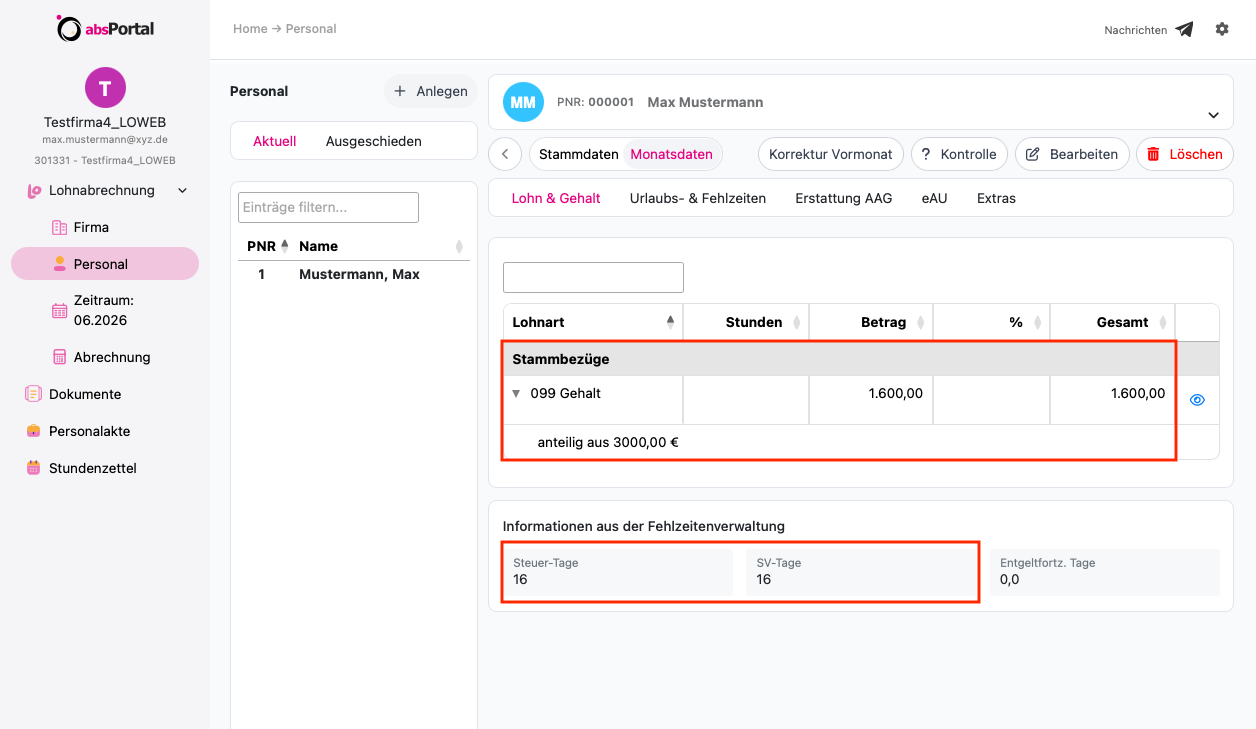
Wichtig: Befindet sich der Eintrittsmonat in einem Monat vor dem aktuell in Bearbeitung befindlichen Zeitraum, ist zu beachten, dass die Kürzung der Fixbezüge für den Teilmonat nicht automatisch erfolgt. In diesem Fall sind die Fixbezüge durch Sie manuell zu ermitteln und im jeweiligen Vormonat gekürzt zu erfassen. Weiterhin sind bereits ausgezahlte Beträge in den Nachberechnungen für die Vormonate mit der Lohnart LA 080 als Vorschuss zu erfassen.
Auswirkung Fehlende Steuer-ID
Bei fehlender Steuer-ID des Mitarbeiters ist grundsätzlich die Steuerklasse 6 einzutragen. Sobald der Mitarbeiter Ihnen seine Steuer-ID mitteilt, können Sie diese im Programm hinterlegen und beim nächsten Abrechnungslauf werden die ElStAM Daten automatisch für Ihren Mitarbeiter abgerufen. Alternativ kann der Mitarbeiter zu seinem Finanzamt gehen und sich eine Ersatzbescheinigung bei fehlender oder gesperrter Steuer-ID ausstellen lassen.
Fehlende Sozialversicherungsnummer
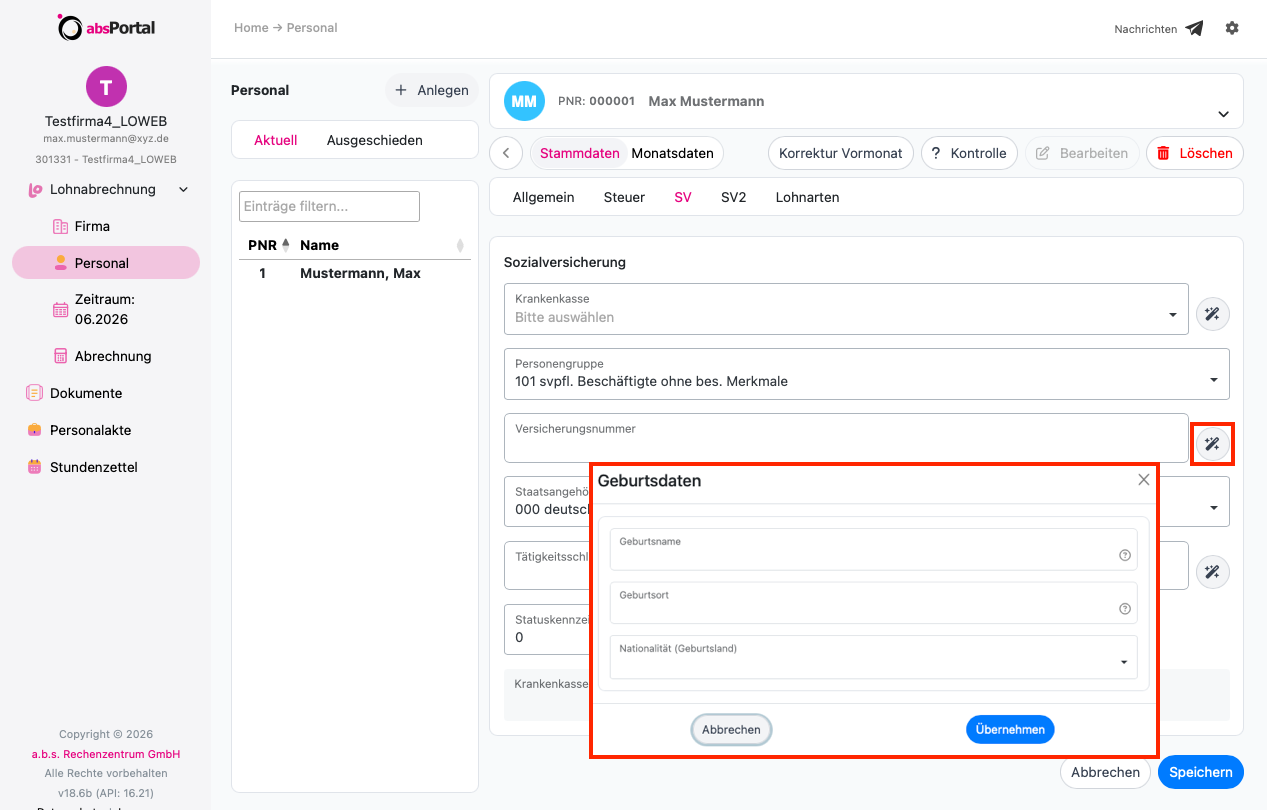
Sollte keine Sozialversicherungsnummer bei der Anlage des Mitarbeiters vorhanden sein, klicken Sie auf die Schaltfläche “Zauberstab” und erfassen die für die SV-Anmeldung erforderlichen, alternativen Anmeldedaten. Weitere Details und das Vorgehen nach der Rückmeldung der SV-Nummer ist unter "Rückmeldung Sozialversicherungsnummer" beschrieben.
Kulanzfrist SV & Steuer
Die SV-Anmeldung ist innerhalb der ersten sechs Wochen nach Arbeitsbeginn beim zuständigen SV-Träger abzugeben. Da die Anmeldung nur mit einer endgültigen Abrechnung ausgeführt wird, achten Sie bitte darauf, dass die Endabrechnung somit rechtzeitig erfolgt.
Die Anmeldung der Haupt- oder Nebenbeschäftigung beim Finanzamt (ELStAM-Daten) hat ebenfalls eine Frist von sechs Wochen nach Arbeitsbeginn.