LOWEB: Schritt 9: Gehälter bezahlen & Beiträge überweisen
Einleitung
Dieser Artikel beschreibt das Vorgehen, um für den jeweils abgerechneten Monat die Löhne und Gehälter sowie die SV-Beiträge und ggf. Lohnsteuer zu überweisen.
Bedingungen
Der aktuelle Abrechnungsmonat muss endgültig abgerechnet worden sein. Weiterhin wird ein pdf-Betrachtungsprogramm empfohlen, wie z.B. der Adobe Acrobat Reader oder vergleichbare Software.
a.b.s. erstellt -separat für die Mitarbeiter, für die Krankenkassen und für das Finanzamt- je eine Zahlungsliste und eine Zahlungsdatei. Für die Zahlungsdatei ist wichtig, welche Übertragungsart (SEPA-Datei oder DFÜ (EBICS)) gewählt wurde. Die Übertragungsart ist Vertragsbestandteil und bei a.b.s. im Kundenstamm hinterlegt.
Die Zahlungslisten erhalten Sie automatisch nach jedem abgeschlossen Abrechnungsmonat mit den weiteren Firmendokumenten in Ihr absPortal geladen. Auf den Zahlungslisten werden die einzelnen Zahlungsinformationen des jeweiligen Monats aufgeführt. Diese Listen sind die Grundlage für Ihre manuelle Überweisung.
SEPA-Datei (wird bevorzugt genutzt):
Wir stellen Ihnen zusätzlich zu den Auswertungslisten monatlich je eine Zahlungsdatei im xml-Format (SEPA-Datei) für …
die Löhne und Gehälter an Ihre Mitarbeiter
die Beiträge an die Krankenkassen
die Lohnsteuerzahlung an Ihr Finanzamt
in Ihrem absPortal zur Verfügung. Diese Dateien ermöglichen es Ihnen, die Zahlungsinformationen in Ihr Bankprogramm (Onlinebanking) einzulesen. Dies hat den Vorteil, dass das Fehlerpotenzial gegenüber einer manuellen Eingabe der Überweisungsdaten deutlich gesenkt wird.
Datenübertragung mit Begleitzettel (EBICS):
Mit der DatenFernÜbertragung (DFÜ) werden die Zahlungsinformationen (separat für die Mitarbeiter, Krankenkassen und für das Finanzamt) direkt an Ihre Hausbank übermittelt. Für die Übertragung der Zahlungsdateien haben Sie mit a.b.s. je einen Termin vereinbart. Ausserdem erhalten Sie mit den Auswertungen einen DFÜ-Begleitzettel, welchen Sie unterzeichnet an Ihre Hausbank übermitteln und somit die Zahlungen freigeben.
Hinweis: Für diesen Übertragungsweg sind allerdings separate DFÜ-Vereinbarungen sowohl mit a.b.s. als auch mit der ausführenden Hausbank erforderlich.
Vorgehensweise
Überweisung nach Zahlungsliste:
Anhand der Zahlungslisten können Sie die Überweisungen nur manuell selbst ausführen. Wir stellen Ihnen dafür das entsprechende pdf-Dokument im absPortal zur Verfügung. Sie finden die Zahlungslisten wie folgt:
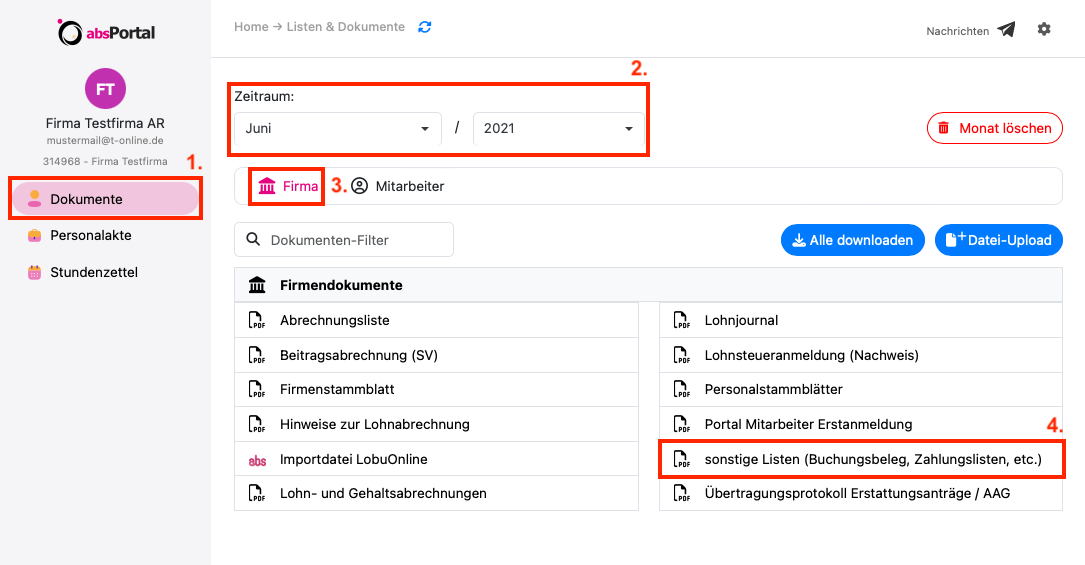
1. Wählen Sie das Menü "Dokumente" (linke Seite) aus.
2. Stellen Sie unter "Zeitraum" den Monat (und ggf. das Jahr) ein, für den Sie die Zahlungslisten einsehen/bearbeiten möchten.
3. Es werden Ihnen nun für diesen Zeitraum alle Auswertungen (Listen und Dateien) der Firma angezeigt, wie z.B. Lohn- und Gehaltsabrechnungen.
4. Öffnen Sie die Liste "sonstige Listen (...)" mit einem Klick für eine detaillierte Ansicht im Browser und um die Liste als pdf-Datei zu sichern.
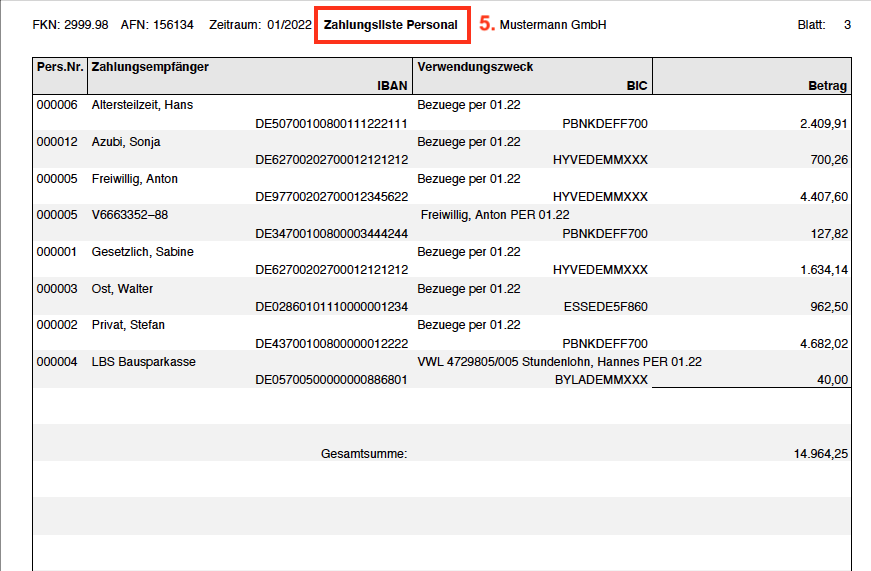
5. In der folgenden Ansicht finden Sie u.a. die Zahlungslisten (für das Personal und ggf. für die Krankenkassen und das Finanzamt). Überweisen Sie die darauf vermerkten Beträge an den jeweiligen Zahlungsempfänger und an die angegebene Bankverbindung.
Das Bild zeigt hier beispielhaft die Zahlungsliste für das Personal auf Seite 3 der Liste "sonstige Listen (...)". Für diese Ansicht, sind die Seiten zu scrollen.
Zahlung mittels SEPA-Datei:
Zusätzlich zu den Zahlungslisten stellen wir Ihnen auch die Zahlungsdateien im xml-Format (SEPA-Dateien) zur weiteren Verarbeitung in Ihrem Onlinebanking-Programm zur Verfügung.
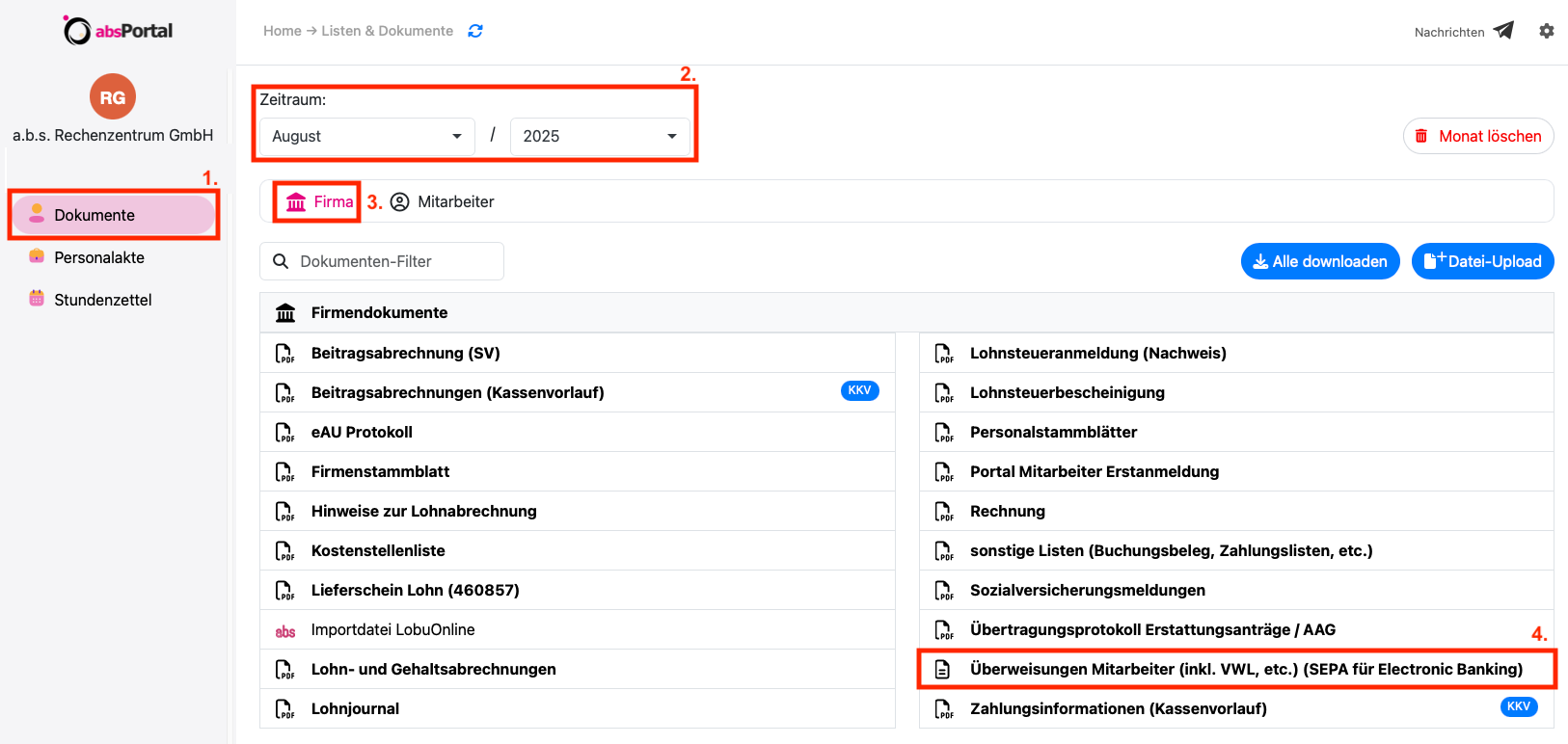
1. Wählen Sie das Menü "Dokumente" (linke Seite) aus.
2. Stellen Sie unter "Zeitraum" den Monat (und ggf. das Jahr) ein, für den Sie die SEPA-Zahlungsdatei benötigen.
3. Es werden Ihnen nun für diesen Zeitraum alle Auswertungen (Listen und Dateien) der Firma angezeigt.
4. Klicken Sie auf die entsprechende SEPA-Datei, die Sie in Ihr Onlinebanking einlesen möchten. In unserem Beispiel ist eine Zahlungsdatei "Überweisungen Mitarbeiter … (SEPA für Electronic Banking)" für die Überweisungen an die Mitarbeiter vorhanden. (mit den SEPA-Dateien für die Krankenkassen und für das FA verfahren Sie analog)
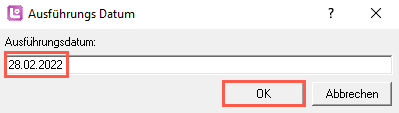
5. Laden Sie die Datei aus dem absPortal auf Ihren Rechner herunter und erfassen ggf. im Dialogfeld ein abweichendes Ausführungsdatum.
6. Wählen Sie den Speicherort für die Zahlungsdatei aus und belassen Sie am besten die vorgeschlagene Dateibezeichnung. In unserem Fall wird die Datei direkt auf dem Desktop abgespeichert. Bestätigen Sie durch einen Klick auf "Speichern".
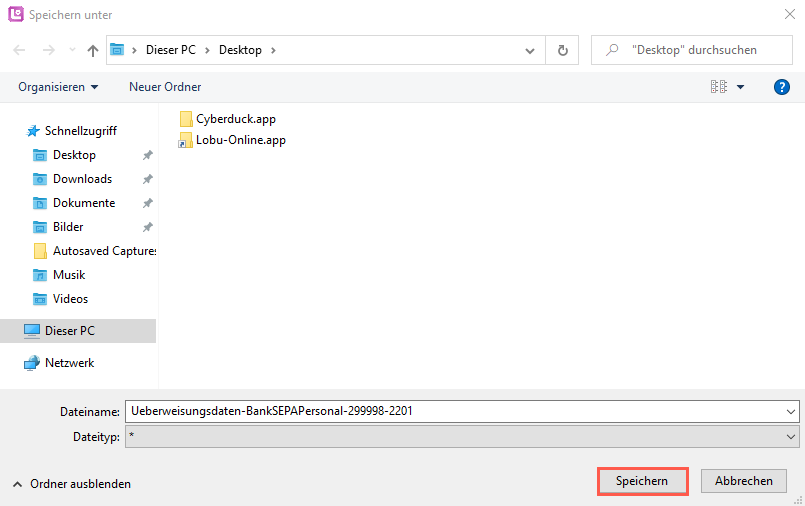
7. Die Zahlungsdatei für das Personal wurde erfolgreich in dem zuvor ausgewählten Verzeichnis gespeichert und kann von hier aus in Ihre Onlinebanking-Software eingelesen werden.
Hinweis: Bitte haben Sie Verständnis, dass wir Ihnen keine Fragen bzgl. “Import in Ihr Onlinebanking” beantworten können, da sich die Vorgehensweise von Bank zu Bank unterscheidet. Wenden Sie sich diesbezüglich bitte an Ihre Hausbank.
Datenübertragung und Freigabe mit Begleitzettel (EBICS):
Wichtig: Dieser Übertragungsweg muss sowohl mit Ihrer Hausbank als auch mit a.b.s. separat vertraglich vereinbart werden.
Bei dieser Zahlungsmöglichkeit werden die Zahlungsdateien von a.b.s. direkt an Ihre Hausbank übertragen. Sie geben die Zahlungen dann lediglich mit dem Begleitzettel frei. Den Begleitzettel finden Sie ebenfalls in dem pdf-Dokument, wo sich auch die Zahlungslisten befinden.
1. Wählen Sie das Menü "Dokumente" (linke Seite) aus.
2. Stellen Sie unter "Zeitraum" den Monat (und ggf. das Jahr), für den Sie die Zahlungen bei Ihrer Bank freigeben möchten.
3. Es werden Ihnen nun für diesen Zeitraum alle Auswertungen (Listen und Dateien) der Firma angezeigt.
4. Öffnen Sie die Liste "sonstige Listen (...)" mit einem Klick für eine detaillierte Ansicht im Browser und um die Liste als pdf-Datei zu sichern.
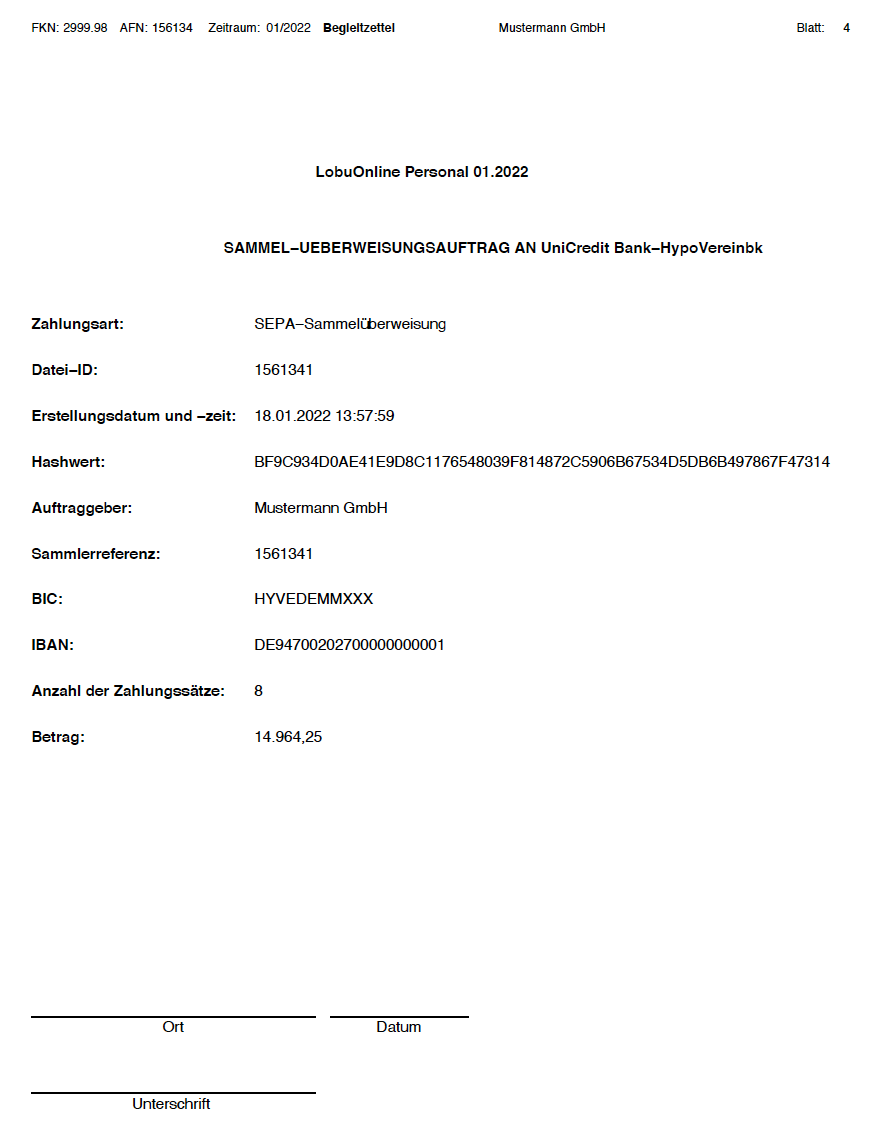
5. In der pdf-Datei finden Sie u.a. den "Begleitzettel" als Sammelüberweisungsauftrag. Diesen leiten Sie zur Freigabe an Ihre Hausbank weiter.
Das folgende Bild zeigt beispielhaft den Begleitzettel für die Zahlungen an das Personal auf Seite 4 der Liste "sonstige Listen (...)". Für diese Ansicht, sind die Seiten zu scrollen.
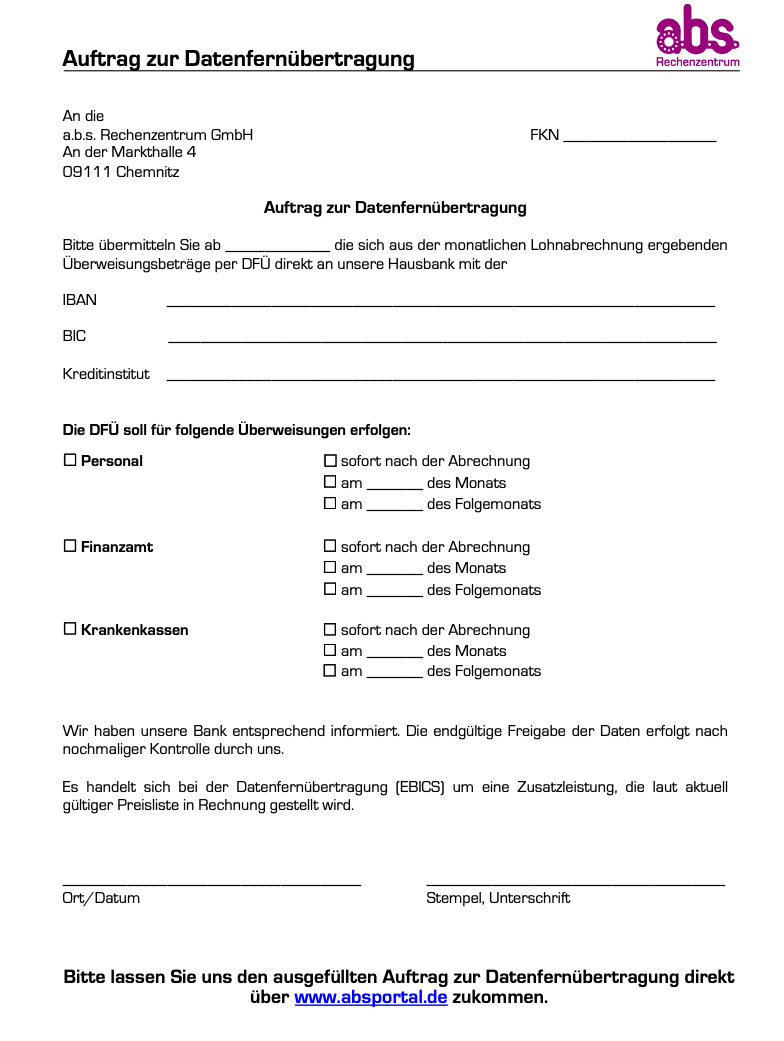
6. Die freizugebende Zahlungsdatei wird im Rahmen der monatlichen Lohnabrechnung von a.b.s. erstellt und zum vereinbarten Termin (lt. zusätzlichem Auftrag zur Datenfernübertragung) direkt an Ihre Hausbank übermittelt. Den Auftrag erfragen Sie bei Bedarf in der zuständigen a.b.s. Niederlassung München bzw. Chemnitz.
Hinweise
SEPA = Single Euro Payments Area
EBICS = Electronic Banking Internet Communication Standard
weiter geht´s mit LOWEB: Schritt 10: Unterlagen an Ihren Steuerberater weitergeben