LOWEB: Schritt 4: Firmen- & Personaldaten erfassen
Einleitung
Dieser Artikel beschreibt, wie Sie die Firmendaten und die Personaldaten online im absPortal erfassen.
Bedingungen
Sie benötigen ein internetfähiges Endgerät (z.B. PC, Laptop, Notebook, Smartphone, etc.) und einen stabilen Internetzugang.
Weiterhin muss sowohl das absPortal als auch die Funktionalität für die Online-Lohnabrechnung (LOWEB) für Sie als Arbeitgeber aktiviert sein.
Vorgehensweise
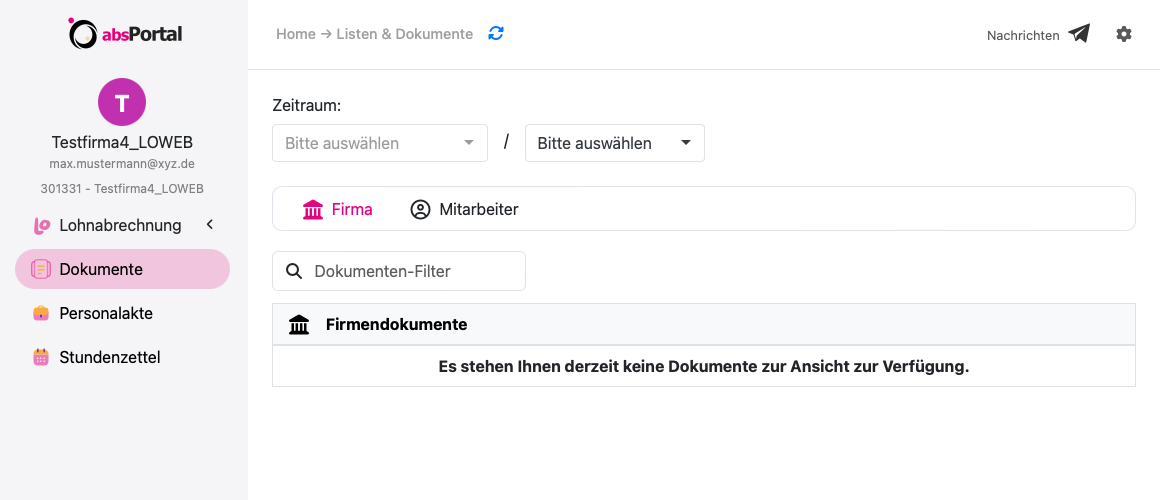
Wenn Sie sich als Arbeitgeber am absPortal anmelden, erhalten Sie folgende Start-Ansicht:
Wählen Sie in der linken Menüleiste unter “Lohnabrechnung” das Untermenü “Firma” aus und klicken anschließend auf die Schaltfläche “Firma anlegen”.
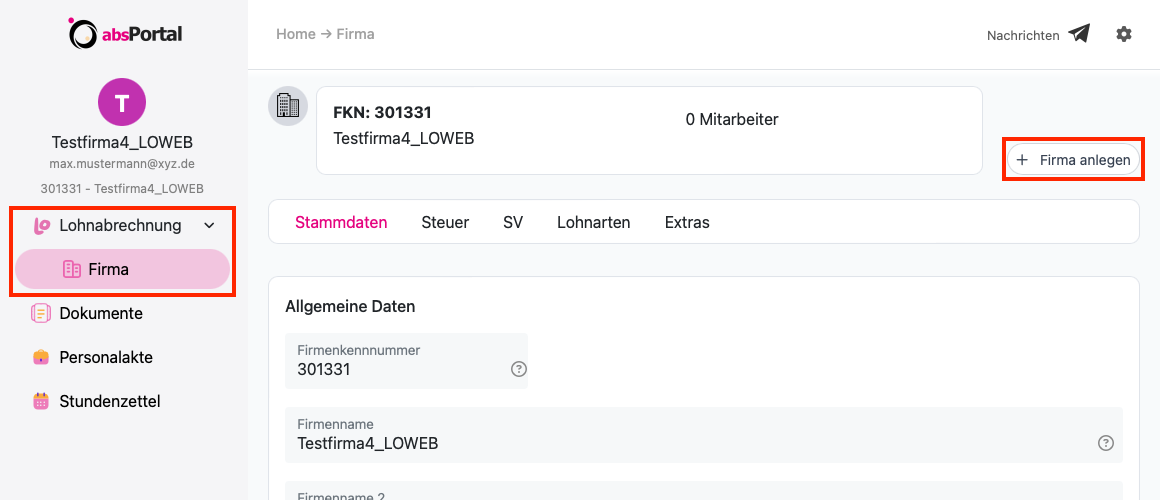
Die Eingabefelder für Ihre Firmendaten sind nun aktiv und Sie können mit der Datenerfassung beginnen.
Erfassen der Firmendaten
1. Tragen Sie Ihre Firmendaten in die entsprechenden Felder ein. Speichern Sie abschließend Ihre Eingaben.
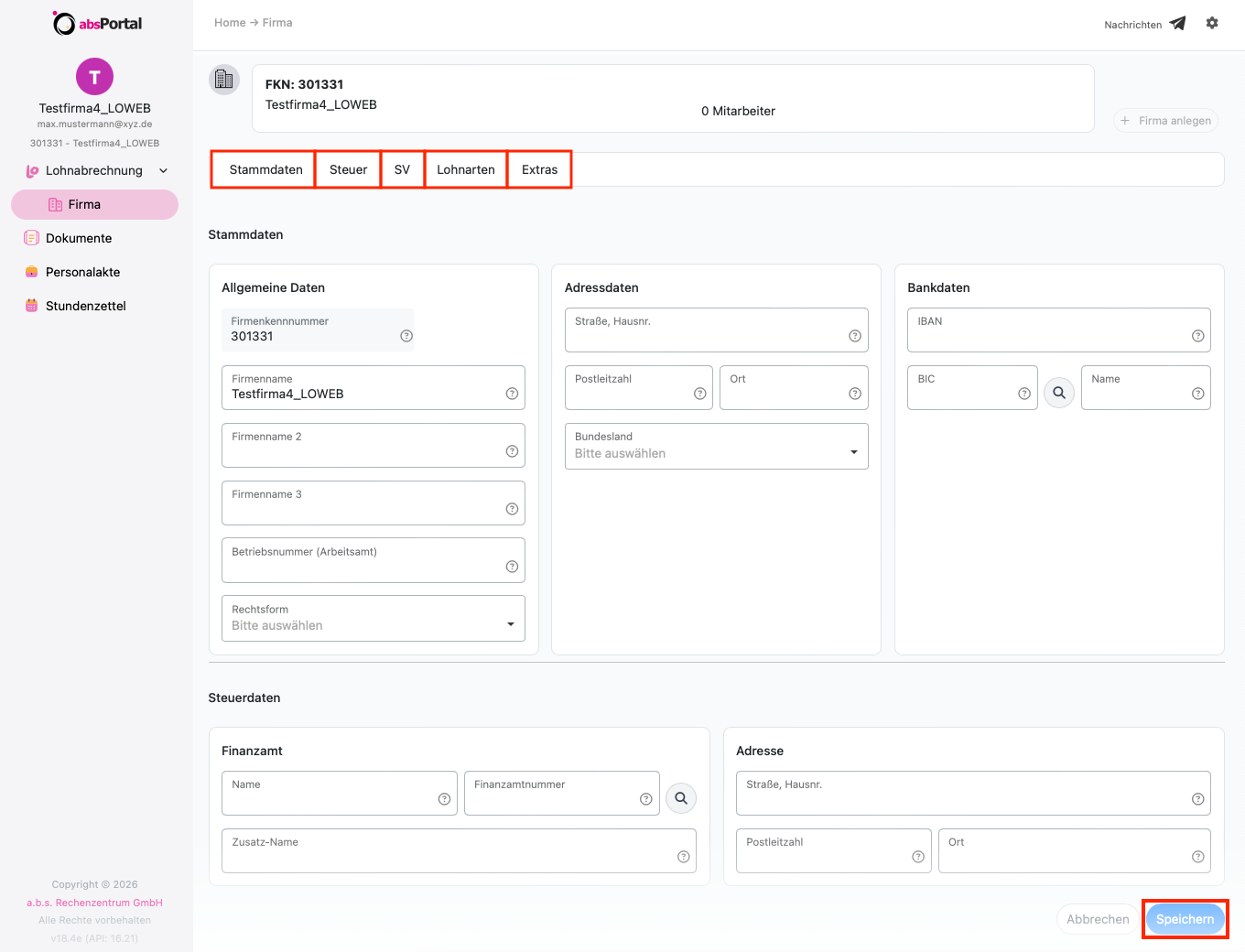
2. Nachfolgend werden die einzelnen Firmen-Register kurz beschrieben.
Register Stammdaten:
Tragen Sie Ihre Firmendaten ein (Bezeichnung, Adresse, Bankverbindung).
Register Steuer:
Erfassen Sie hier die Steuerdaten, welche für die Abführung der Lohnsteuer relevant sind. (Finanzamt (Suche über Lupensymbol), Zahlungsart, Steuernummer)
Register SV:
Hinterlegen Sie über die Schaltfläche “Neu” sowohl die gesetzlichen Krankenkassen, bei denen Ihre Mitarbeiter versichert sind, als auch Ihre Berufsgenossenschaft und die Ihnen von der BG mitgeteilte(n) Gefahrtarifstelle(n). Die Pflege der Beitragssätze wird automatisch durch a.b.s. vorgenommen.
Register Lohnarten:
Von a.b.s. sind bereits ca. 100 Lohnarten für Nutzung fest vordefiniert, welche im linken Bereich ersichtlich sind. Im rechten Bereich werden nach Auswahl einer Lohnart die “Lohnarteneigenschaften” mit den steuer- oder sozialversicherungsrechtlichen Besonderheiten angezeigt.
Register Extras:
In diesem Register werden zusätzlich die modulgesteuerten Zusatzleistungen eingeblendet. Diese können über “Einstellungen” (Zahnrad oben rechts) => “Administration” => “Lohn-Module” aktiviert werden.
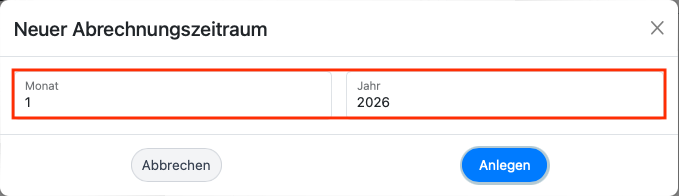
3. Erfassen Sie abschließend noch den ersten Abrechnungszeitraum, den Sie über a.b.s. abrechnen möchten (im Beispiel ist der Januar 2026 vermerkt). Das Eingabefenster wird nach dem 1. Speichervorgang der Firmenstammdaten angezeigt. Bestätigen Sie Ihre Eingabe mit “Anlegen”.
4. Mit der Anlage des 1. Monats werden in der linken Menüleiste unter “Lohnabrechnung” die folgenden Untermenüs erstellt:
Personal (für die Erfassung und Pflege der Personaldaten)
Zeitraum MM.JJJJ (für die Anlage neuer Zeiträume und zum Wechseln in bereits abgerechnete Monate)
Abrechnung (für die Erstellung der Lohnabrechnung bzw. für das Versenden der abzurechnenden Lohndaten)
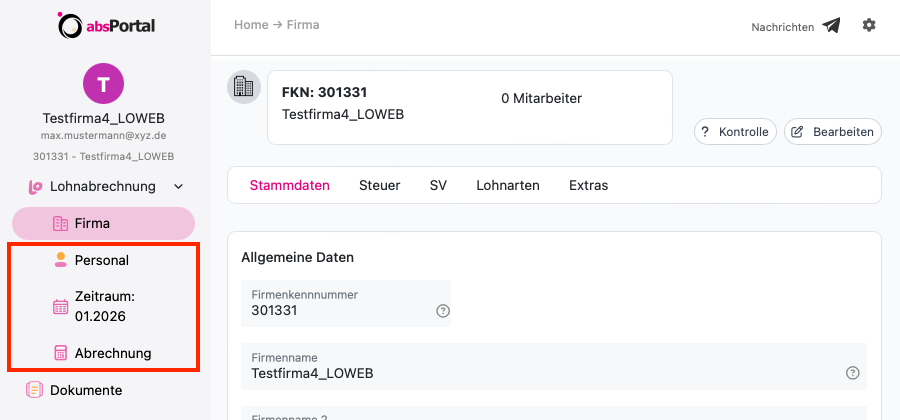
Starten Sie nun mit der Eingabe der Daten Ihrer Mitarbeiter.
Erfassen der Personaldaten
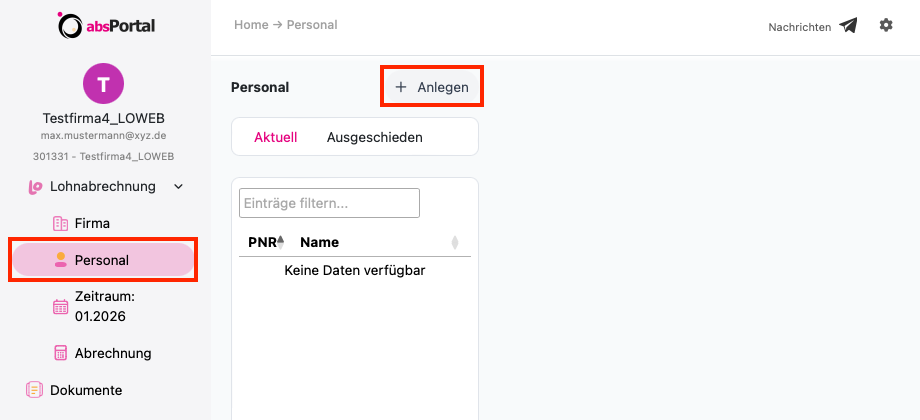
1. Wechseln Sie zum Untermenü “Personal” und klicken auf die Schaltfläche ”Anlegen”.
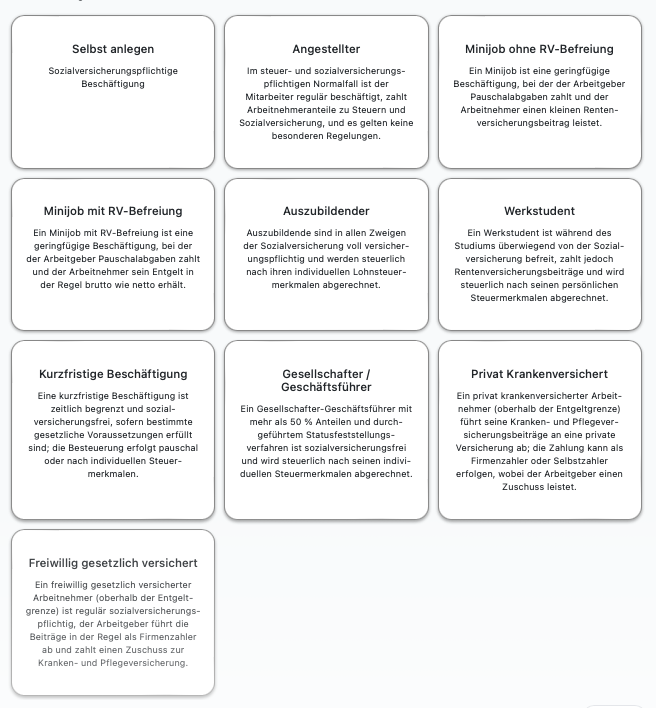
2. Sie erhalten vorab eine Übersicht von vordefinierten Beschäftungsverhältnissen. Wählen Sie hier die für den anzulegenden Mitarbeiter geeignete Variante aus. Wichtige Felder für die korrekte Lohnabrechnung werden dabei bereits vorbelegt, z.B. Personengruppe und Beitragsgruppe.
3. Erfassen Sie noch alle erforderlichen Personaldaten für die Lohnabrechnung und klicken abschließend auf “Speichern”.
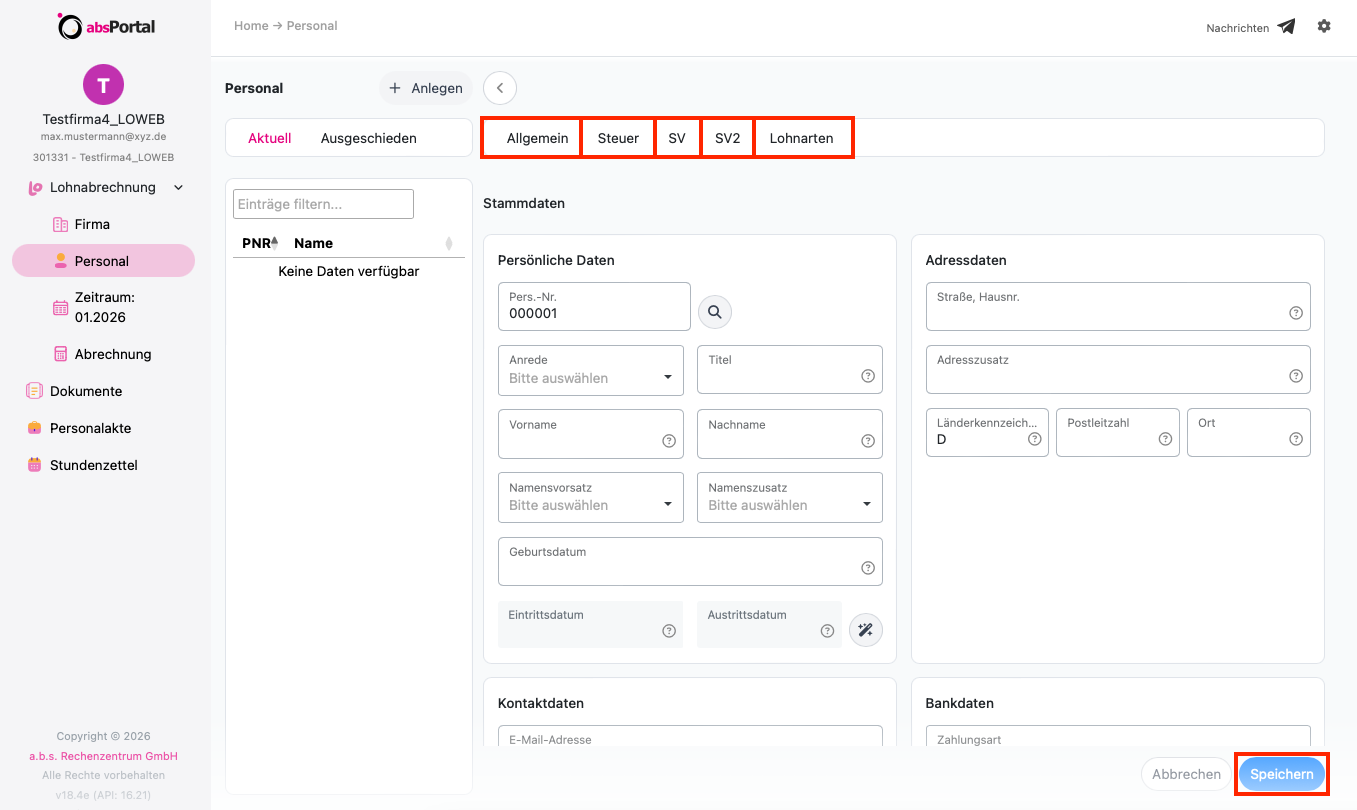
4. Nachfolgend werden die einzelnen Personal-Register kurz beschrieben.
Register Allgemein:
Hier werden die allgemeinen Mitarbeiterdaten gespeichert, wie z.B. Personalnummer, Vor- und Nachname, Adresse, Geburtsdatum, Eintrittsdatum etc..
Register Steuer:
Die benötigten Informationen sind auf der Lohnsteuerkarte / der Lohnsteuerersatzbescheinigung der Mitarbeiter enthalten und können hier hinterlegt werden.
Register SV (Sozialversicherung):
Hier machen Sie Angaben zur SV-Beitragsberechnung für die Kranken-, Renten-, Arbeitslosen- und Pflegeversicherung. Fehlen hier Eingaben, wie z.B. die Versicherungsnummer und/oder der Tätigkeitsschlüssel (vgl. hierzu auch Schlüsselverzeichnis online der Bundesagentur für Arbeit), können nicht alle DEÜV-Meldungen erstellt werden.
Register SV2:
Hier legen Sie die Unfallversicherungspflicht Ihrer Mitarbeiter fest und ordnen jedem Mitarbeiter eine entsprechende Gefahrtarifstelle zu. Die Anlage der Gefahrtarifstelle(n) erfolgt im Firmenstamm unter “Firma” => “Register SV” => Schaltfläche “Bearbeiten” bei der hinterlegten Berufsgenossenschaft (BG).
Register Lohnarten:
Hier werden die fixen, monatlichen Bezüge des jeweiligen Mitarbeiters mit der jeweiligen Lohnartennummer (LA) hinterlegt, wie z.B. das Grundgehalt (LA 099). Die Beträge werden dann automatisch in den Abrechnungszeitraum übernommen, bis sie geändert oder gelöscht werden.
Register Extras:
In diesem Register werden die Eingabefelder der modulgesteuerten Zusatzleistungen (z.B. Urlaubsverwaltung, Gehaltspfändung, etc.) eingeblendet. Diese können über “Einstellungen” (Zahnrad oben rechts) => “Administration” => “Lohn-Module” aktiviert werden.
Hinweis: Weitere Details zu den Registerkarten der Mitarbeiter-Stammdaten werden in der Hilfestellung “Eintritt eines neuen Mitarbeiters” beschrieben.
Nach erfolgreicher Anlage stehen Ihnen je Arbeitnehmer jeweils ein Register für die "Monatsdaten" und für die "Stammdaten" zur Verfügung. Die Daten des Registers "Stammdaten" haben Sie bei der Anlage des Mitarbeiters erfasst.
Die unter "Monatsdaten" vorgenommenen Eingaben gelten lediglich für den aktuell in Bearbeitung befindlichen Zeitraum und werden nach der Endabrechnung wieder gelöscht. Sie erfassen demnach nur variable Lohnbestandteile in den Monatsdaten, wie z.B. Stundenlohn, Krankstunden, Feiertagsstunden, Urlaubs- und/oder Weihnachtsgeld.
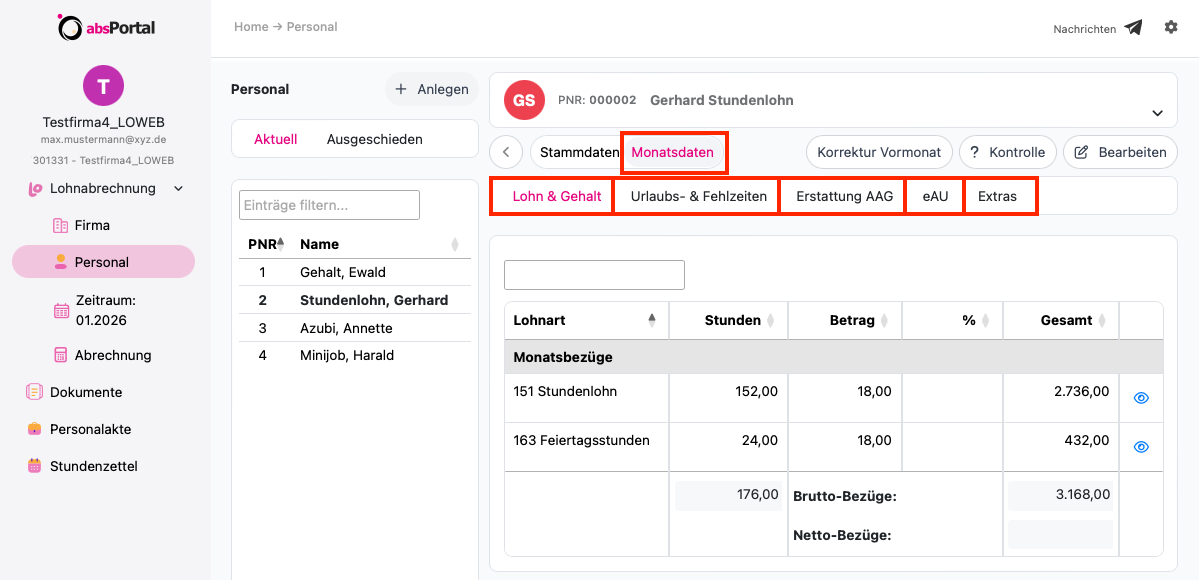
Unterregister Lohn und Gehalt:
Hier erfassen Sie nacheinander die Lohnbestandteile, die nur für den aktuellen Monat abzurechnen sind, wie z.B. variable Stunden für Stundenlöhner oder Urlaubsgeld. Fixe Lohnbestandteile werden für den jeweiligen Monat aus den Stammdaten bereits voreingetragen.
Unterregister Urlaubs- und Fehlzeiten:
In diesem Register nehmen Sie die Urlaubs- und Fehlzeitenverwaltung im Kalender vor. Pflichtangaben sind z.B. Krankengeld von der Krankenkasse, Mutterschutz/Elternzeit, unbezahlter Urlaub, Wehr- und Zivildienst und Kinderpflege mit/ohne Krankengeld.
Unterregister Erstattung AAG:
Hier geben Sie sämtliche Sachverhalte an, die einen Erstattungsantrag auslösen, wie z.B. Krank mit Entgeltfortzahlung, Mutterschutz, Beschäftigungsverbot etc..
Unterregister eAU:
Über diese Eingabefelder erfassen Sie die Daten, die für die Abfrage einer elektronischen Arbeitsunfähigkeitsbescheinigung (eAU) erforderlich sind.
Unterregister Extras:
Dieses Register ist nur sichtbar, wenn die entsprechenden Module (z.B. Urlaubsverwaltung, Textandruck, etc.) über “Einstellungen” (Zahnrad oben rechts) => “Administration” => “Lohn-Module” aktiviert wurden.
weiter geht´s mit LOWEB: Schritt 5: Vortragswerte Ihrer Mitarbeiter erfassen