LOWEB: Lohnarten bei den Mitarbeitern hinterlegen
Einleitung
In dieser Hilfestellung wird beschrieben, wie Sie in unserer Online-Lösung “LOWEB” die im Firmenstamm hinterlegten Lohnarten Ihren Mitarbeitern zuordnen.
Über Lohnarten werden verschiedene Sachverhalte in der Entgeltabrechnung abgebildet (z.B. für Einmalzahlungen, Nettobezug, Bruttobezug, Nettoabzug, Bruttokürzung, etc.). Jede Lohnart beinhaltet spezifische steuer-, sozialversicherungs- und auswertungsrelevante Eigenschaften für die Lohn- und Gehaltsabrechnung. Die meisten Lohnarten stehen in Ihrem Firmenstamm bereits zur Verfügung (ca. 150 Lohnarten sind bereits fest vordefiniert) und können ohne großen Einstellungsaufwand genutzt werden.
Folgende Möglichkeiten stehen Ihnen für die Hinterlegung der Lohnarten zur Verfügung. Diese werden im Anschluss näher beschrieben.
monatlich gleichbleibende Bezüge in den Stammdaten hinterlegen (zur Reduzierung des monatlichen Erfassungsaufwands)
Bedingungen
Lohnarten, die für die Entgeltabrechnung bei den Mitarbeitern genutzt werden, sollten im Firmenstamm bereits vorhanden sein. An dieser Stelle verweisen wir auf die Hilfestellung für die Anlage von Lohnarten im Firmenstamm.
Vorgehensweise
Lohnarten mit monatlich gleichbleibendem Entgelt im Personalstamm hinterlegen:
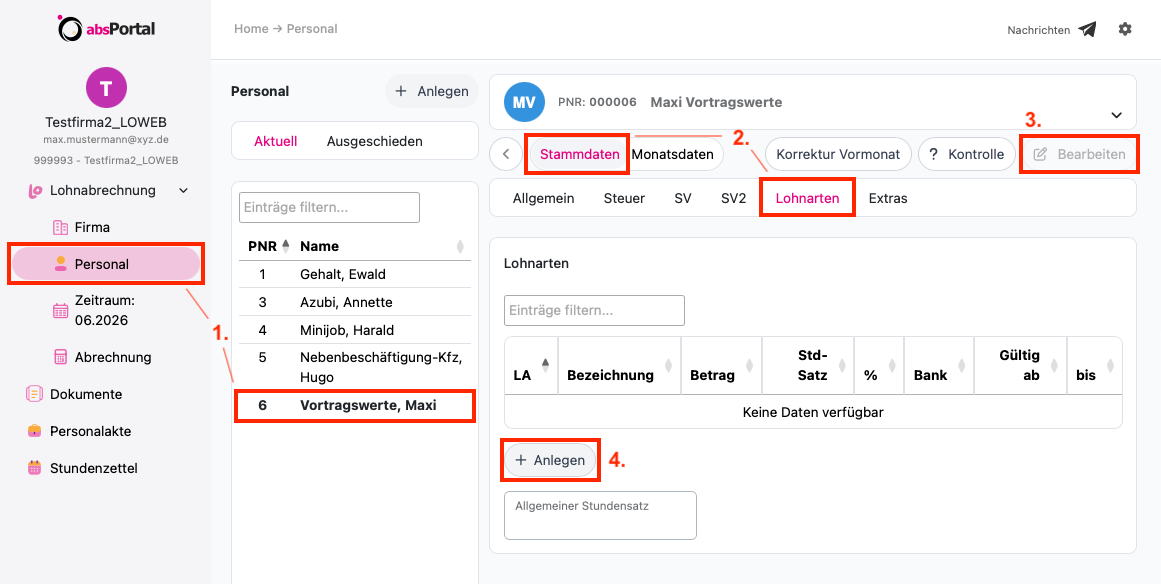
1. Wählen Sie in der linken Menüleiste unter “Lohnabrechnung” das Untermenü “Personal” aus und markieren den entsprechenden Mitarbeiter.
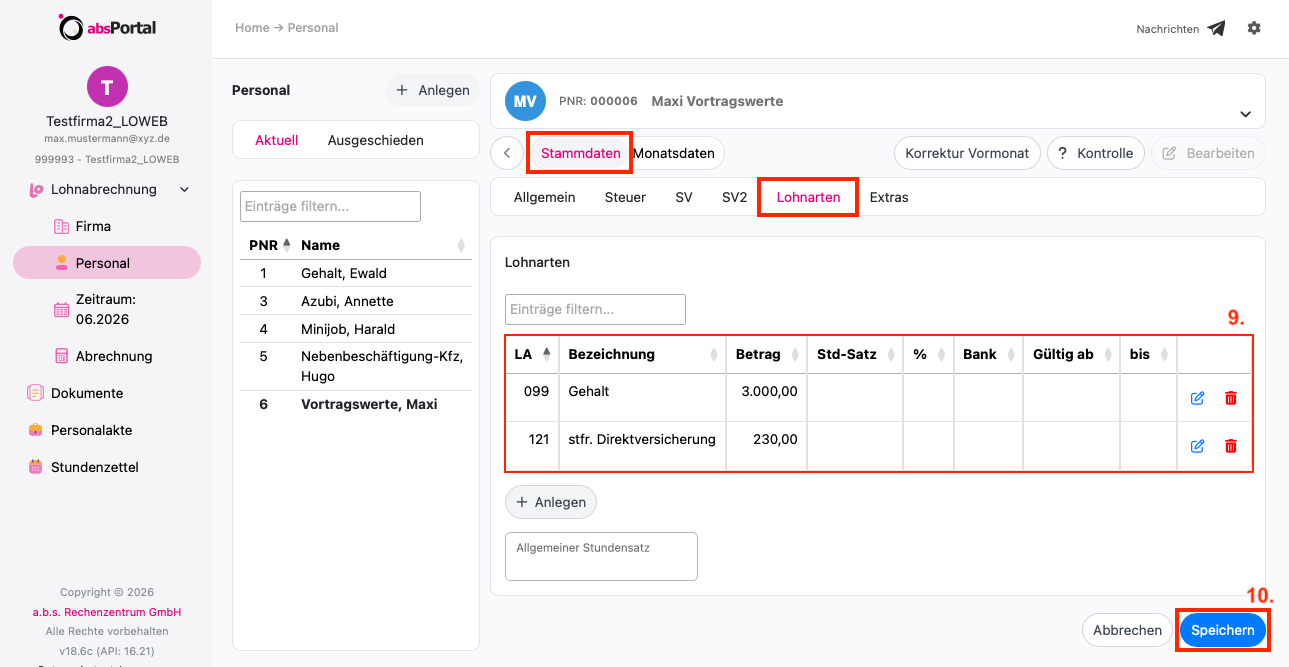
2. Navigieren Sie anschließend über die "Stammdaten" in das Register "Lohnarten".
3. Klicken Sie danach auf die Schaltfläche “Bearbeiten”.
4. Klicken Sie auf die Schaltfläche "Anlegen", um die entsprechenden Lohnarten im Mitarbeiterstamm zu hinterlegen.
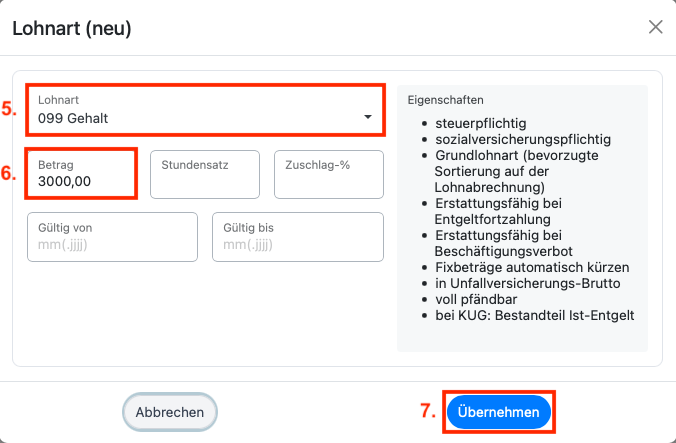
5. Wählen Sie nun die zu hinterlegende(n) Lohnart(en) aus bzw. erfassen direkt die Lohnarten-Nr., wenn diese bekannt ist. (wählen Sie Lohnarten wie Gehalt, VWL, KFZ Nutzung etc.).
6. Erfassen Sie danach den Betrag, der jeden Monat fix abzurechnen ist. (die Felder "Stunden" und "%" nutzen Sie nur bei Bedarf, abhängig von abzubildenden Sachverhalt)
7. Klicken Sie auf “Übernehmen”.
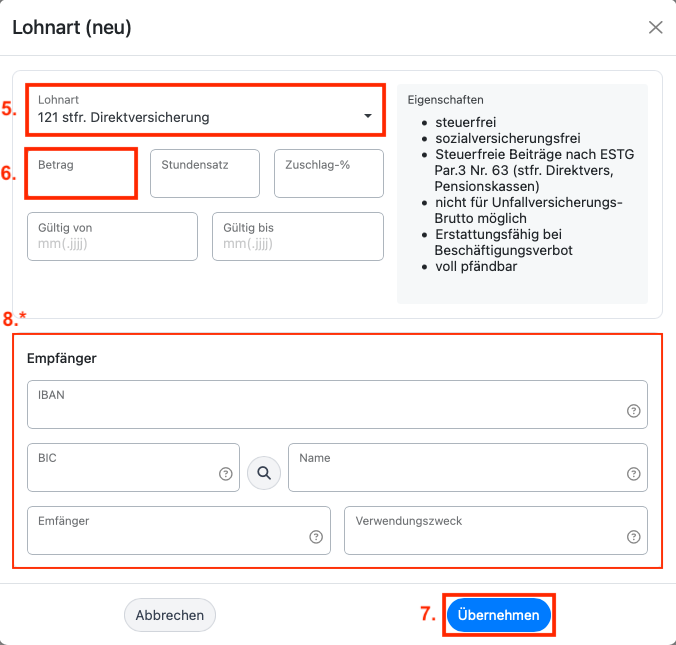
8.* Die Angaben für die Bankverbindung, den Empfänger und der Verwendungszweck können nur bei bestimmten Lohnarten erfolgen. Wenn die Felder angezeigt werden, sollten Sie diese auch ausfüllen, z.B. bei einer Direktversicherung oder bzgl. VWL-Leistungen, so dass diese Informationen auch auf der Zahlungsliste mit angedruckt werden können.
9. Die erfassten Lohnarten werden bei Ihrem Mitarbeiter ab dem aktuellen Zeitraum in den Stammdaten hinterlegt und monatlich so abgerechnet. Bei Bedarf kann der Betrag pro Lohnart (und ggf. die anderen Informationen) in der Tabelle auch geändert werden.
10. “Speichern” Sie abschließend die Eingaben für den Mitarbeiter.
Lohnarten mit variablen Entgelten in den Monatsdaten hinterlegen
Wenn Sie Lohnbestandteile mit variablen Beträgen abrechnen möchten, nutzen Sie am besten die Eingabemöglichkeit unter den "Monatsdaten" im Register "Lohn und Gehalt". Hier erfassen Sie Lohnarten, wie z.B. für Urlaubsgeld, Weihnachtsgeld oder einmalige Prämien jeweils mit den abzurechnenden Beträgen sowie die Stunden und den Stundensatz für Stundenlohnempfänger. Die so erfassten Lohnbestandteile gelten allerdings nur für den jeweils aktiven Zeitraum.
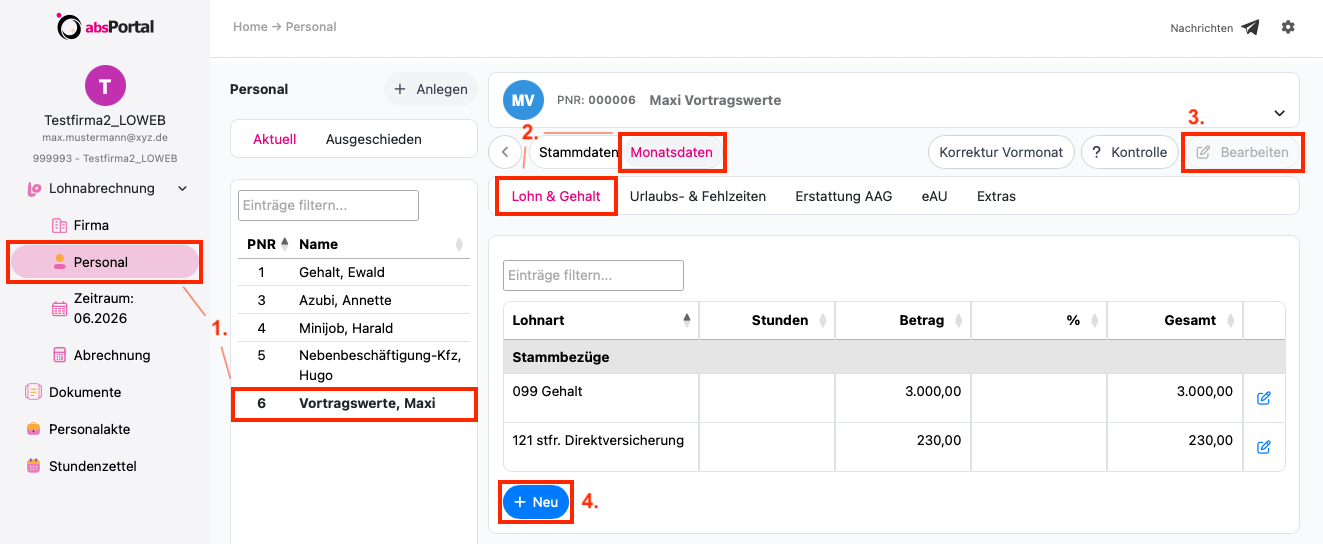
1. Wählen Sie in der linken Menüleiste unter “Lohnabrechnung” das Untermenü “Personal” aus und markieren den entsprechenden Mitarbeiter.
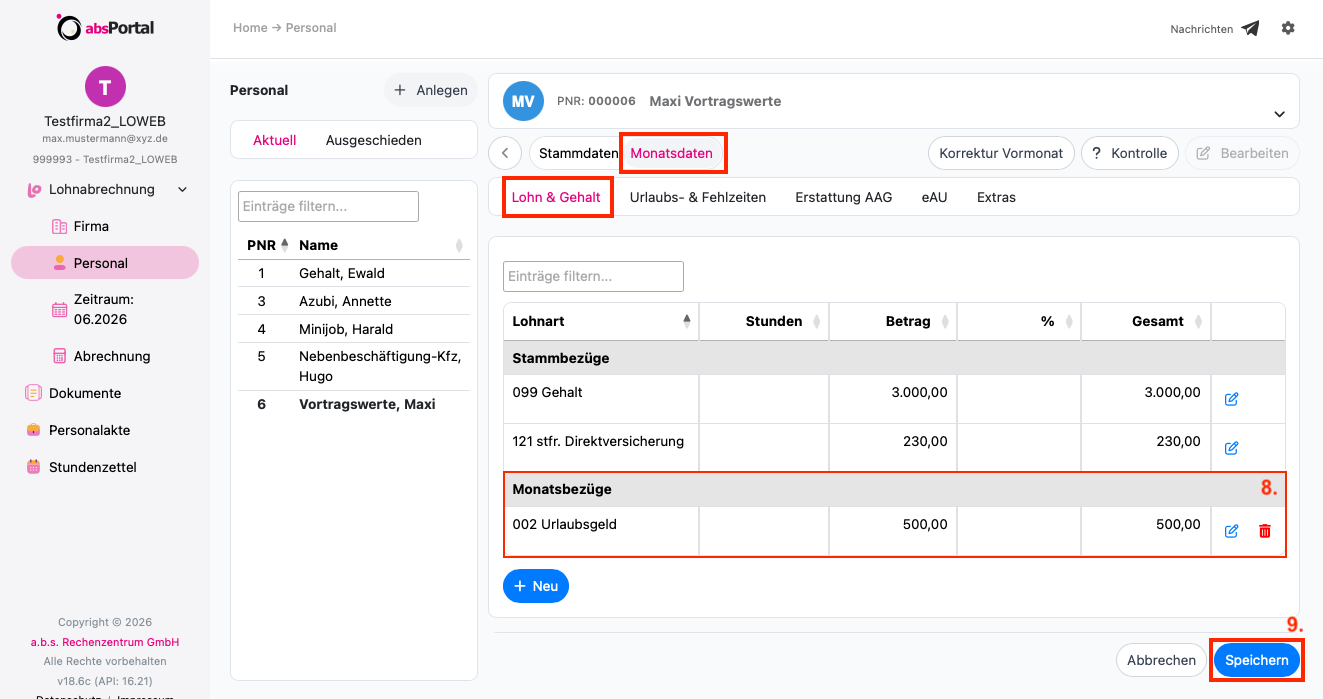
2. Navigieren Sie anschließend über die "Monatsdaten" in das Register "Lohn & Gehalt".
3. Klicken Sie danach auf die Schaltfläche “Bearbeiten”.
4. Wählen Sie "Neu", um Lohnarten zu erfassen, die nur in dem aktuellen Zeitraum berücksichtigt werden sollen.
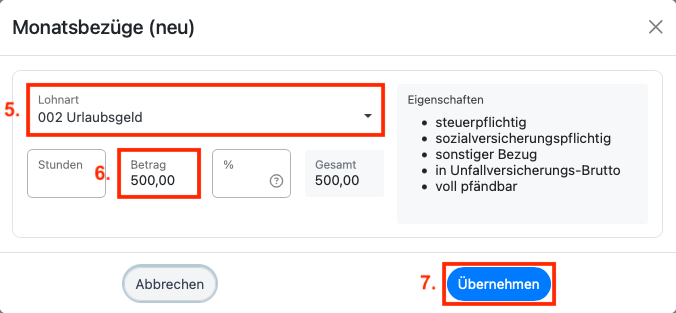
5. Wählen Sie nun die zu entsprechende Lohnart (z.B. Urlaubsgeld) aus bzw. erfassen direkt die Lohnarten-Nr., wenn diese bekannt ist.
6. Erfassen Sie danach den Betrag, der nur in diesem Monat einmalig abzurechnen ist. (die Felder "Stundensatz" und "Zuschlag-%" nutzen Sie nur bei Bedarf, abhängig von abzubildenden Sachverhalt)
7. Klicken Sie auf “Übernehmen”.
8. Die erfasste Lohnart wird bei Ihrem Mitarbeiter unter Monatsbezüge angezeigt (in unserem Beispiel LA 002 Urlaubsgeld). Bei Bedarf können die Bezüge über das Änderungssymbol auch nochmals verändert werden.
9. “Speichern” Sie abschließend die Eingaben für die Lohnabrechnung.