LOWEB: Krankenkassen pflegen
Einleitung
In dieser Hilfestellung wird beschrieben, wie Sie in unserer Online-Lösung “LOWEB” die Krankenkassendaten erfassen bzw. pflegen.
Bedingungen
Sie finden die Krankenkassen im Firmenstamm unter dem Register "SV". Hier können Sie die bestehenden Krankenkassen bearbeiten oder neue Kassen anlegen.
Vorgehensweise
Neue Krankenkasse anlegen
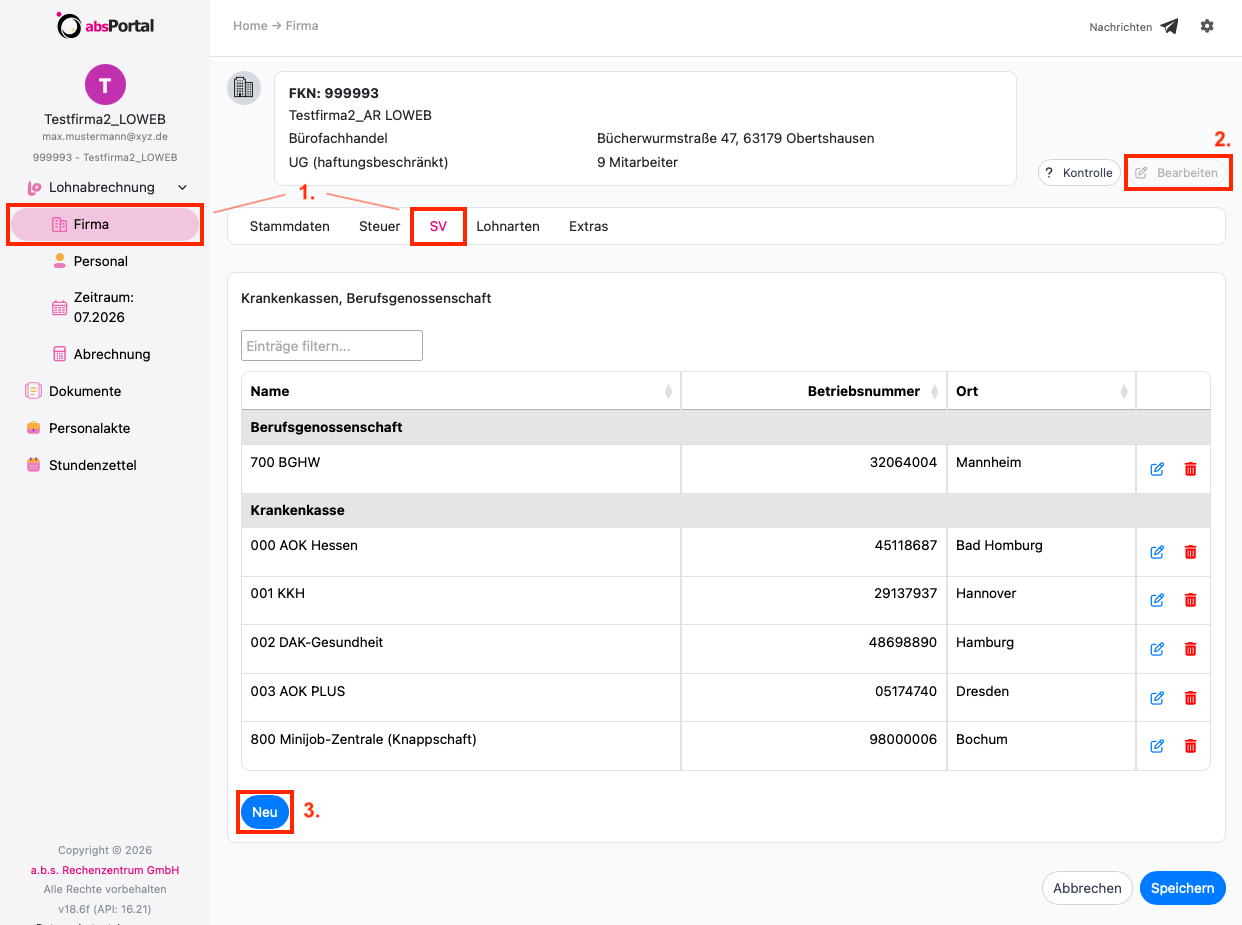
1. Wählen Sie in der linken Menüleiste im Untermenü “Firma” das Register “SV” aus.
2. Klicken Sie auf die Schaltfläche “Bearbeiten”.
3. Klicken Sie im Abschnitt “Krankenkassen, BG” auf die Schaltfläche “Neu”.
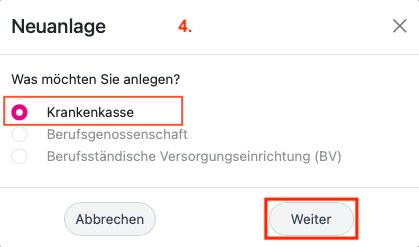
4. Setzen Sie im Dialogfenster “Neuanlage” den Punkt bei “Krankenkasse” und klicken auf “Weiter”.
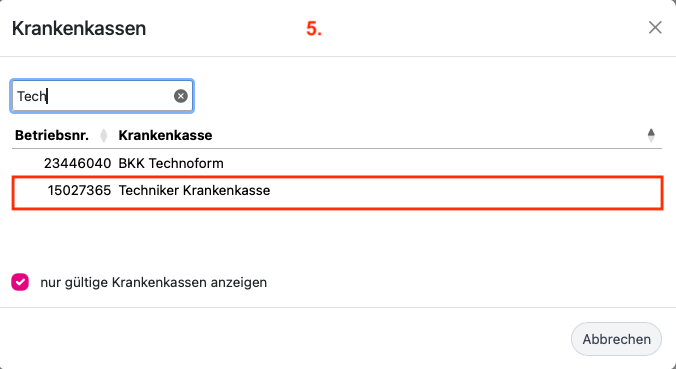
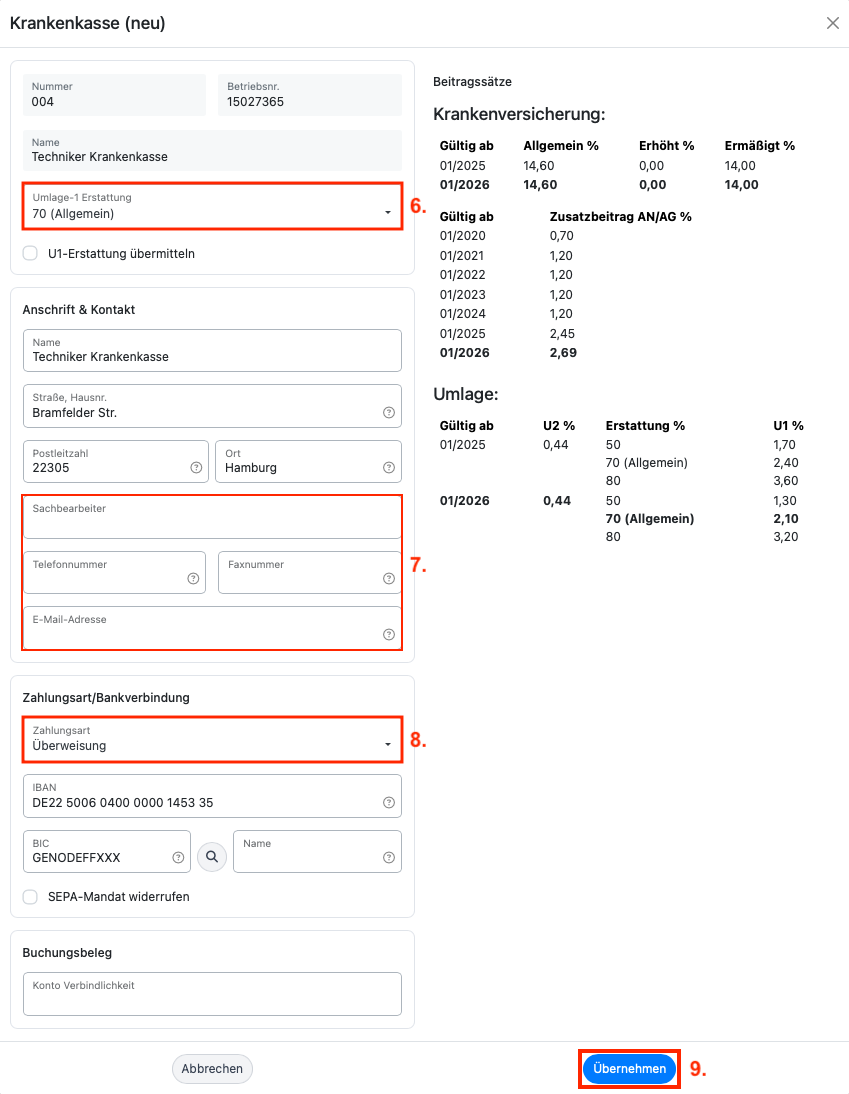
5. Für die Neuanlage werden Ihnen die aktuellen gesetzlichen Krankenkassen angezeigt. Wählen Sie aus der Liste oder über die Suchzeile die Krankenkasse des Mitarbeiters aus. (in unserem Beispiel ist das die Techniker Krankenkasse)
Es öffnet sich die Stammdatenmaske der ausgewählten Krankenkasse. Hier sollten Sie nun noch mindestens noch folgende Daten erfassen.
6. Feld “Umlage-1 Erstattung %” (Pflichtfeld):
Wählen Sie den mit der Kasse vereinbarten Erstattungssatz. Bei neu angelegten Krankenkassen ist in der Regel der Erstattungssatz mit dem Kennzeichen "Allgemein" einzutragen.
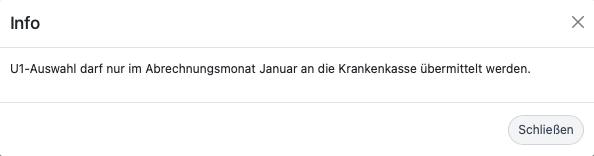
Wichtig: Setzen Sie bei neu angelegten Krankenkassen kein Häkchen “U1-Erstattung übermitteln” in der Checkbox. Andernfalls wird der “Fehler 459: U1-Auswahl darf nur im Abrechnungsmonat Januar an die Krankenkasse XY übermittelt werden” ausgegeben.
Wurde die Checkbox angehakt, wird Ihnen sofort folgende Info angezeigt. Entfernen Sie das Häkchen dann umgehend wieder.
7. Felder für “Kontaktdaten” zur jeweiligen Krankenkasse (optional, i.d.R. nicht erforderlich)
8. Feld “Zahlungsart”:
Wählen Sie “Überweisung”, wenn Sie künftig die SV-Beiträge an die Krankenkasse selber überweisen und ggf. ein bestehendes SEPA-Lastschriftmandat widerrufen möchten (Häkchen “SEPA-Mandat widerrufen”).
Wählen Sie “Abbucher”, wenn Sie der Krankenkasse bereits schriftlich eine Einzugsermächtigung erteilt haben oder wenn Sie elektronisch ein SEPA-Lastschriftmandat erteilen möchten (Häkchen bei “SEPA-Mandat erteilen/ändern”).
(weitere Hinweise zu den Zahlungsarten finden Sie am Ende dieser Seite)
9. Nachdem die Daten ergänzt wurden, klicken Sie zunächst auf die Schaltfläche “Übernehmen”. Damit wird die neue Krankenkasse im Firmenstamm angelegt. “Speichern” Sie dann abschließend noch die Firmenstammdaten.
Bestehende Krankenkassen pflegen
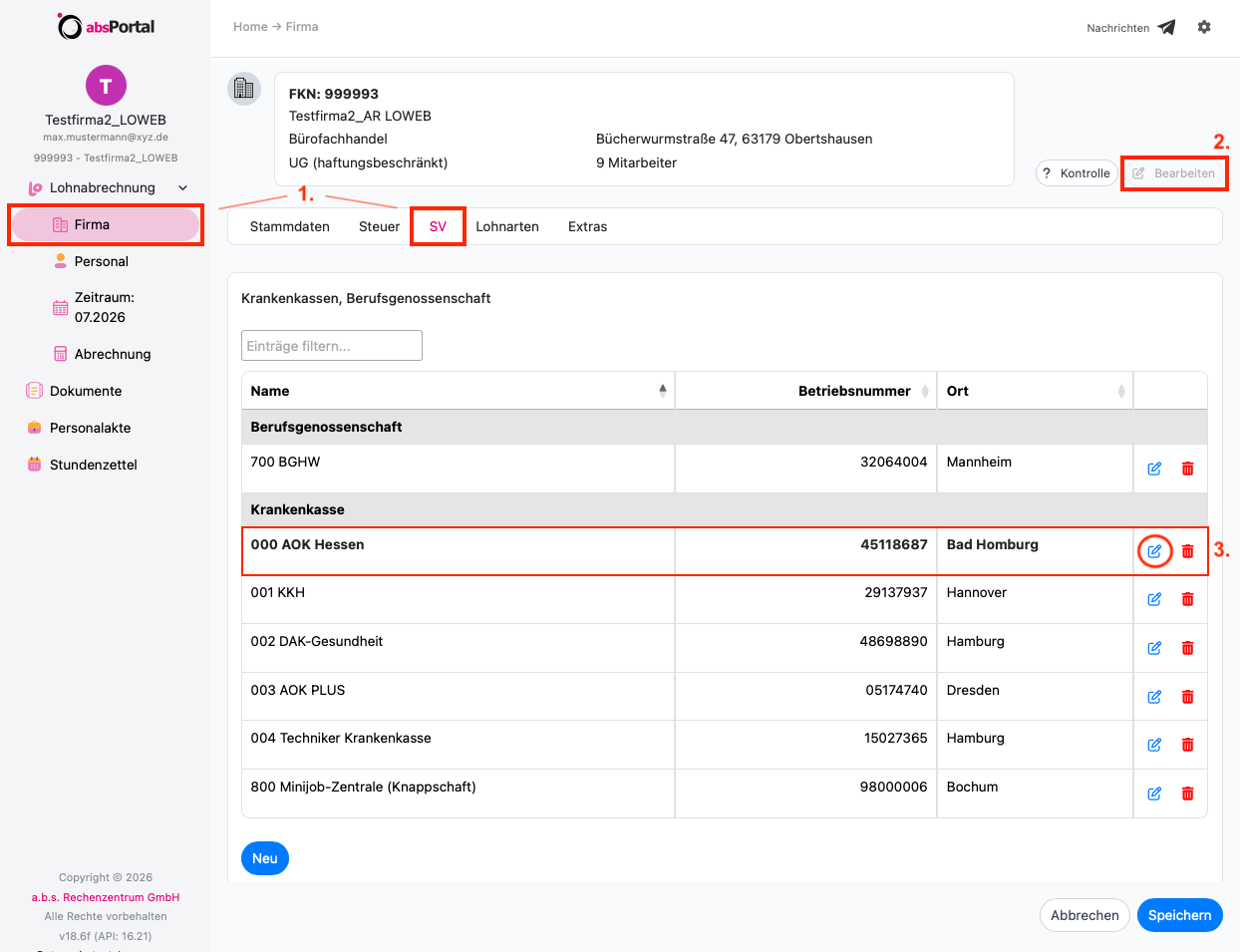
Wählen Sie in der linken Menüleiste im Untermenü “Firma” das Register “SV” aus.
Klicken Sie auf die Schaltfläche “Bearbeiten”.
Markieren Sie die entsprechende Krankenkasse und klicken dann auf das “Änderungssymbol” (alternativ Doppelklick auf die Kasse).
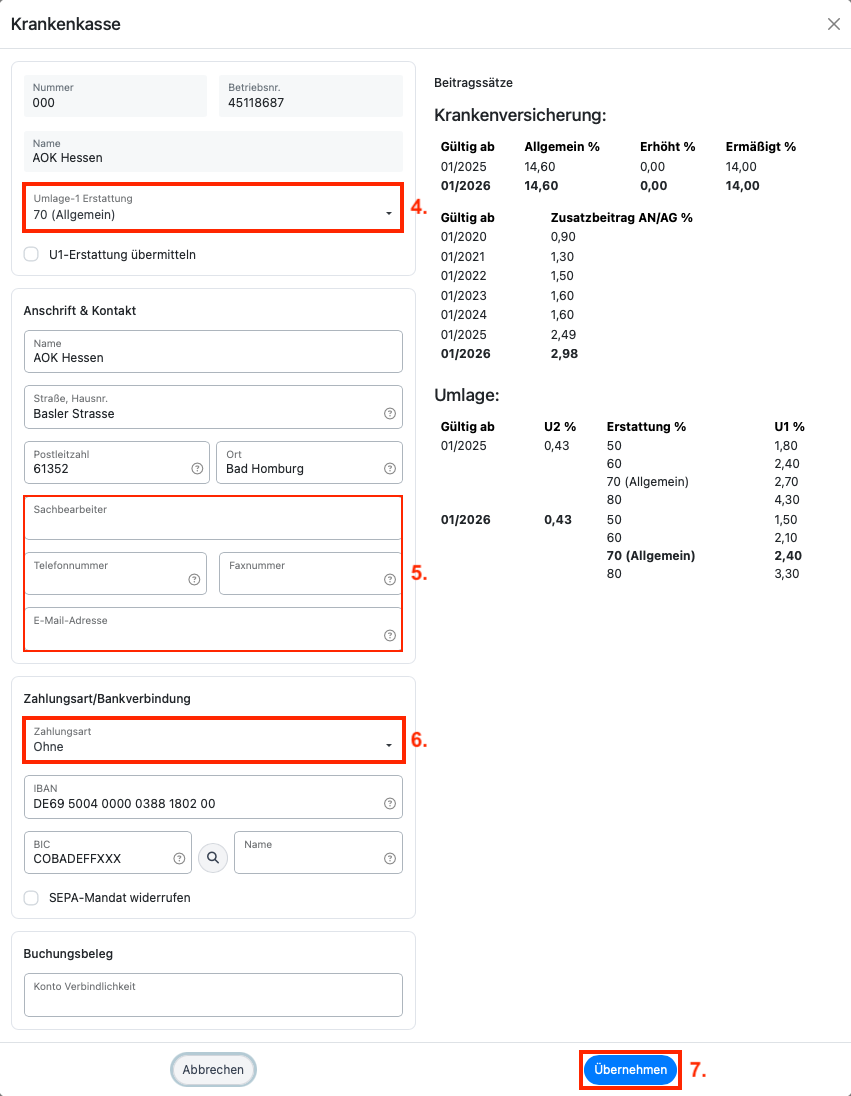
Es öffnet sich die Maske mit den Stammdaten der jeweiligen Krankenkasse. Hier können Sie nun die Felder bearbeiten bzw. anpassen.
4. Feld “Umlage-1 Erstattung %” (Pflichtfeld):
Wählen Sie den mit der Krankenkasse vereinbarten Erstattungssatz. Eine Änderung des U1-Satzes ist immer nur zu Beginn eines Jahres mit einer U1-Wahlerklärung möglich. Diese kann mit LOWEB elektronisch an die Krankenkasse übermittelt werden, indem Sie das Häkchen “U1-Erstattung übermitteln” in der Checkbox setzen.
Wichtig: Die U1-Wahlerklärung muss spätestens bis zur Fälligkeit der Beiträge im Januar bei der Krankenkasse eingegangen sein. Versenden Sie demnach die endgültige Abrechnung für Januar bei einer Änderung des U1-Satzes rechtzeitig zur Verarbeitung an Ihr a.b.s. Rechenzentrum.
5. Felder für “Kontaktdaten” zur jeweiligen Krankenkasse (optional, i.d.R. nicht erforderlich)
6. Feld “Zahlungsart”:
Wählen Sie “Überweisung”, wenn Sie die SV-Beiträge an die Krankenkasse selber überweisen und ggf. ein bestehendes SEPA-Lastschriftmandat widerrufen möchten (Häkchen “SEPA-Mandat widerrufen”).
Wählen Sie “Abbucher”, wenn Sie der Krankenkasse bereits schriftlich eine Einzugsermächtigung erteilt haben oder wenn Sie elektronisch ein SEPA-Lastschriftmandat erteilen möchten (Häkchen bei “SEPA-Mandat erteilen/ändern”).
(weitere Hinweise zu den Zahlungsarten finden Sie am Ende dieser Seite)
7. Nachdem die Daten ergänzt bzw. geändert wurden, klicken Sie auf die Schaltfläche “Übernehmen”. Die Krankenkasse wurde nun erfolgreich im Firmenstamm angepasst. “Speichern” Sie abschließend noch die Firmenstammdaten.
Hinweise
Bankverbindung auf Zahlungsliste
Sollte bei einer Krankenkasse keine Bankverbindung im Krankenkassenstamm hinterlegt sein, kontaktieren Sie diesbzgl. bitte die jeweilige Kasse und tragen die Bankverbindung noch in der Maske ein. Mit der Zahlungsart "Überweisung" wird die Bankverbindung dann auch korrekt auf der Zahlungsliste ausgewiesen.
Wählen Sie die Zahlungsart “Abbucher”, wenn Sie der Kasse einen Abbuchungsauftrag für die Beiträge erteilt haben. In diesem Fall erfolgt kein Andruck auf der Zahlungsliste.
Änderung des U1-Erstattungssatzes
Eine Änderung des Erstattungssatzes kann nur mittels Wahlerklärung schriftlich bei der jeweiligen Krankenkasse und immer nur zum Beginn eines Kalenderjahres erfolgen. Dabei muss der Antrag bis zur Fälligkeit der Beiträge für den Januar eingegangen sein. Bitte wenden Sie sich für weitergehende Informationen an die entsprechende Kasse.
Hinweise zur Zahlungsart
Zahlungsart | Beschreibung |
|---|---|
Ohne | Es wird keine Überweisung an die Krankenkasse vorbereitet. Sie erhalten im Rahmen der Lohnabrechnung lediglich eine Nachweisliste mit den an die jeweilige Krankenkasse zu zahlenden Betrag. Sie veranlassen die Zahlung an die Krankenkasse selbst. |
Überweisung | a.b.s. erstellt eine Zahlungsliste und eine Zahlungsdatei mit den SV-Beiträgen. Für die Zahlungsdatei ist wichtig, welche Übertragungsart (SEPA-Datei oder DFÜ (EBICS)) gewählt wurde. Die Übertragungsart ist Vertragsbestandteil und bei a.b.s. im Kundenstamm hinterlegt. Übertragungsart SEPA-Datei (wird bevorzugt genutzt) Übertragungsart DFÜ |
Abbucher | Wählen Sie diese Zahlungsart, wenn Sie der jeweiligen Krankenkasse bereits eine Einzugsermächtigung erteilt haben. Ebenso können Sie mit dieser Zahlungsart und in Verbindung mit dem Häkchen “SEPA-Mandat erteilen/ändern” der Kasse eine Einzugsermächtigung neu erteilen bzw. auch für ein neues Firmenkonto ein bestehendes SEPA-Mandat ändern. Sie erhalten im Rahmen der Lohnabrechnung lediglich eine Nachweisliste über die SV-Beiträge, welche wir elektronisch übermitteln. Eine Zahlungsliste wird in diesem Fall nicht erstellt. |