Lohnarten anlegen und bearbeiten
Einleitung
In dieser Hilfestellung wird die Anlage und Bearbeitung von Lohnarten im Firmenstamm in der Lohnsoftware "LobuOnline" beschrieben. In LobuOnline sind bereits ca. 150 Lohnarten fest vordefiniert (teils als Grundausstattung im Firmenstamm, teils in einem erweiterten Pool), die für die Berechnung der Löhne und Gehälter in den meisten Fällen ausreichend sind. Sämtliche Be- und Abzüge sowie Besonderheiten in der steuer- oder sozialversicherungsrechtlichen Handhabung sind bereits vorhanden.
Lohnarten für spezielle Sachverhalte, die unter Umständen nicht jeder Kunde benötigt, müssen bei Bedarf aus dem erweiterten Pool von vordefinierten Lohnarten noch im Firmenstamm angelegt bzw. hinzugefügt werden.
Eine Übersicht mit den gebräuchlichsten Lohnarten in LobuOnline finden Sie in der Hilfestellung: Häufige Lohnarten.
Bedingungen
Die für den in der Lohnabrechnung abzubildenden Sachverhalt benötigte Lohnart ist noch nicht im Firmenstamm vorhanden oder die Eigenschaften einer Lohnart müssen angepasst werden.
Vorgehensweise
Grundsätzlich werden neue Lohnarten in den Stammdaten der Firma angelegt und bearbeitet. Ist die Lohnartennummer bekannt aber die Lohnart noch nicht im Firmenstamm hinterlegt, kann die Lohnart auch von den Personaldaten aus im Firmenstamm angelegt werden. Nachfolgend werden die beiden Möglichkeit genauer beschrieben.
Lohnarten im Firmenstamm anlegen:
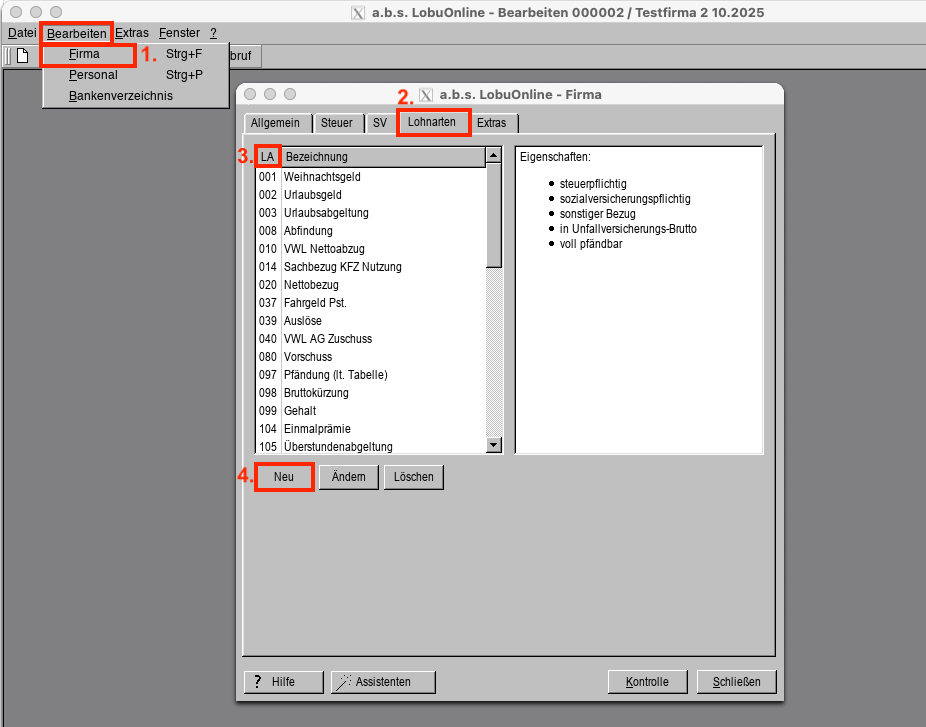
1. Wählen Sie im Hauptmenü "Bearbeiten" das Untermenü "Firma" aus.
2. Wählen Sie danach das Register "Lohnarten".
3. Sortieren Sie ggf. die Lohnarten nach der Lohnarten-Nr., in dem Sie auf die Spalte "LA" klicken. (bei unbekannter Lohnarten-Nr. kann ebenso über die Bezeichnung sortiert/gesucht werden)
4. Wenn Sie eine Lohnart zu einem bestimmten Sachverhalt nicht finden, klicken Sie auf die Schaltfläche "Neu".
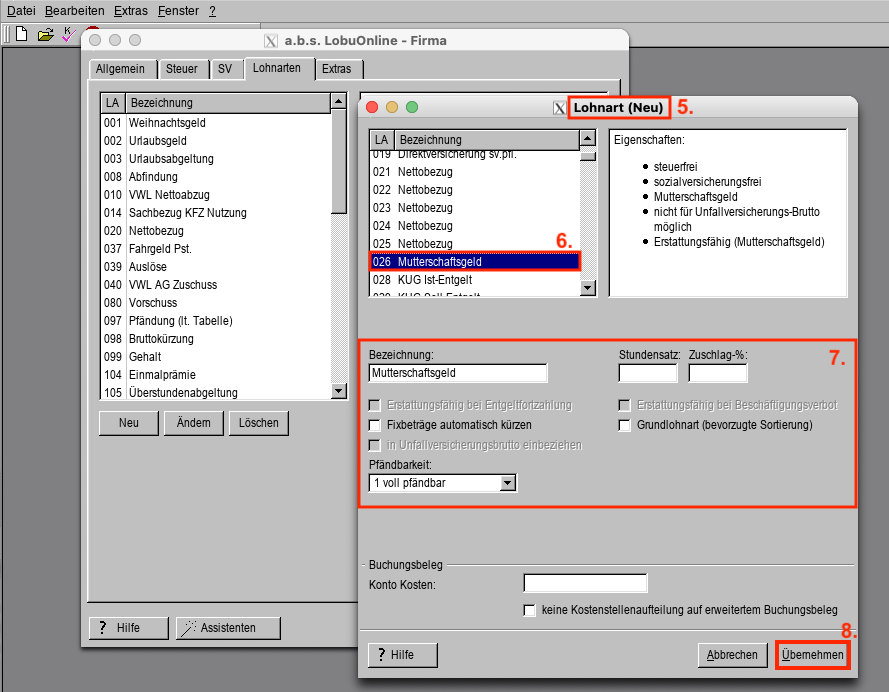
5. Im Folgefenster können Sie aus einem weiteren Pool von vordefinierten Lohnarten die passende Lohnart auswählen und zu Ihrem Firmenstamm hinzufügen.
6. Suchen Sie die bzw. eine Lohnart für den abzubildenden Sachverhalt (z.B. für Einmalzahlungen, Nettobezug, Bruttobezug, Nettoabzug, Bruttokürzung, etc.) und markieren diese mit einem Mausklick. In unserem Beispiel wird die Lohnart LA 026 Mutterschaftsgeld für die Abrechnung von Mutterschutz benötigt.
7. Passen Sie ggf. die Bezeichnung an, so dass auf der Lohnabrechnung der Sachverhalt eindeutig nachvollziehbar ist. Sie können weiterhin einige Lohnarteneigenschaften verändern, abhängig vom abzubildenden Sachverhalt. Wählen Sie z.B., ob die in den Stammdaten hinterlegten "Fixbezüge automatisch gekürzt" werden sollen oder nicht.
8. Klicken Sie abschließend auf "Übernehmen", so dass die Lohnart zu Ihrem Firmenstamm hinzugefügt wird. Danach können Sie die Lohnart bei den Mitarbeitern hinterlegen.
Anlage über die Personaldaten:
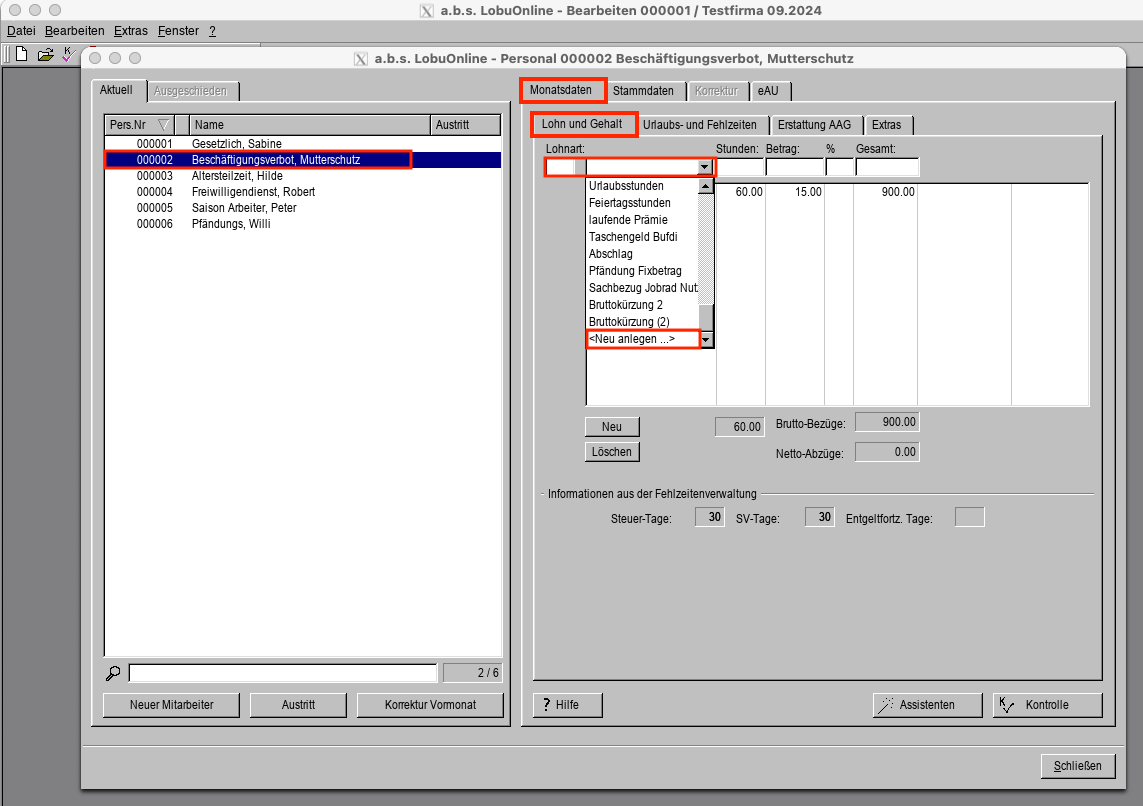
1. Wählen Sie über das Hauptmenü "Bearbeiten" das Untermenü "Personal" aus und markieren einen Mitarbeiter.
2. Navigieren Sie im rechten Fensterbereich über die "Monatsdaten" in das Register "Lohn und Gehalt".
3. Klicken Sie auf den kleinen Pfeil für die Auswahl über die Lohnartenbezeichnung, scrollen bis ans Ende der Auflistung und wählen "Neu anlegen".
4. Sortieren Sie die Lohnarten über die Spalte "LA" oder "Bezeichnung", wählen die benötigte Lohnart (in unserem Bsp. LA 026 Mutterschaftsgeld), passen ggf. noch die Bezeichnung und die Eigenschaften an und klicken abschließend auf "Übernehmen".
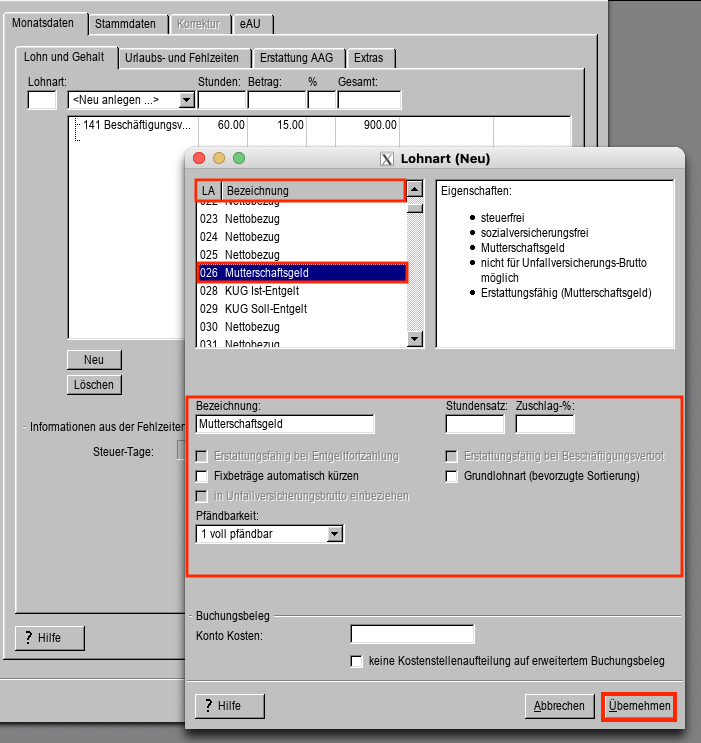
Die Lohnart wurde nun gleichzeitig im Firmenstamm angelegt und ebenso direkt beim Mitarbeiter in den Monatsdaten für die aktuelle Lohnabrechnung eingetragen. Erfassen Sie noch den abzurechnenden Betrag in der Eingabemaske bevor Sie den Zeitraum abrechnen.
Hinweis: Erhalten Sie bei einem Mitarbeiter den "Fehler 123" mit diesem oder ähnlichem Fehlertext: "Der Brutto-Bezug unter Lohnart 151 muß höher sein, als die Summe der Brutto-Abzüge auf diese Lohnart (951)", müssten Sie eine weitere Bruttokürzungslohnart (z.B. LA 940) im Firmenstamm hinzufügen, abhängig davon, von welchem Entgelt die Kürzung erfolgen kann.
Beispiel: Ein Mitarbeiter mit Stundenlohn (LA 151) und einer Direktversicherung mit Entgeltumwandlung (LA 951 in den Stammdaten) ist 5 Wochen krank. 4 Wochen davon entfallen auf einen kompletten Monat, in dem somit an Stelle der LA 151 die LA 140 Krankstunden genutzt wird. In diesem Fall kann nicht aus der LA 151 umgewandelt werden, da der Mitarbeiter keinen Stundenlohn erhält und es wird der o.g. Fehler ausgegeben. Die Entgeltumwandlung für die Direktversicherung muss nun aus der LA 140 erfolgen und dafür ist die LA 940 im Firmenstamm anzulegen. |

Lohnarten bearbeiten:
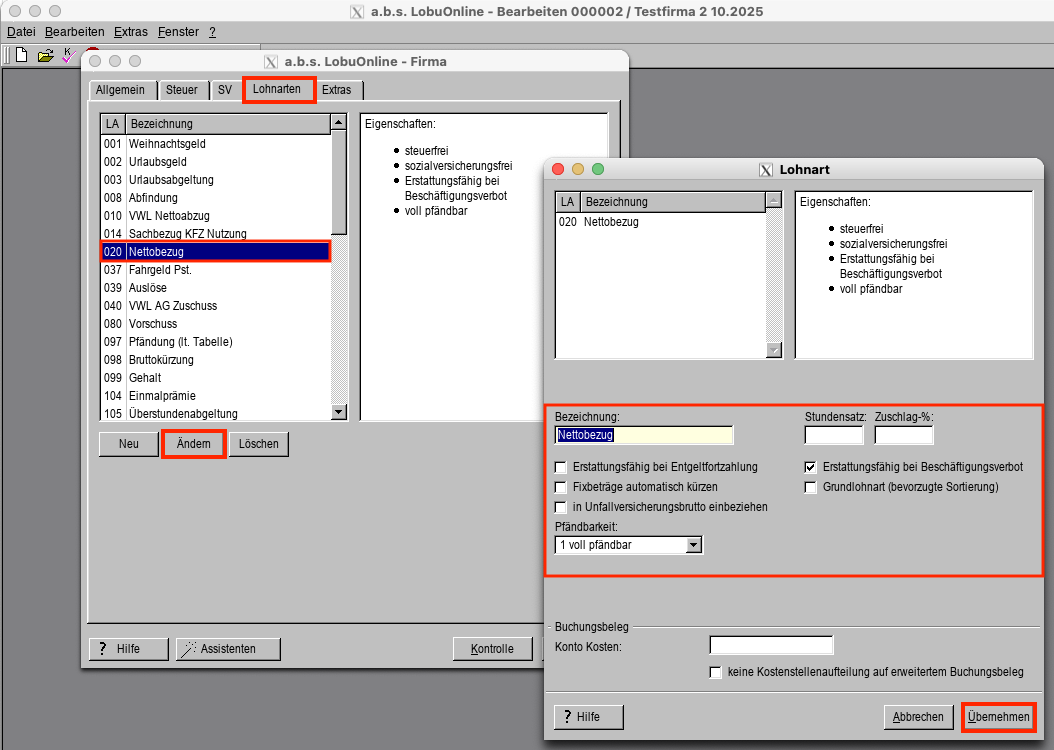
1. Wählen Sie über das Hauptmenü "Bearbeiten" das Untermenü "Firma" und dann das Register "Lohnarten" aus.
2. Suchen Sie die zu ändernde Lohnart, markieren diese und klicken auf die Schaltfläche "Ändern". (alternativ kann die LA auch mit einem Doppelklick ausgewählt werden)
3. Nun können Sie die Eigenschaften der Lohnart anpassen und/oder ggf. die Bezeichnung ändern. Schließen Sie den Vorgang mit "Übernehmen" ab.
Hinweise
In der folgenden Übersicht werden die gebräuchlichsten Grundlohnarten und die dazugehörigen Bruttokürzungslohnarten aufgeführt.
| Grundlohnart | dazugehörige Kürzungslohnart |
|---|---|
| LA 099 Gehalt | LA 899 und LA 098 (für das Gehalt gibt es die Möglichkeit, 2 Sachverhalte zu kürzen |
| LA 140 Krankstunden | LA 940 |
| LA 151 Stundenlohn | LA 951 |
| LA 152 Lohn | LA 952 |
| LA 153 Geschäftsführergehalt | LA 953 |
| LA 160 Überstunden | LA 960 |
| LA 162 Urlaubsstunden | LA 962 |
| beliebige Grundlohnart | 1. Stelle der Lohnarten-Nr. + 8 = Kürzungslohnart |