LOWEB: Arbeitnehmer mit Versorgungswerk
Einleitung
In dieser Hilfestellung wird beschrieben, wo und wie die Eingaben für Arbeitnehmer, die in einem Versorgungswerk (Berufsständische Versorgungseinrichtung) versichert sind, in unserer Online-Lösung “LOWEB” erfasst werden.
Der Artikel ist in folgende Teilabschnitte gegliedert, die Sie auch direkt über die Verknüpfung anwählen können:
Bedingungen
Versorgungswerke sind berufsständische Versorgungseinrichtungen, die an die Stelle der gesetzlichen Rentenversicherung treten (z.B. für Apotheker, Ärzte, Architekten, Notare, Steuerberater, Rechtsanwälte, Wirtschaftsprüfer).
Arbeitnehmer, die über ein Versorgungswerk versichert sind, können sich auf Antrag von der Rentenversicherungspflicht befreien lassen. Für bestimmte Berufe ist eine Altersvorsorge in einer Versorgungseinrichtung vorgeschrieben.
Wer auf diese Weise pflichtversichert ist, wird zugleich von der Versicherungspflicht in der gesetzlichen Rentenversicherung befreit. Die Angehörigen der sogenannten freien Berufe können Ihre Rentenversicherungsbeiträge anstatt an die normale gesetzliche Rentenversicherung auch an eine berufsständische Versorgungseinrichtung, wie z.B. die Bayerische Ärzteversorgung, die Bayerische Architektenversorgung etc., abführen.
Vorgehensweise
Modul aktivieren
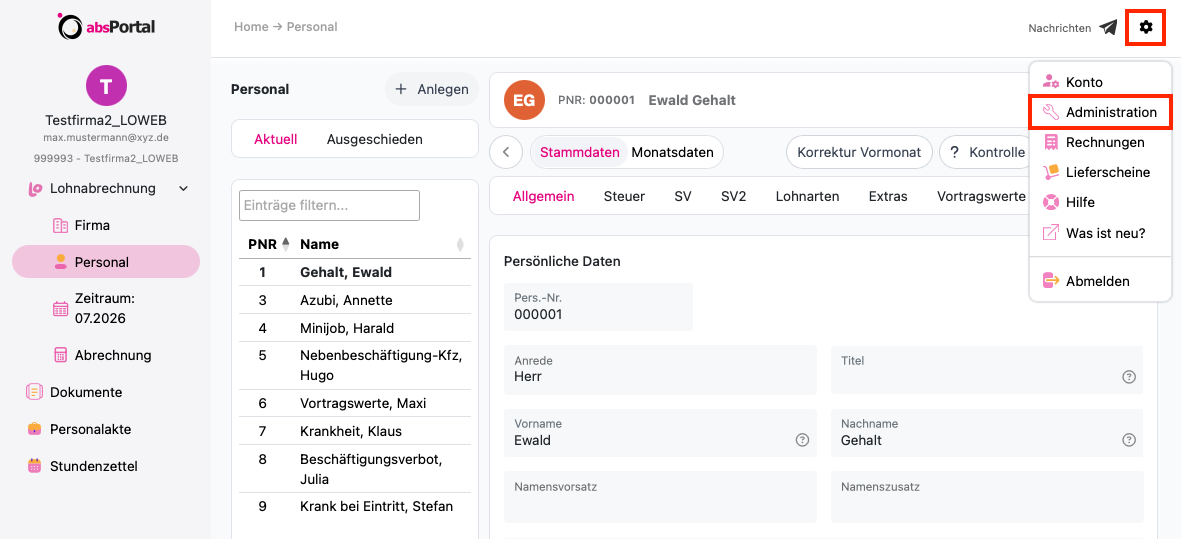
1. Wählen Sie im Menü “Einstellungen” (Zahnradsymbol oben rechts auf jeder Seite) die Option “Administration” aus.
2. Wählen Sie anschließend das Menü “Lohn-Module” aus, aktivieren über das Häkchen das Modul “Berufsständische Versorgungseinrichtung” und “Speichern” die Änderung.
Tipp: Für die Suche können Sie die Einträge mit entsprechenden Schlüsselwörtern filtern.
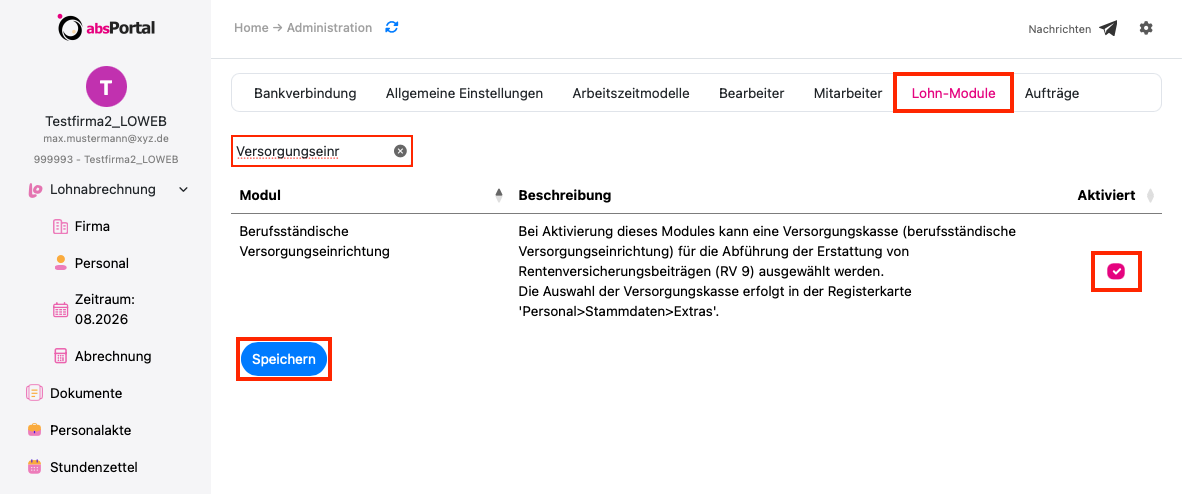
Nach der Aktivierung des Moduls stehen Ihnen nun zusätzliche Funktionen bzw. Felder für die weitere Bearbeitung zur Verfügung.
Versorgungswerk einrichten
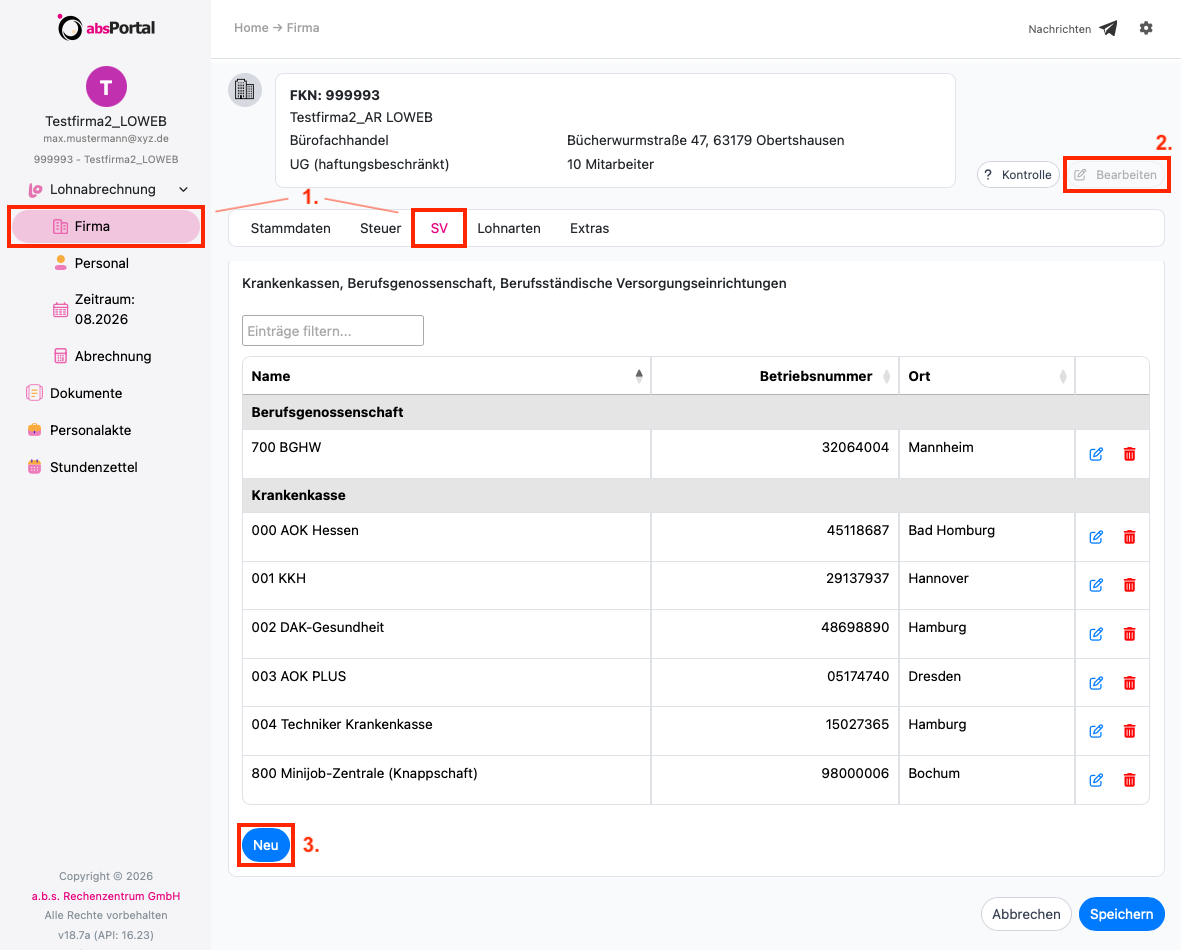
Wählen Sie in der linken Menüleiste im Untermenü “Firma” das Register “SV” aus.
Klicken Sie auf die Schaltfläche “Bearbeiten”.
Klicken Sie im Abschnitt “Krankenkassen, BG, Berufsständische Versorgungseinrichtungen” auf die Schaltfläche “Neu”.
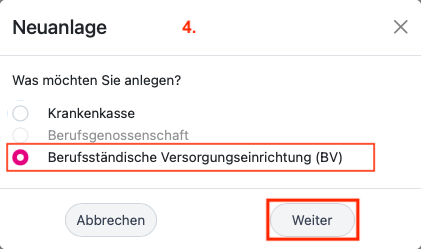
4. Setzen Sie im Dialogfenster “Neuanlage” den Punkt bei “Berufsständische Versorgungseinrichtung (BV)” und klicken auf “Weiter”.
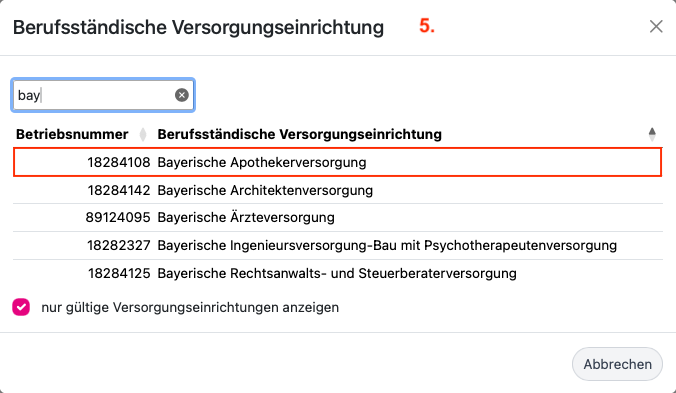
5. Für die Neuanlage werden Ihnen die aktuellen Versorgungseinrichtungen angezeigt. Suchen Sie aus der Liste -oder über die Suchzeile- die Einrichtung des Mitarbeiters und wählen diese aus. (im gezeigten Beispiel ist das fiktiv die Bayerische Apothekerversorgung)
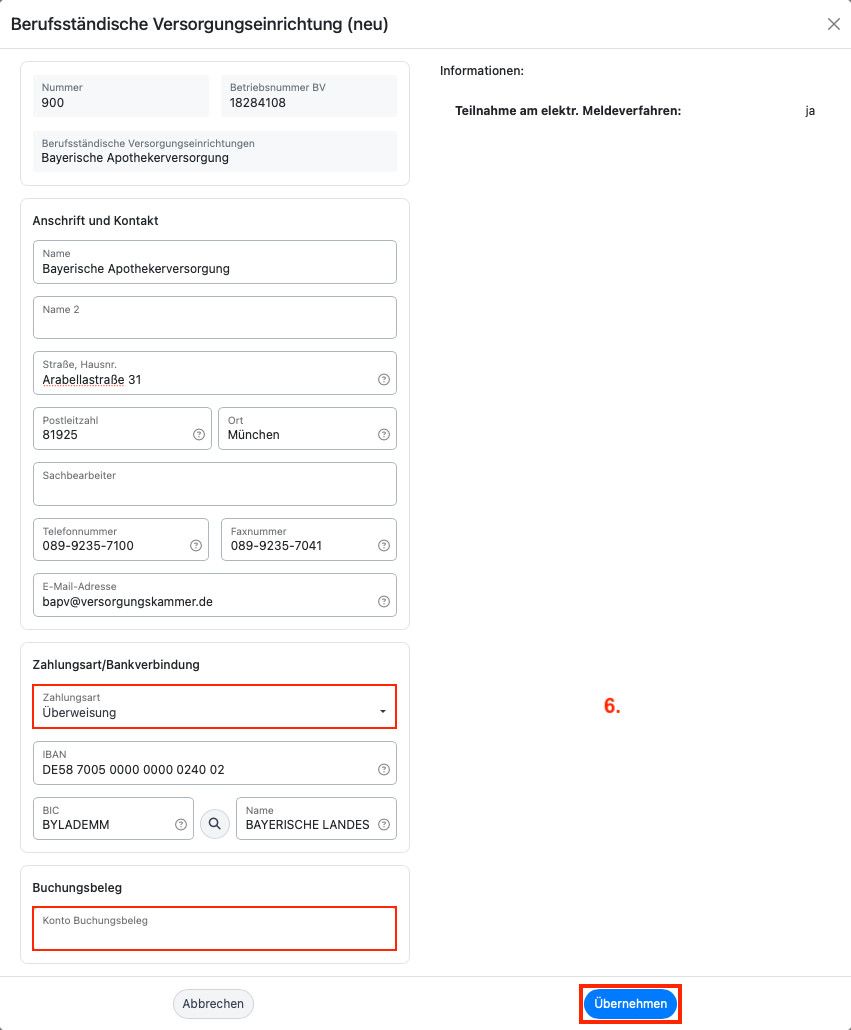
6. Es öffnet sich die Stammdatenmaske der ausgewählten Versorgungseinrichtung. Die meisten Informationen sind bereits vorgetragen. Wählen Sie hier noch mindestens die Zahlungsart für die RV-Beiträge aus und klicken dann auf “Übernehmen”. (ggf. erfassen Sie noch ein Konto für den Buchungsbeleg, sofern die Fibu-Konten für die Buchhaltung benötigt werden)
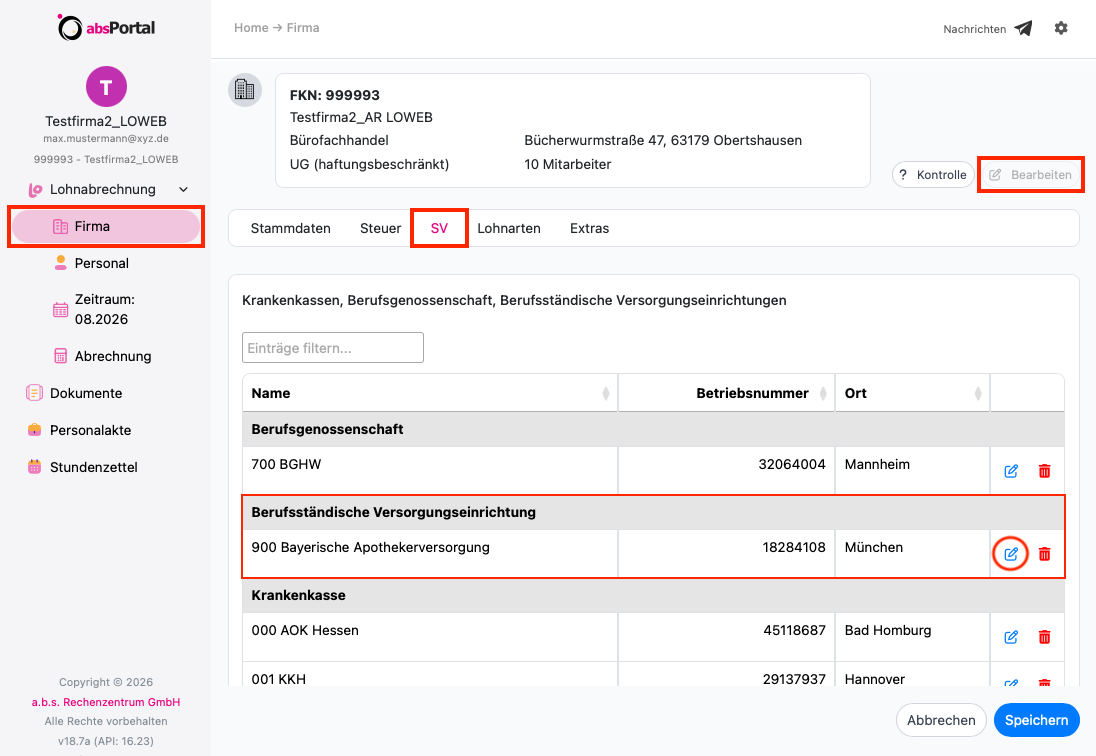
7. Beenden Sie den Eingabevorgang mit einem Klick auf “Speichern” (rechts unten am Fensterrand).
Die Berufsständische Versorgungseinrichtung (oder Versorgungswerk) ist jetzt im Firmenstamm angelegt. Beitragssätze müssen hier keine hinterlegt werden, da ohnehin nur die RV-Beiträge zum aktuell gültigen Rentenversicherungssatz abgeführt werden müssen.
8. Sie können die Stammdaten der Versorgungseinrichtung jederzeit unter “Firma” -> “SV" → “Bearbeiten” über das “Änderungssymbol” noch ergänzen bzw. vervollständigen (z.B. wenn sich die Zahlungsart von Überweisung auf Abbuchung geändert hat).
ACHTUNG:
Bei fehlerhafter Anlage im Firmenstamm kontaktieren Sie ggf. unsere Service-Hotline in München 089 / 22 33 22 oder in Chemnitz 0371 / 690 77 77. |
|---|
Personaldaten pflegen
1. Erfassen Sie zunächst für die Arbeitnehmer mit einer berufsständigen Versorgungseinrichtung alle individuellen Stammdaten in den Registern “Allgemein” und “Steuer”. Für eine detaillierte Hilfestellung verweisen wir an dieser Stelle auf die Anleitung “Schritt 4: Firmen- & Personaldaten erfassen” der ersten Schritte und hier speziell auf den Abschnitt “Personaldaten”.
2. Navigieren Sie danach zum Register “SV”.
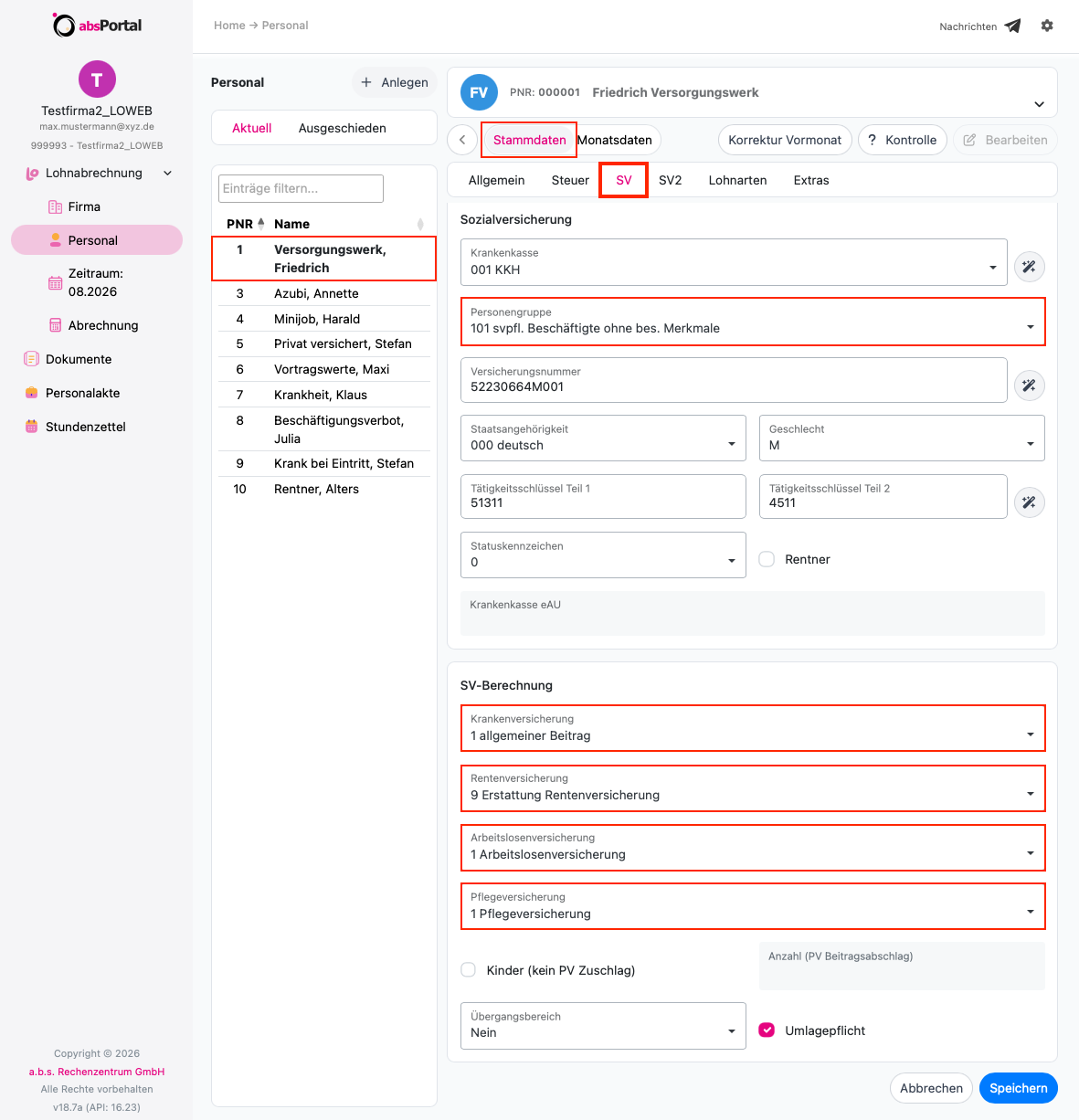
3. Erfassen Sie -neben den obligatorischen Daten, wie einer gesetzlichen Krankenkasse, SV-Nummer, Staatsangehörigkeit, Geschlecht und Tätigkeitsschlüssel- die folgenden Angaben:
Feld | Eintrag |
Personengruppe * | 101 svpfl. Beschäftigte ohne bes. Merkmale |
Krankenversicherung * | 1 allgemeiner Beitrag |
Rentenversicherung * | 9 Erstattung Rentenversicherung |
Arbeitslosenversicherung * | 1 Arbeitslosenversicherung |
Pflegeversicherung * | 1 Pflegeversicherung |
Kinder (kein PV Zuschlag) | Häkchen nur, wenn die Elterneigenschaft nachgewiesen wurde, z.B. durch Geburtsurkunde |
Anzahl (PV Beitragsabschlag) | wählbar 1 bis 5, Kinder unter 25 (vgl. hierzu auch “Pflegeversicherung, Ermäßigung PV-Beitrag nach Anzahl Kinder”) |
Übergangsbereich | abhängig vom Entgelt, |
Hinweis: Die mit dem * gekennzeichneten Felder sind Pflichtfelder und müssen korrekt erfasst werden.
4. Wechseln Sie in den Stammdaten zum Register “Extras”.
5. Wählen Sie die zuständige Versorgungseinrichtung aus.
6. Tragen Sie danach die Mitgliedsnummer des Mitarbeiters ein. Diese wird auf Plausibilität geprüft. (Liegt Ihnen die Mitgliedsnummer nicht vor, können Sie diese ggf. auch bei der zuständigen Versorgungseinrichtung erfragen.)
7. Das Häkchen “Firmenzahler” setzen Sie nur, wenn der Arbeitgeber die RV-Beiträge für den Arbeitnehmer an die Versorgungseinrichtung abführt. Zahlt der Mitarbeiter seine RV-Beiträge selbst, wird kein Häkchen gesetzt.
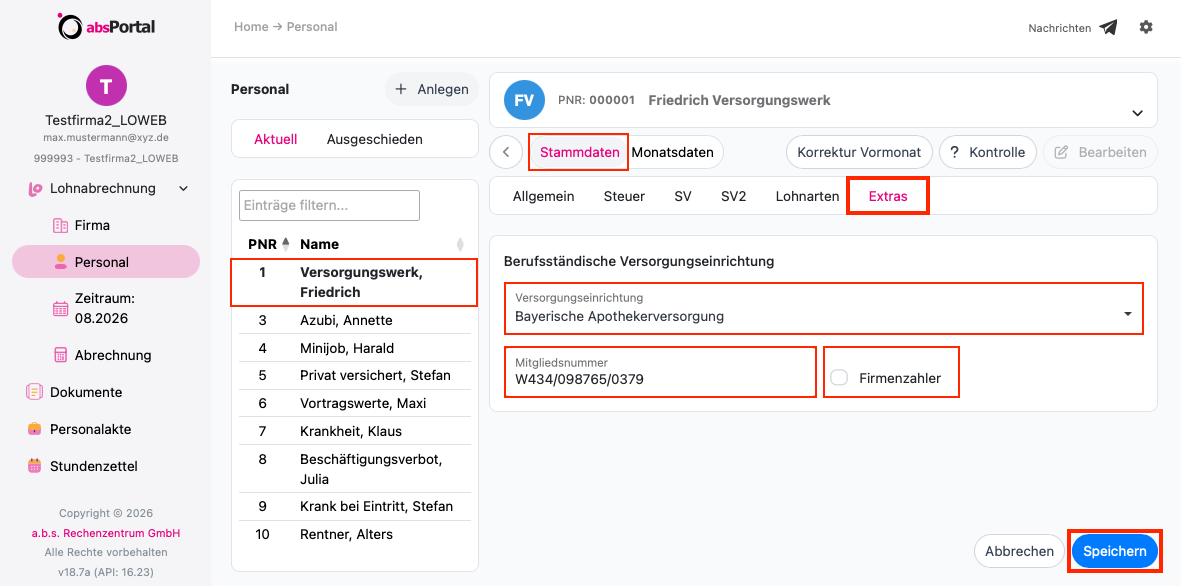
8. Beenden Sie die Eingaben mit “Speichern” oder erfassen Sie noch weitere Daten in den Registern “SV2”, “Lohnarten”, etc.. Nutzen Sie auch hier wieder die Anleitung “Schritt 4: Firmen- & Personaldaten erfassen”, Abschnitt “Personaldaten”.
Hinweise
Bei dieser Hilfe handelt es sich um eine unverbindliche Auskunft, die lediglich den Standardfall beschreibt. Für rechtlich verbindliche Auskünfte wenden Sie sich bitte an die zuständige Krankenkasse bzw. an die berufsständische Versorgungseinrichtung des Arbeitnehmers.
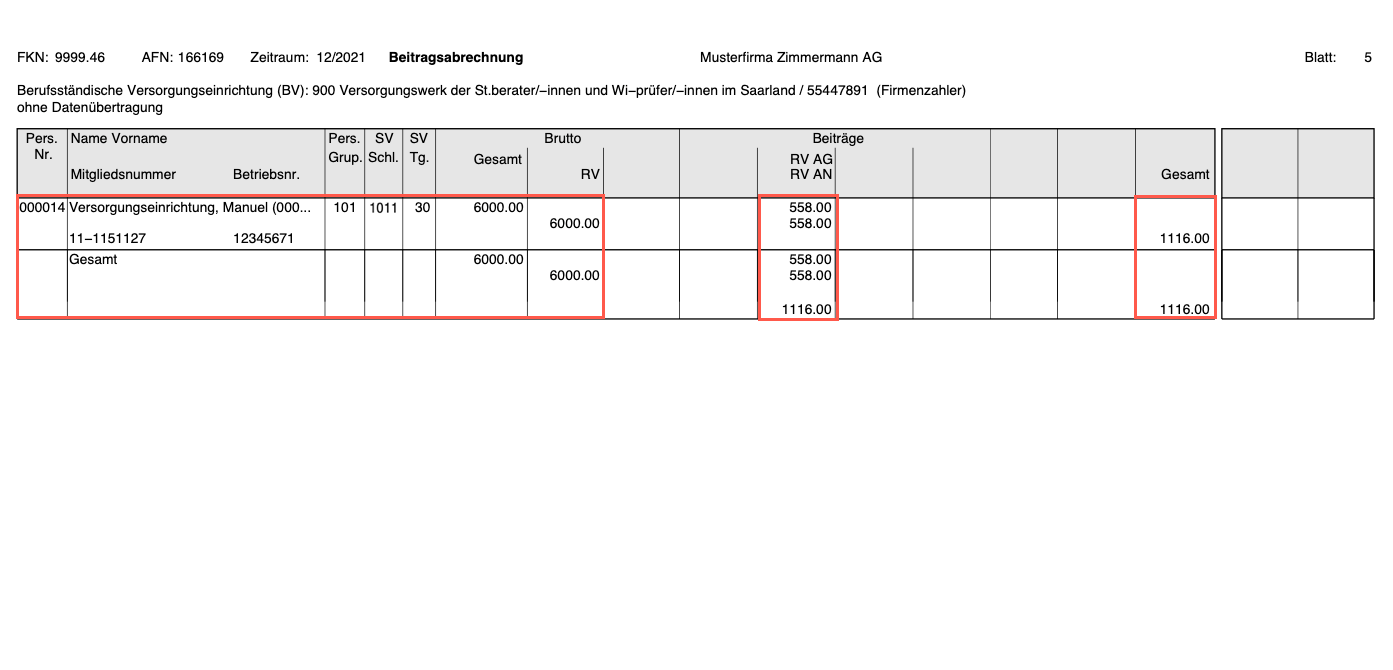
Für die jeweilige Versorgungseinrichtung wird monatlich separat ein Beitragsnachweis erstellt. Diesen übermitteln wir elektronisch, sofern die Versorgungseinrichtung am elektronischen Verfahren teilnimmt.
Beispiel eines Beitragsnachweises/Beitragsabrechnung
Auswirkung Sozialversicherungsmeldung
Wurde in unserer Online-Lösung “LOWEB” der Beitragsgruppenschlüssel 1 9 1 1 erfasst, so wird als Beitragsgruppe 1 0 1 1 monatlich gemeldet.