LOWEB: Kontierung Buchungsbeleg
Einleitung
Der Buchungsbeleg bildet die Schnittstelle von der Lohnbuchhaltung zur Finanzbuchhaltung. Er beinhaltet alle Positionen (Personalaufwendungen) mit kumulierten Beträgen (Summen) aus der Lohn- und Gehaltsabrechnung zur Überführung in die Finanzbuchhaltung (Verbuchung). Für eine Vereinfachung dieser Überführung sollten die entsprechenden Fibu-Konten (Stichwort: Sachkontenrahmen SKR03 oder SKR04) bereits im Buchungsbeleg ergänzt sein. Somit entfällt für Ihren Buchhalter oder Steuerberater der monatliche Aufwand der manuellen Kontenzuordnung (Kontieren).
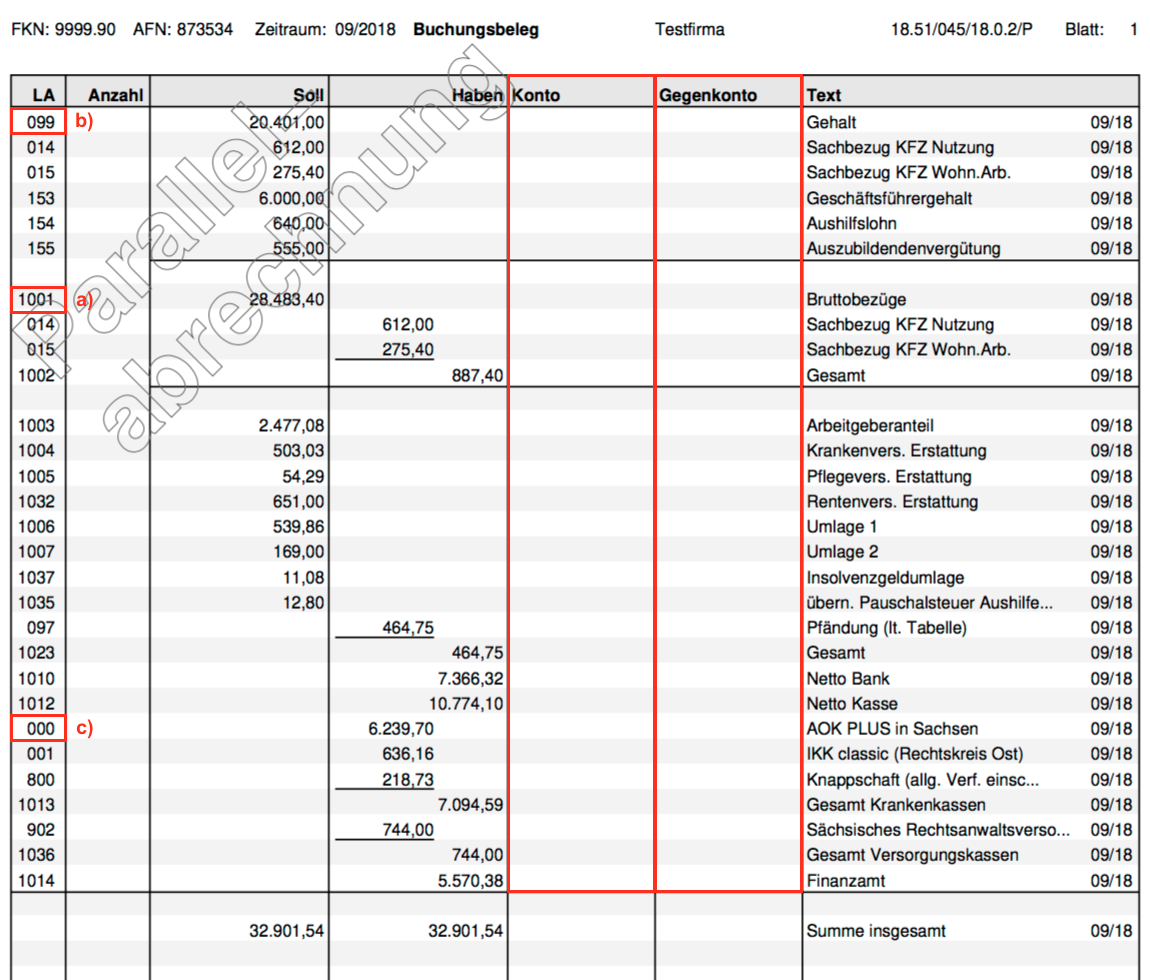
Sie finden den Buchungsbeleg jeweils in den monatlichen Auswertungen in der Liste “sonstige Listen (Buchungsbeleg, …)”. In der folgenden Abbildung ist ein Buchungsbeleg noch ohne die Fibu-Konten abgebildet.
Bedingungen
- keine -
Vorgehensweise
1. Kontierung über unseren Assistent - automatische Hinterlegung der Fibu-Konten nach den Kontenrahmen SKR03 oder SKR04
Hinweis: Wenn für Ihre Firma ein spezieller Kontenrahmen, wie z.B. der SKR42 für Vereine und Stiftungen oder der SKR45 für soziale Einrichtungen nach der Pflege-Buchführungsverordnung (PBV), benötigt wird, dann müssten Sie die Fibu-Konten nach Punkt 2. manuell einpflegen.
Start des Assistenten für SKR03/04
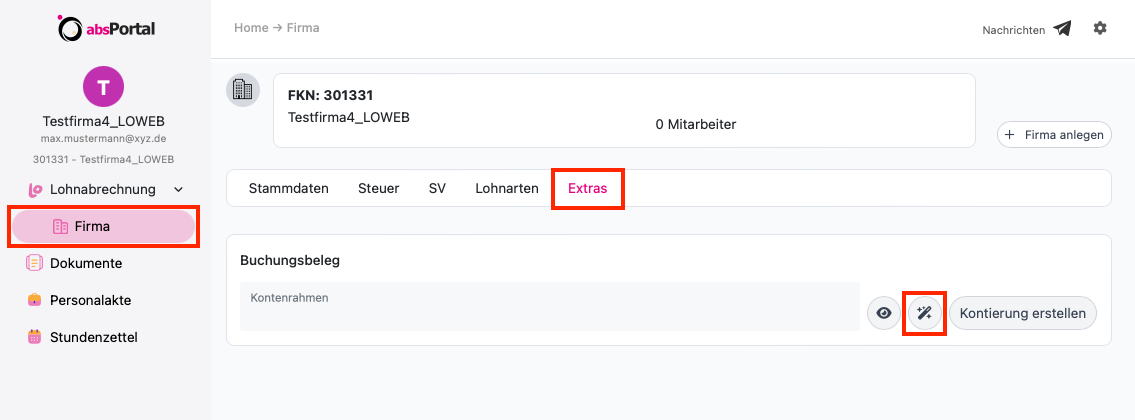
1. Navigieren Sie im Hauptmenü “Lohnabrechnung” in die Firmenstammdaten unter “Firma”.
2. Wählen Sie das Register “Extras” aus.
3. Klicken Sie anschließend im Abschnitt “Buchungsbeleg” auf die Schaltfläche “Zauberstab” und starten den Assistent.
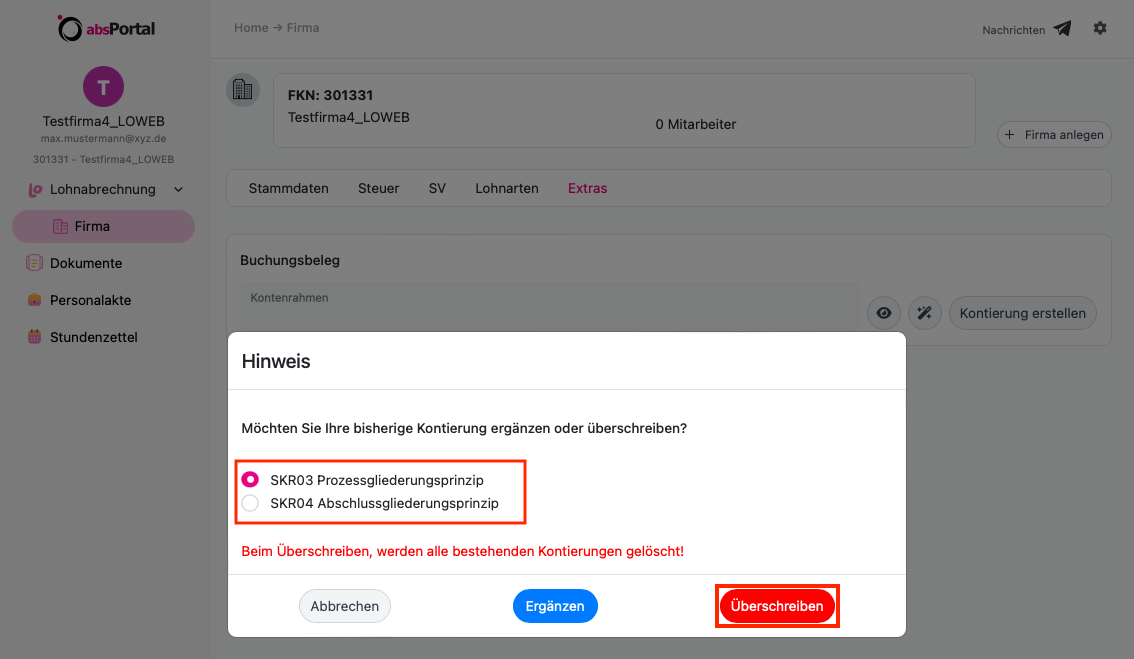
4. Wählen Sie den für Ihre Firma gültigen Sachkontenrahmen (SKR03 oder SKR04) und klicken auf “Überschreiben”.
5. Somit werden sowohl den Nummern (1000er Lohnarten) im Buchungsbeleg als auch den Lohnarten (000 - 999) im Firmenstamm die Fibu-Konten des gewählten Kontenrahmens automatisch zugeordnet. Sollten ggf. Fibu-Konten fehlen, können Sie diese auch manuell noch ergänzen.
Speichern Sie abschließend die Änderungen
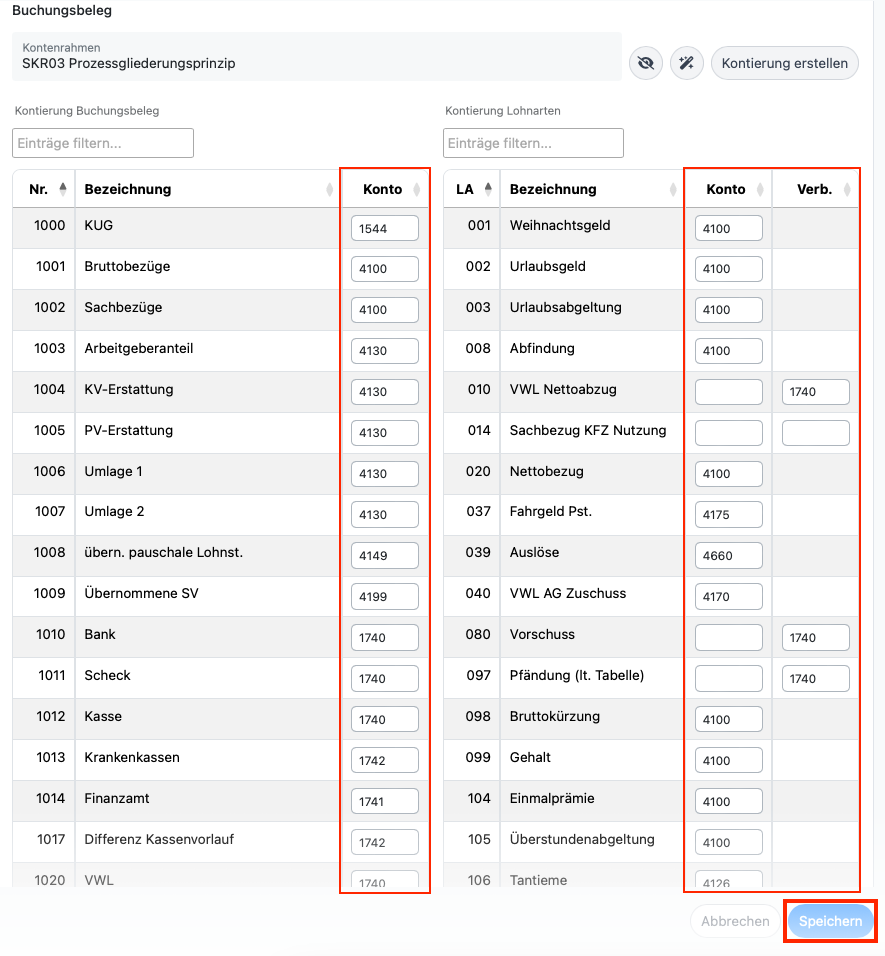
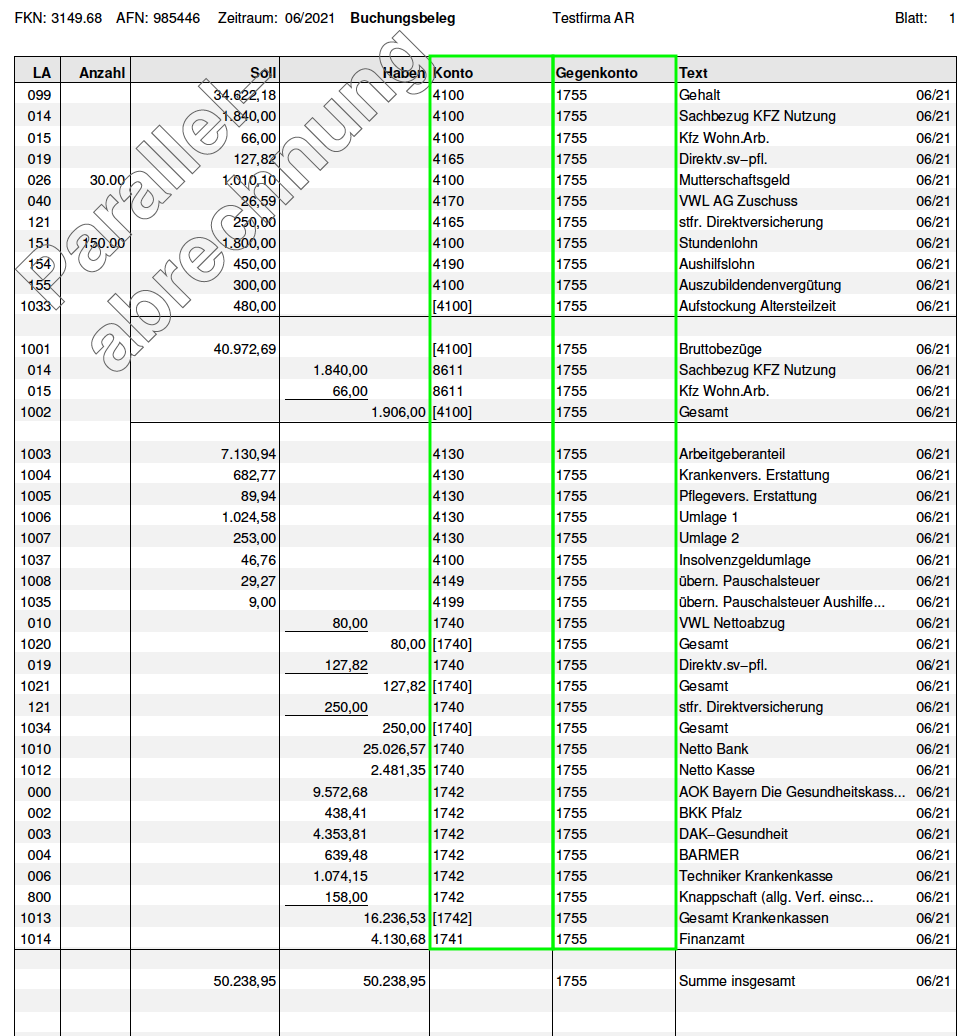
Erfolgreich kontierter Buchungsbeleg - Konten nach SKR03
Die Fibu-Konten werden dann ab dem Monat der Hinterlegung im Buchungsbeleg mit ausgewiesen (vgl. folgende Abb.).
Ersetzen/Löschen der bestehenden Kontierung
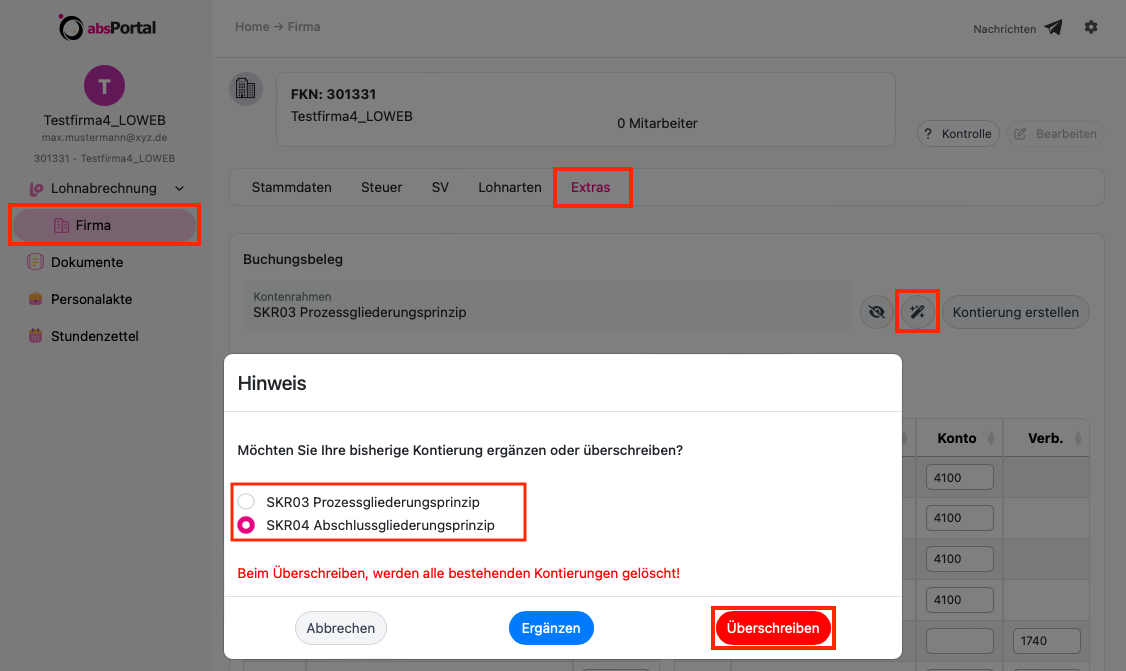
Ist die hinterlegte Kontierung komplett zu ersetzen, z.B. weil zunächst der falsche Kontenrahmen SKR03 gewählt wurde, gehen Sie bitte wie folgt vor:
1. Navigieren Sie in die Firmenstammdaten unter “Firma” in das Register “Extras”.
2. Im Abschnitt “Buchungsbeleg” klicken Sie nun auf den “Zauberstab” und markieren im Dialogfenster “Hinweis” den korrekten Kontenrahmen.
3. Mit der Schaltfläche “Überschreiben” ersetzen Sie die bisherigen Konten.
Ergänzen der bestehenden Kontierung
Sollte die bestehende Kontierung ergänzt oder angepasst werden müssen, orientieren Sie sich bitte an den Ausführungen im folgenden Kapitel unter 2. manuelle Kontierung.
2. manuelle Kontierung - individuelle Hinterlegung bzw. Anpassung der bereits vom Assistent zugeordneten Fibu-Konten
Für eine Änderung bzw. Vervollständigung der Konten auf dem Buchungsbeleg wird das Vorgehen gegliedert nach Kontierungsbereichen nachfolgend beschrieben:
a) Kontierung 1000er Lohnarten
b) Kontierung Lohnarten 000-999
c) Kontierung Krankenkassen
(nur wenn für jede Kasse ein eigenes Verbindlichkeitskonto existiert oder die Kosten pro Kasse separat verbucht werden - sonst ist die Kontierung über die 1000er Lohnart ausreichend)d) Kontierung von Kostenstellen
(nicht zwingend erforderlich; ist nur interessant, wenn die Firma Kostenstellen nutzt; kann auch nachträglich ergänzt werden)
Vorgehen zu a) - Kontierung der 1000er Lohnarten
Für die Zuordnung der Konten ist zunächst die Übersicht bzw. Aufstellung aller im Buchungsbeleg aufgeführten 4stelligen Lohnarten aufzurufen. Dazu gehen Sie wie folgt vor:
1. Wählen Sie im Menü “Firma” das Register “Extras” aus.
2. Klicken Sie danach auf die Schaltfläche “Kontierung erstellen/bearbeiten".
3. Wählen Sie anschließend die Lohnart und Erfassen im Feld für das Fibu-Konto die entsprechende Kontonummer nach Vorgabe der Finanzbuchhaltung. Wiederholen Sie diesen Vorgang für alle zu kontierenden 1000er Lohnarten.
4. Sichern Sie Ihre Eintragungen mit “Speichern”.
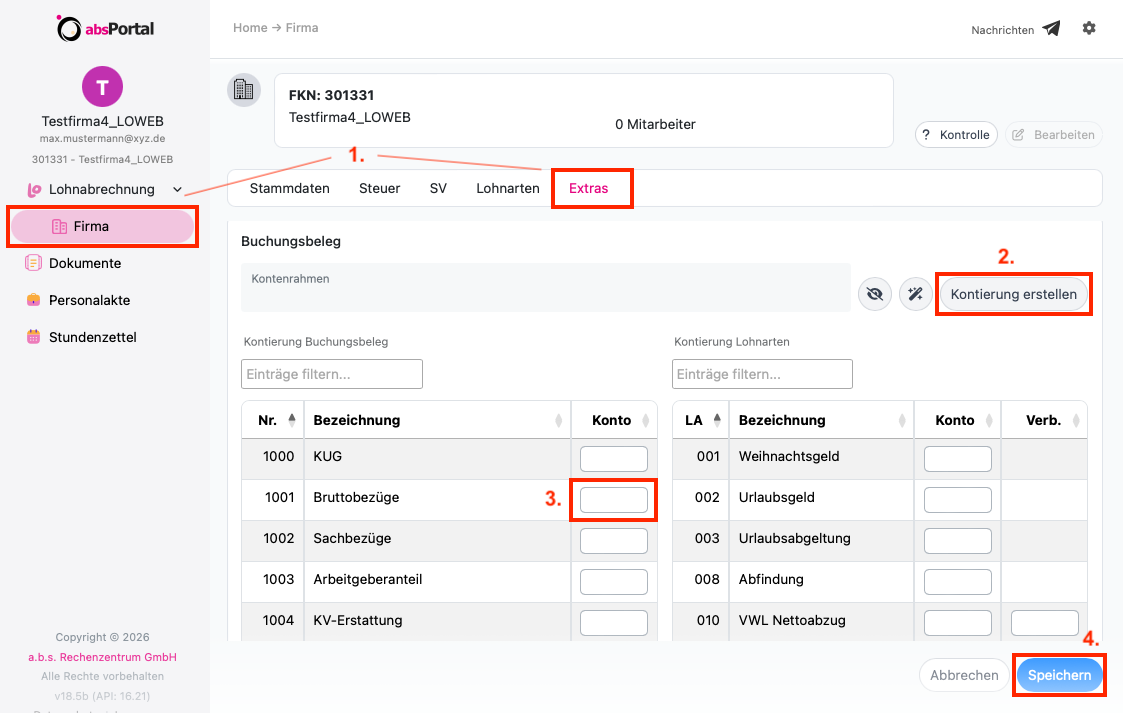
Hinweis: Das für z.B. Bruttobezüge (Nr. 1001) hinterlegte Fibu-Konto wird automatisch für alle Lohnarten genutzt, die als Bruttobezug definiert sind. Möchte man verschiedenen Bruttobezügen separate Fibu-Konten zuordnen, sind die Konten zusätzlich in den einzelnen Lohnarten (z.B. LA 099) zu erfassen (vgl. Vorgehen unter b).
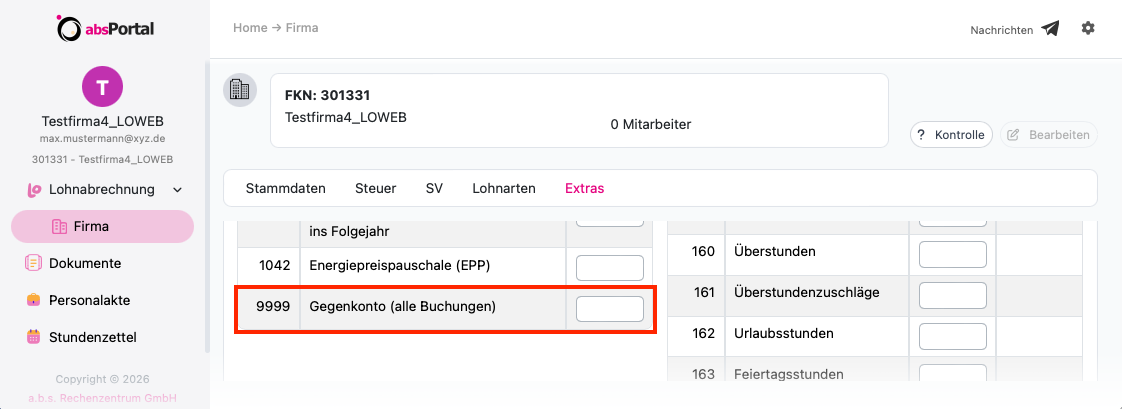
ACHTUNG: Erfassen Sie in dieser Übersicht am Ende der Liste unter der Lohnart 9999 auch das Gegenkonto für alle Buchungen (vgl. folgende Abb.). Dies ist z.B. im SKR03 in der Regel das Konto 1755 und im SKR04 das Konto 3790.
Vorgehen zu b) - Kontierung der Lohnarten 000-999
Die Zuordnung der Konten erfolgt für die 3stelligen Lohnarten jeweils in den Lohnarteigenschaften.
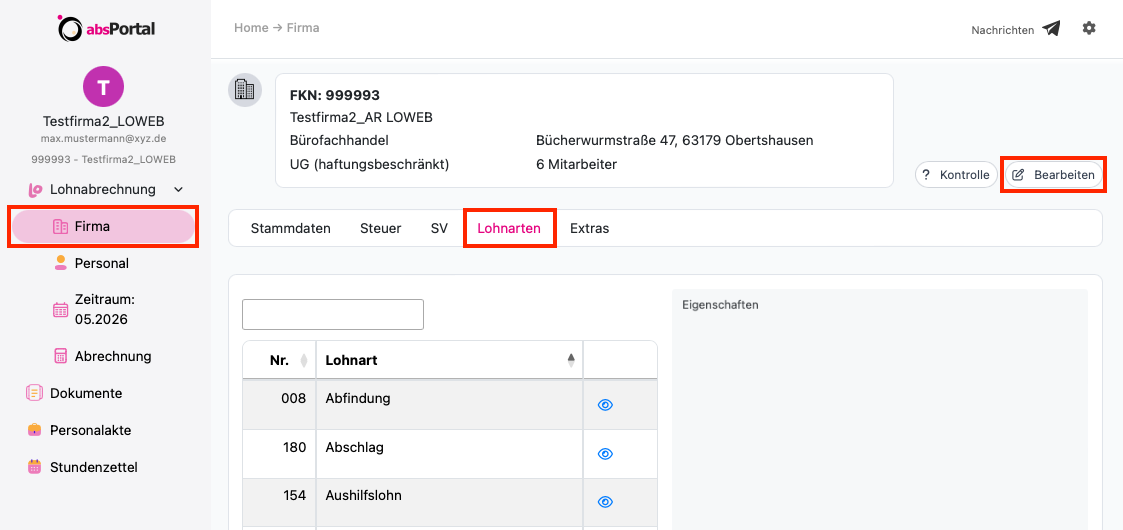
1. Wählen Sie im Menü “Firma” das Register “Lohnarten” aus und klicken auf “Bearbeiten”.
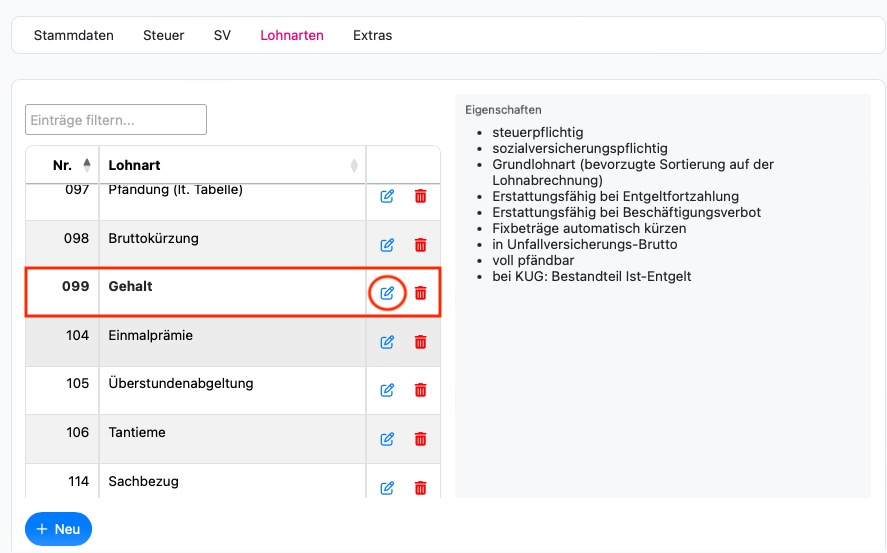
2. Markieren Sie die zu kontierende Lohnart und klicken auf das “Änderungssymbol”.
3. Geben Sie nun im Feld “Konto Kosten” das Sachkonto für die Finanzbuchhaltung ein, auf das die betreffende Lohnart gebucht werden soll.
4. Speichern Sie den Eintrag mit “Übernehmen”.
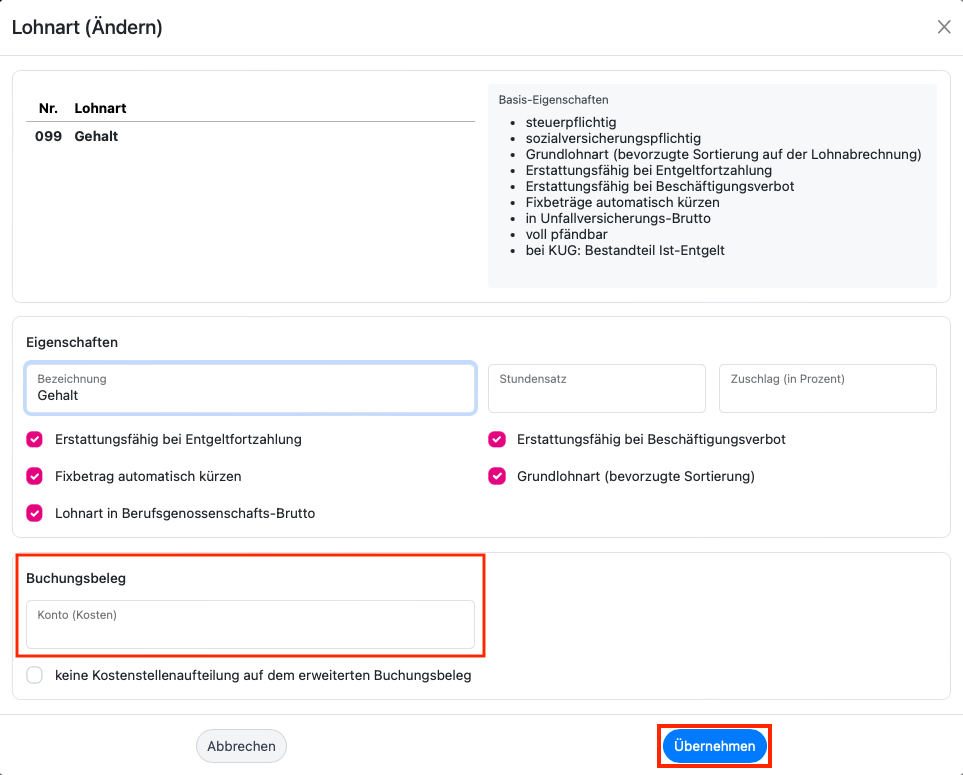
Wiederholen Sie diesen Vorgang (Punkte 2. - 4.) für alle zu kontierenden Lohnarten.
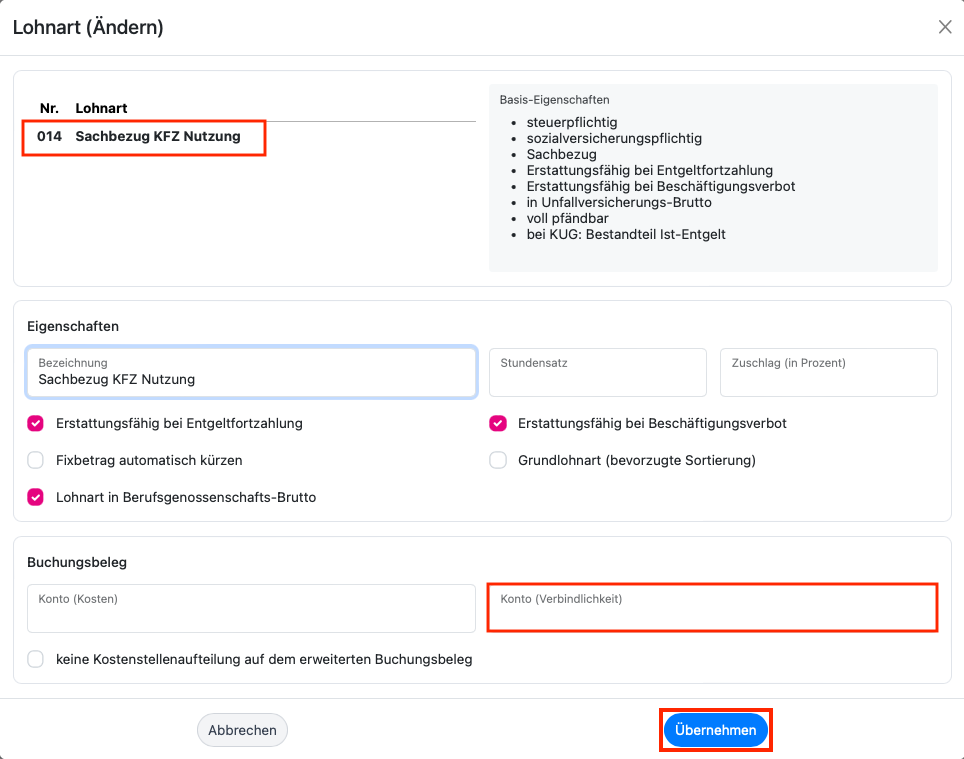
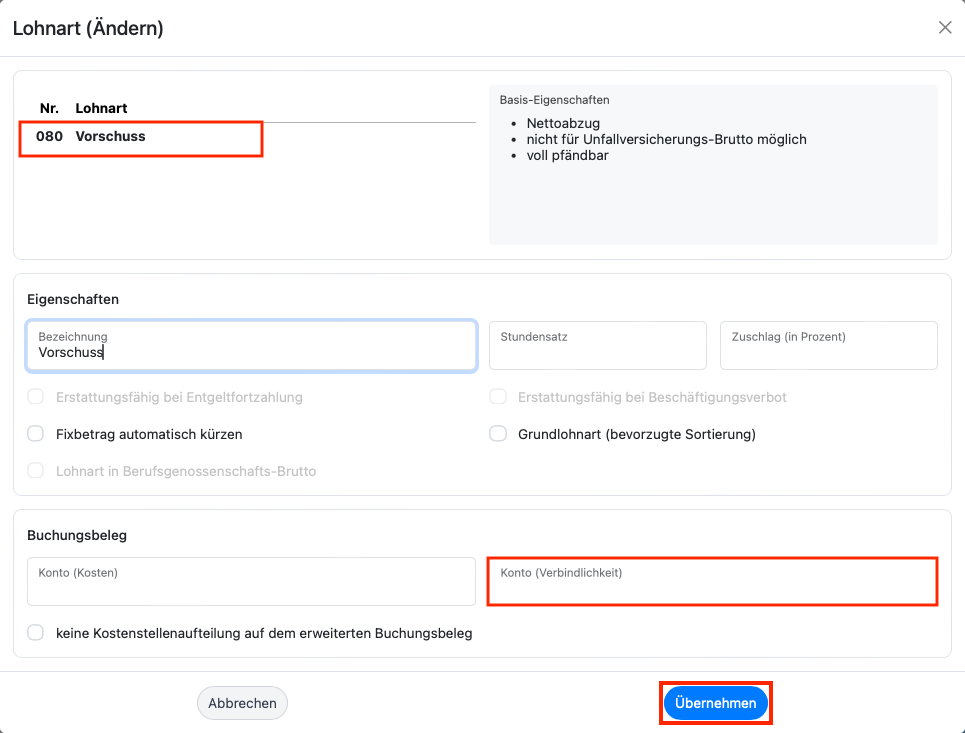
ACHTUNG: Bei Sachbezugslohnarten (z.B. LA 014) und Nettoabzugslohnarten (z.B. LA 080) ist -zusätzlich zum Feld "Konto Kosten"- im Feld "Verbindlichkeit" das entsprechende Erlös- oder HABEN-Konto einzutragen. (vgl. nachfolgende Abb.)
Kontierung Sachbezüge | Kontierung Nettoabzüge |
 |  |
|---|
Vorgehen zu c) - Kontierung der Krankenkassen
Hinweis: Dieser Abschnitt ist für Sie nur interessant, wenn Ihre Finanzbuchhaltung die Verbindlichkeiten an die Krankenkassen für jede Kasse auf ein separates Konto verbucht. Werden jedoch alle Kassenbeträge als Sammelbuchung auf einem Konto erfasst, ist die Kontierung nur über die 1000er Lohnart vorzunehmen.
Die Zuordnung der Konten erfolgt für die Krankenkassen im Firmenstamm.
1. Wählen Sie im Menü “Firma” das Register “SV” aus und klicken auf “Bearbeiten”.
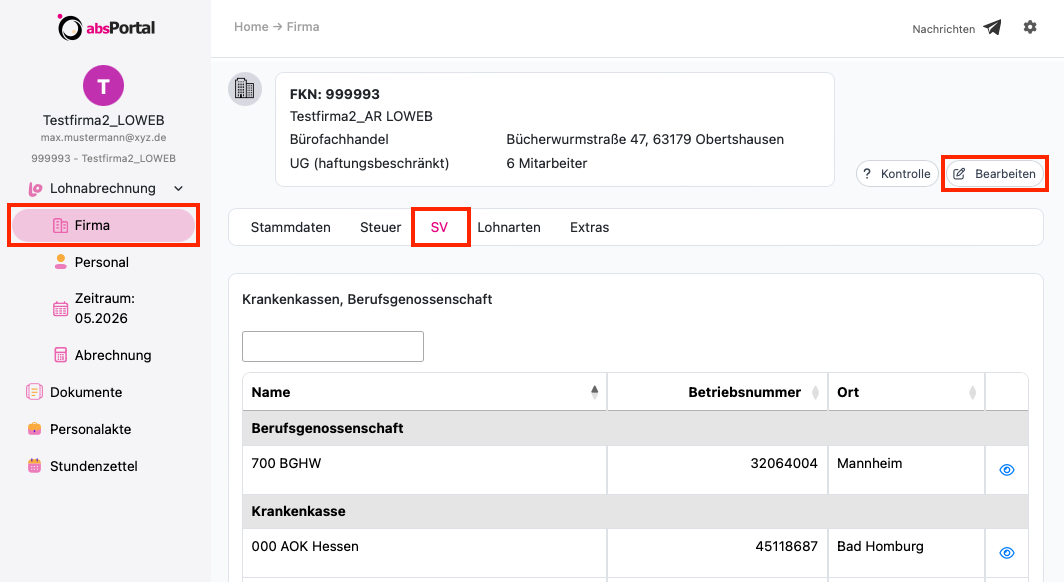
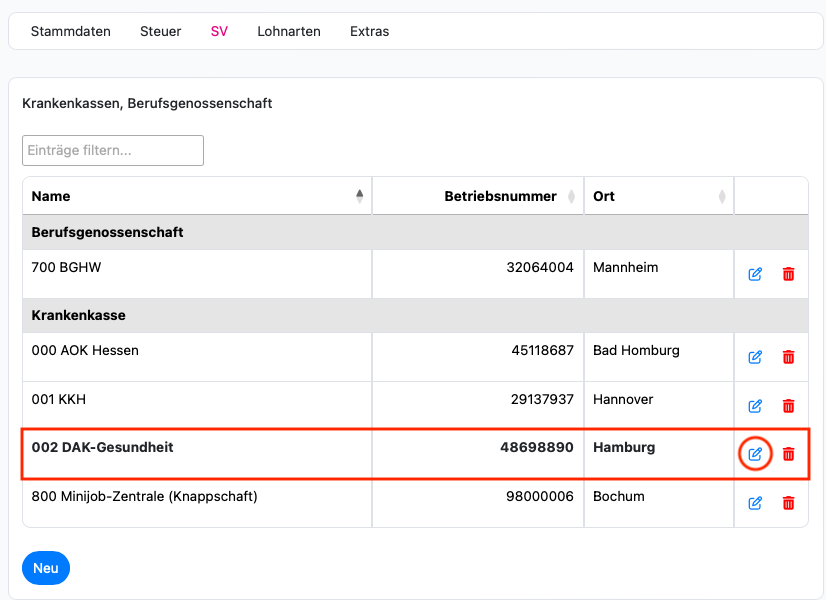
2. Markieren Sie die zu kontierende Krankenkasse und klicken auf das “Änderungssymbol”.
3. Erfassen Sie bei der jeweiligen Krankenkasse das Sachkonto für die Finanzbuchhaltung im Feld “Konto Verbindlichkeit”.
4. Speichern Sie den Eintrag mit “Übernehmen”.
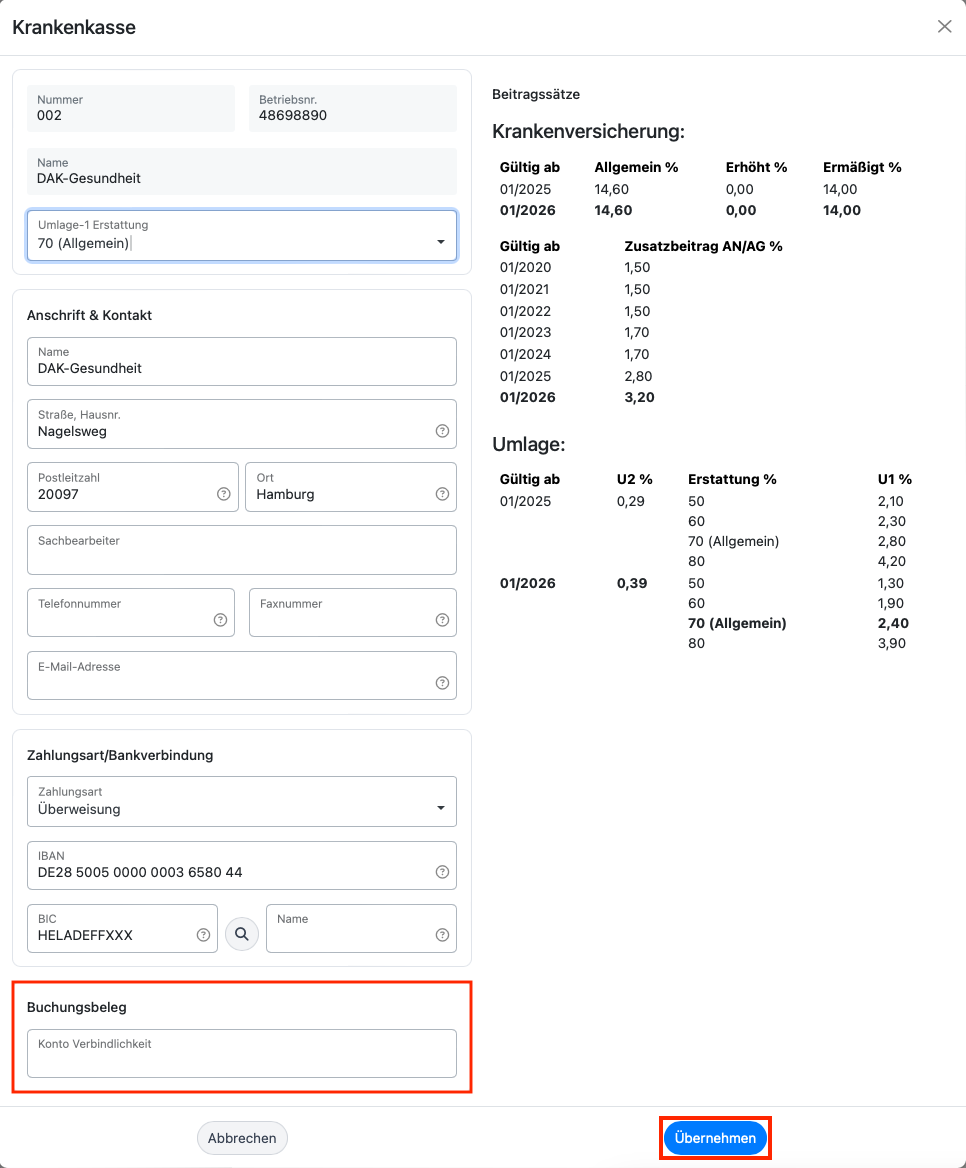
Wiederholen Sie diesen Vorgang (Punkte 2. - 4.) für alle zu kontierenden Krankenkassen und Speichern abschließend die Firmendaten.
Vorgehen zu d) - Kontierung von Kostenstellen
Hinweis: Dieser Abschnitt ist für Sie nur interessant, wenn Sie mit Kostenstellen arbeiten und hier eine entsprechende Kontierung vornehmen möchten. Eine Kontierung ist nicht zwingend erforderlich und kann auch nachträglich nach Absprache mit Ihrem Steuerberater ergänzt werden.
→ Das hierfür erforderliche Register “Kostenstellen” ist standardmäßig nicht sichtbar und muss erst über “Einstellungen/Administration” im Register “Lohn-Module” aktiviert werden.
1. Wählen Sie im Menü “Firma” das Register “Kostenstellen” aus und klicken auf “Bearbeiten”.
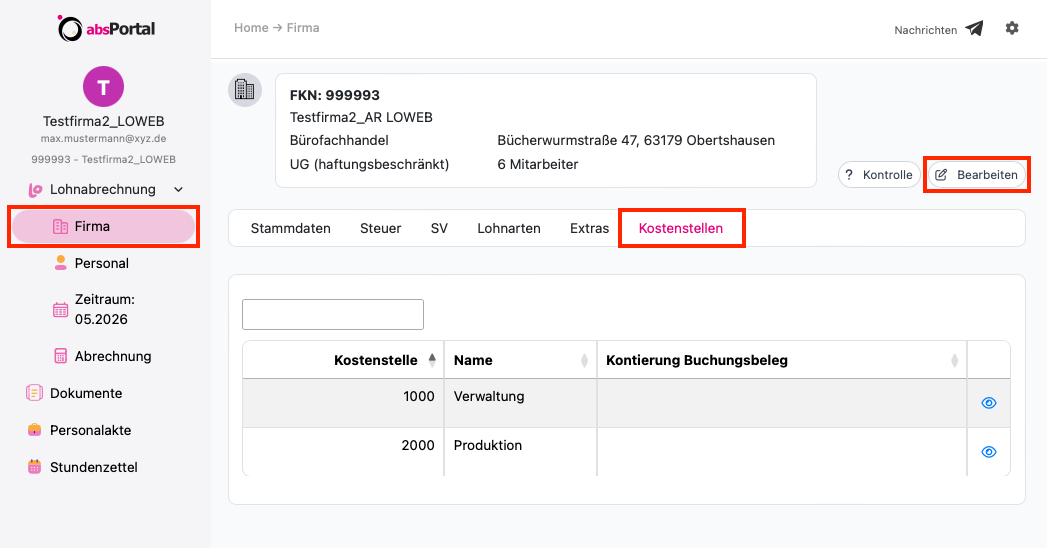
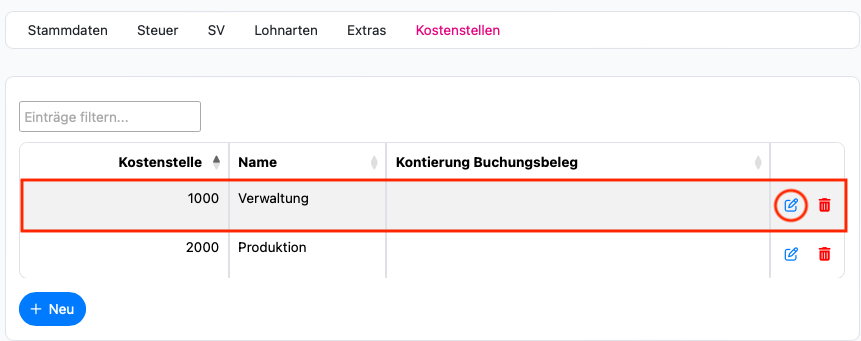
2. Markieren Sie die zu kontierende Kostenstelle und klicken auf das “Änderungssymbol”. Sollten noch keine Kostenstellen verfügbar sein, legen Sie sie an.
Wählen Sie “Neu” (für den Eintrag neuer Kostenstellen) bzw. das “Symbol” (Änderung bestehender Kostenstellen), um die Kontierung einzutragen.
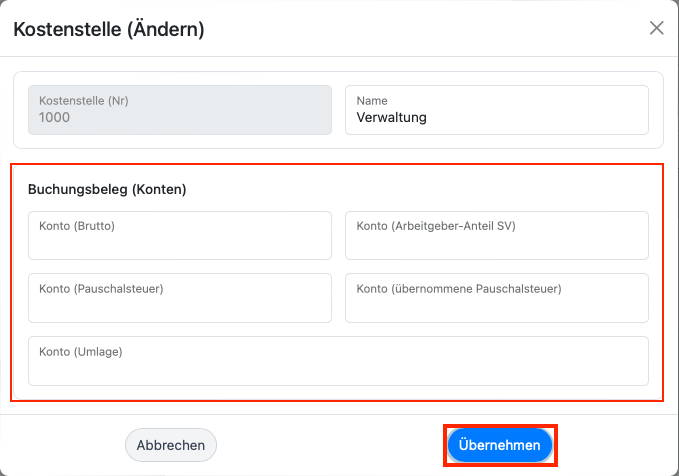
3. Geben Sie nun im Dialogfenster “Kostenstelle (Ändern)” die entsprechenden Konten für ...
a. Bruttoarbeitsentgelt: (Konto, auf das die Bruttolöhne auf der jeweiligen Kostenstelle gebucht werden sollen)
b. Arbeitgeberanteil (SV): (Konto, auf das der Arbeitgeberanteil auf der jeweiligen Kostenstelle gebucht werden soll)
c. Pauschalsteuer (Aushilfen): (Konto, auf das die Pauschalsteuer für Minijobs und kurzfristig Beschäftigte Mitarbeiter auf der jeweiligen Kostenstelle gebucht werden soll)
d. Pauschalsteuer (übernommene Pst.): (Konto, auf das die Pst. für Direktversicherungen, Fahrtkostenerstattungen etc. auf der jeweiligen Kostenstelle gebucht werden soll)
e. Umlage: (Konto, auf das die Umlage 1 und 2 auf der jeweiligen Kostenstelle gebucht werden soll)
... ein und Speichern die Eingaben pro Kostenstelle mit "Übernehmen".
Hinweise
Es besteht auch die Möglichkeit, den Buchungsbeleg in Dateiform (elektronischer Buchungsbeleg für den Import in die Finanzbuchhaltung (Datev Schnittstelle)) zu erhalten. Nehmen Sie hierzu einfach Kontakt mit uns auf oder bestellen Sie den elektronischen Buchungsbeleg gleich über unsere Bestellseite.
Vorteil: Mit dem elektronischen Buchungsbeleg entfällt für Ihren Buchhalter oder Steuerberater der manuelle, monatliche Aufwand für das Erfassen der Buchungen. Stattdessen kann die Ihnen im absPortal zur Verfügung gestellte Datei nach Weiterleitung an Ihre Buchhaltung direkt in die Buchhaltungssoftware eingelesen werden.