LOWEB: Kostenstellen einrichten
Einleitung
In dieser Hilfestellung wird beschrieben, wie Kostenstellen in unserer Online-Lösung “LOWEB” eingerichtet und dann den Mitarbeitern zugeordnet werden.
Der Artikel ist in folgende Teilabschnitte gegliedert, die Sie auch direkt über die Verknüpfung anwählen können:
Über Kostenstellen werden Bereiche in einem Unternehmen abgebildet, in denen Kosten anfallen. Diese werden individuell je Unternehmen definiert, um die Kosten (z.B. Personalkosten, Produktionskosten, Kosten für Marketing) zu kontrollieren. Weiterhin werden sie für die Steuerung und Planung von Geschäftsprozessen genutzt.
Bedingungen
Das Modul “Kostenstellen” muss aktiviert sein/werden.
Vorgehensweise
Modul aktivieren
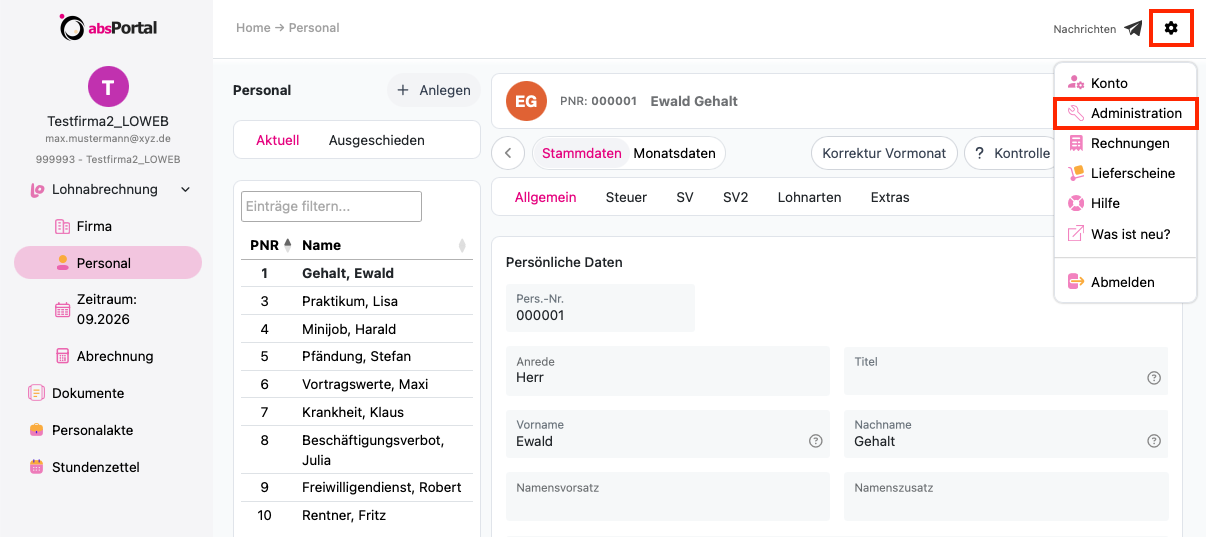
1. Wählen Sie im Menü “Einstellungen” (Zahnradsymbol oben rechts auf jeder Seite) die Option “Administration” aus.
2. Wählen Sie anschließend das Menü “Lohn-Module” aus, aktivieren über das Häkchen das Modul “Kostenstellen” und “Speichern” die Änderung.
Tipp: Für die Suche können Sie die Einträge mit entsprechenden Schlüsselwörtern filtern.
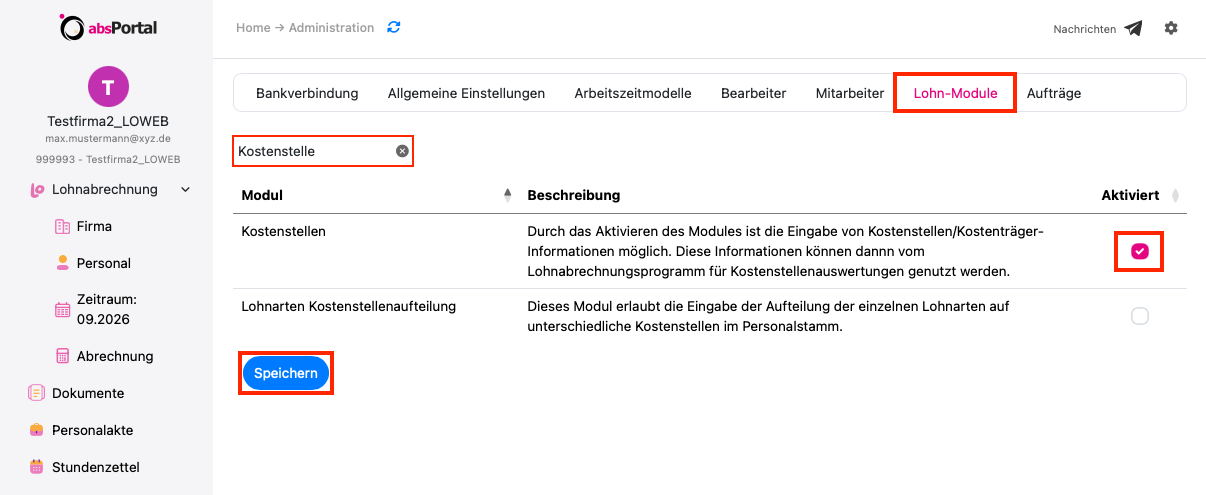
Nach der Aktivierung des Moduls stehen Ihnen zusätzliche Funktionen bzw. Felder für die weitere Bearbeitung zur Verfügung.
Kostenstellen einrichten
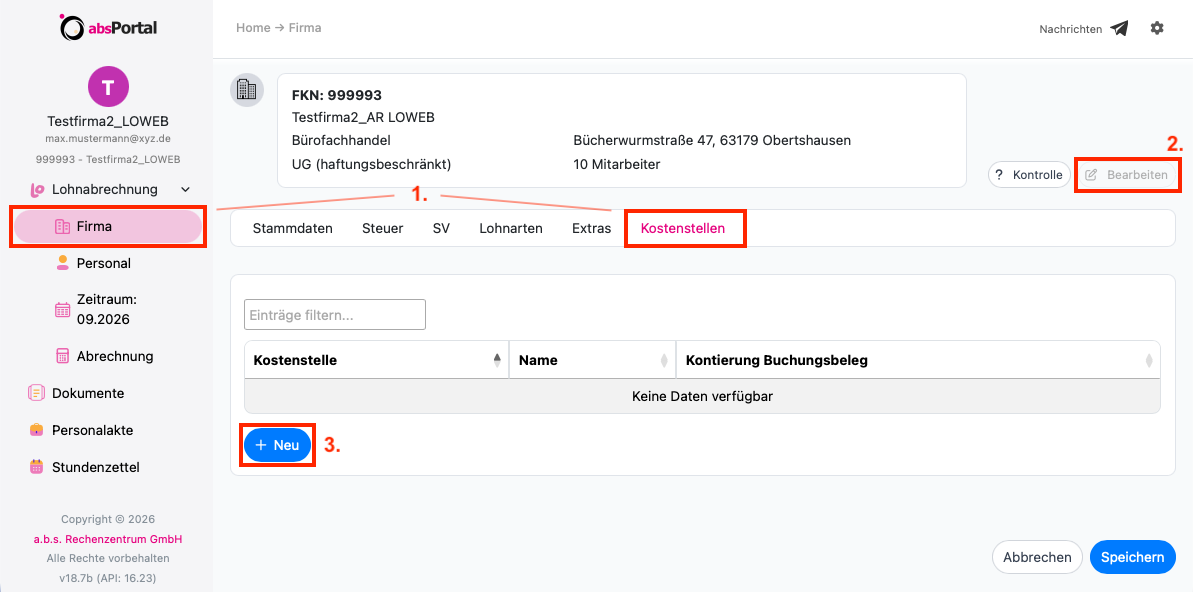
1. Wählen Sie in der linken Menüleiste im Untermenü “Firma” das Register “Kostenstellen” aus.
2. Klicken Sie zunächst auf die Schaltfläche “Bearbeiten”.
3. Klicken Sie danach auf die Schaltfläche “Neu”.
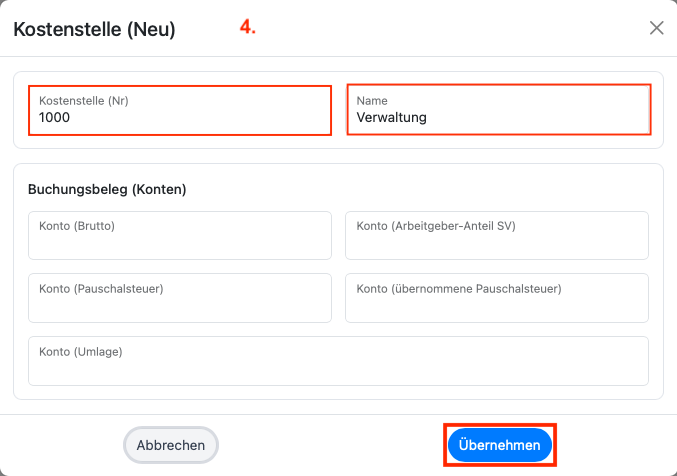
4. Legen Sie im Dialogfenster “Kostenstelle (Neu)” individuell eine Kostenstelle mit mindestens den folgenden Informationen an und klicken auf “Übernehmen”:
Nummer der Kostenstelle (eigene Nummerierung, alphanumerisch, z.B. 1000, 2000, 3000, oder Kost1, Kost2, etc.)
Name der Kostenstelle (eigene Bezeichnung, alphanumerisch, z.B. Verwaltung, Produktion, Lager3, etc.)
Wiederholen Sie den Vorgang für weitere Kostenstellen.
Hinweis: Für die Hinterlegung von Konten für die Finanzbuchhaltung (sofern erforderlich) verweisen wir an dieser Stelle auf unsere Hilfestellung “Kontierung Buchungsbeleg”, Abschnitt 2. manuelle Kontierung, Absatz d) Kontierung von Kostenstellen.
Kostenstellen den Mitarbeitern zuordnen
Sie können jedem Mitarbeiter direkt eine Kostenstelle zuordnen und somit alle Lohnbestandteile pro Mitarbeiter auf die entsprechende Kostenstelle buchen.
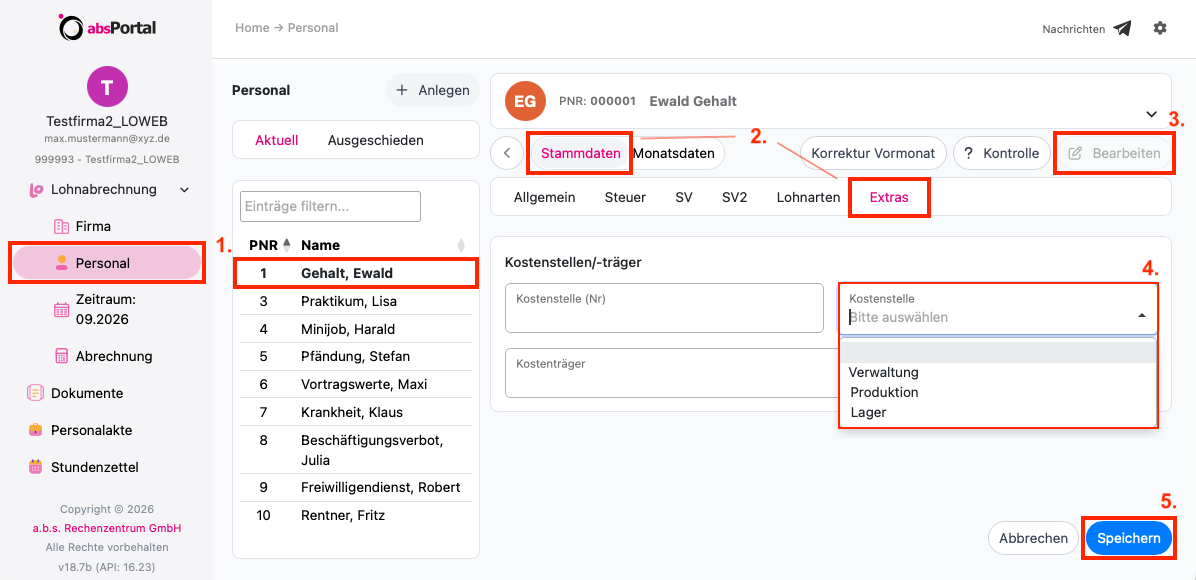
1. Wählen Sie in der linken Menüleiste unter “Lohnabrechnung” das Untermenü “Personal” aus und markieren danach den entsprechenden Mitarbeiter.
2. Wechseln Sie dann zu den “Stammdaten” und darunter in das Register “Extras”.
3. Klicken Sie danach auf die Schaltfläche “Bearbeiten”.
4. Ordnen Sie im Abschnitt “Kostenstellen/-träger” dem jeweiligen Mitarbeiter die Kostenstelle zu, für die er tätig ist.
5. Beenden Sie die Eingaben mit “Speichern”.
Hinweis: Ist das Modul “Kostenstellen” im Firmenstamm aktiviert, wird bei Mitarbeitern ohne eine zugeordnete Kostenstelle der Hinweis “68” in der Liste “Hinweise zur Lohnabrechnung” ausgegeben.

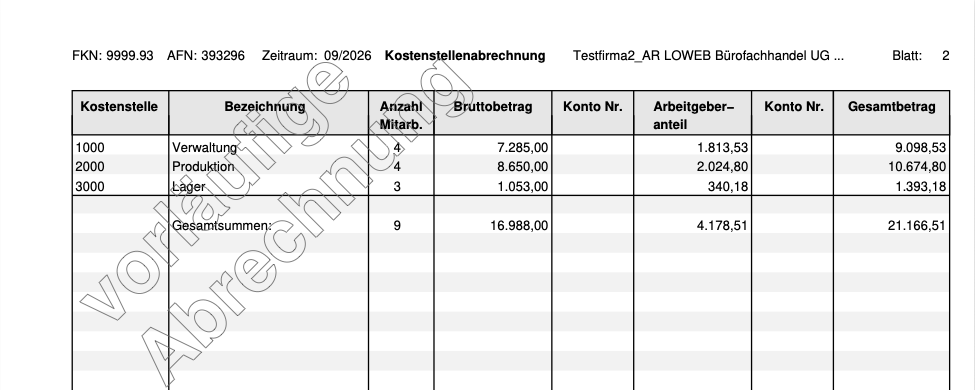
6. Mit der Liste “sonstige Listen (Buchungsbeleg, Zahlungslisten, etc.)” erhalten Sie dann monatlich eine Übersicht der Kostenstellenabrechnung. Pro Kostenstelle lassen sich dann die folgenden Informationen ablesen:
die Anzahl der Mitarbeiter
der Bruttobetrag
die Arbeitgeberkosten
die Gesamtkosten
Tipp: Sollte die einfache Auswertung der Kostenstellen nicht ausreichend sein, können Sie über unsere Bestellseite die folgenden Leistungen noch zusätzlich buchen. Musterdateien der Auswertungen stehen zur Ansicht auf diesen Seiten ebenso zur Verfügung.
erweiterter Buchungsbeleg (Kostenstellen): https://www.abs-rz.de/bestellungen/#/produkt/erweiterter-buchungsbeleg
Erweiterte Kostenstellenauswertung: https://www.abs-rz.de/bestellungen/#/produkt/erweiterte-kostenstellenauswertung
Kostenstelle einer Lohnart zuweisen
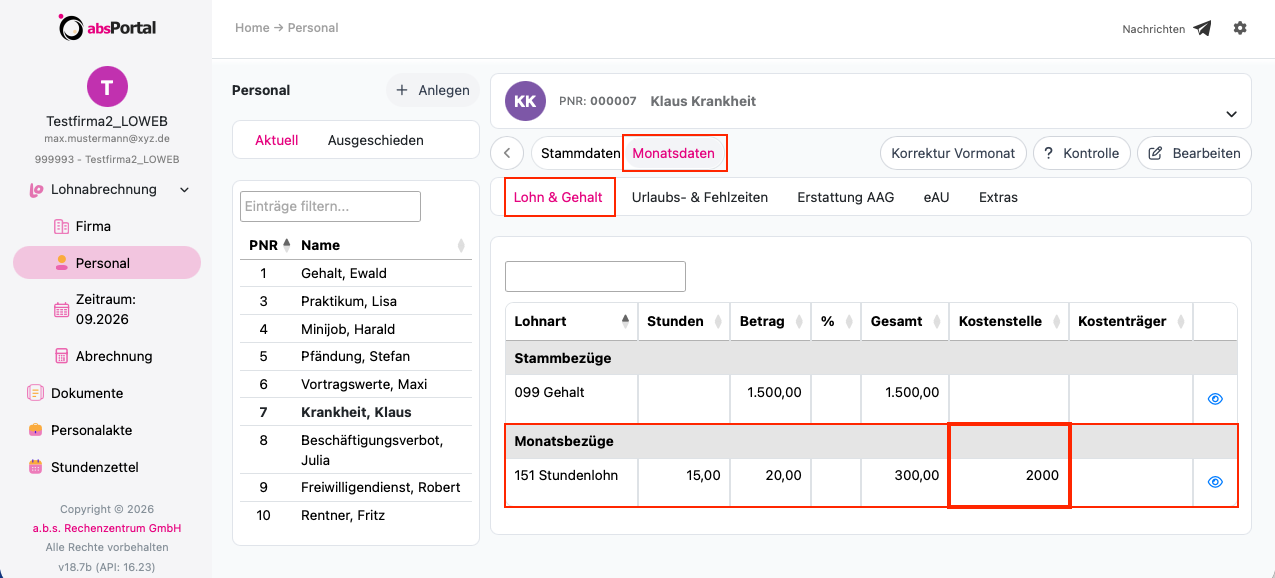
Sie können unter den Monatsdaten im Register “Lohn & Gehalt” (nicht in den Stammlohnarten der Mitarbeiter und nicht in den Lohnarten im Firmenstamm) auch Lohnbestandteile mit weiteren Lohnarten erfassen und diese jeweils einer separaten Kostenstelle zuweisen, unabhängig welcher Kostenstelle der Mitarbeiter selbst zugeordnet wurde.
Beispiel: Ein Mitarbeiter aus der Verwaltung hilft in der Produktion aus. Sein Gehalt (Lohnart 099) wird der Kostenstelle “1000 Verwaltung” über die Personalstammdaten zugeordnet. Die Arbeitszeit in der Produktion wird zusätzlich mit der Lohnart 151 Stundenlohn und für die Kostenstelle “2000 Produktion” erfasst.
Hinweise
Bei dieser Hilfe handelt es sich um eine unverbindliche Auskunft, die lediglich den Standardfall beschreibt. Stimmen Sie sich bzgl. Kostenstellen und Kontierung in jedem Fall mit Ihrer Finanzbuchhaltung ab. Ggf. werden noch detailliertere Auswertungen benötigt, die über unsere a.b.s. Bestellseite dazu gebucht werden können.