LOWEB: Urlaubsverwaltung (Modul)
Einleitung
In diesem Hilfeartikel wird beschrieben, wie Sie für Ihre Firma die Urlaubsverwaltung in unserer Online-Lösung “LOWEB” aktivieren und die Urlaubstage pro Mitarbeiter erfassen können.
Der Artikel ist in folgende Teilabschnitte gegliedert, die Sie auch direkt über die Verknüpfung anwählen können:
Bedingungen
Die Eingabemöglichkeiten für den Urlaubsanspruch stehen erst nach Aktivierung des Moduls "Urlaubsverwaltung" zur Verfügung.
Die Urlaubsverwaltung ist keine Pflicht im Rahmen der Lohnabrechnung. Sie können die Urlaubstage Ihrer Mitarbeiter auch separat bzw. mit einer anderen Software verwalten.
Vorgehensweise
Modul aktivieren
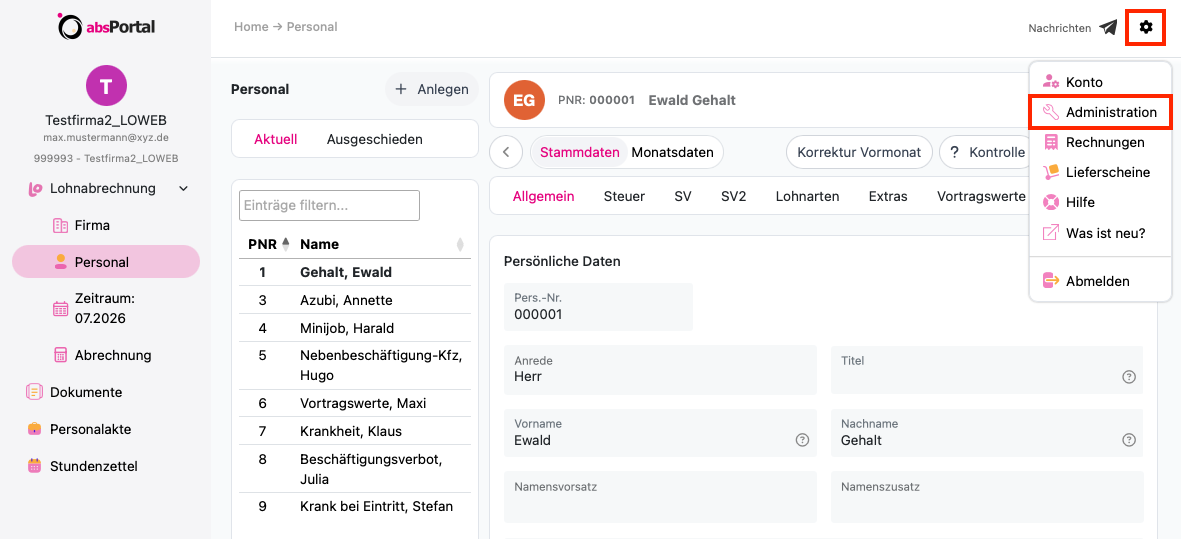
1. Wählen Sie im Menü “Einstellungen” (Zahnradsymbol oben rechts auf jeder Seite) die Option “Administration” aus.
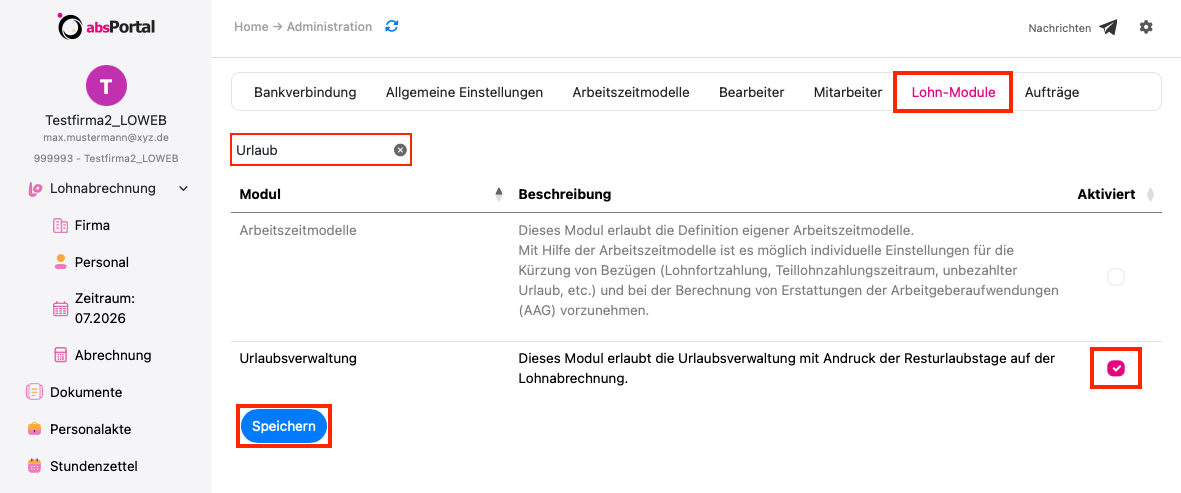
2. Wählen Sie anschließend das Menü “Lohn-Module” aus, aktivieren über das Häkchen das Modul “Urlaubsverwaltung” und “Speichern” die Änderung.
Tipp: Für die Suche können Sie die Einträge mit entsprechenden Schlüsselwörtern filtern.
Nach der Aktivierung des Moduls stehen Ihnen nun die Funktionen bzw. Felder der Urlaubsverwaltung für die weitere Bearbeitung zur Verfügung. Im Untermenü “Firma” im Register “Extras” können Sie die Werktage für die Firma bearbeiten.
Den Urlaubsanspruch hinterlegen Sie pro Mitarbeiter unter den “Stammdaten” und eine Anpassung der Urlaubstage nehmen Sie ggf. unter den “Monatsdaten” vor. Nachfolgend werden die Funktionalitäten näher beschrieben.
Werktage im Firmenstamm definieren
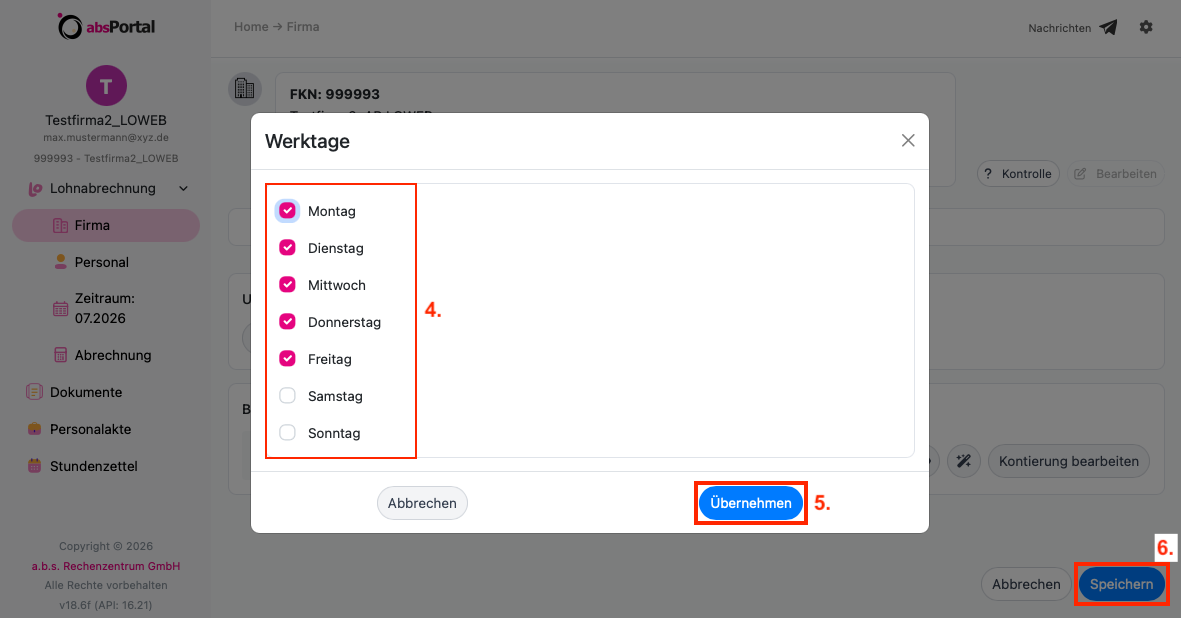
Definieren Sie zunächst in den Firmenstammdaten die Werktage für Ihre Firma. Die Tage "Montag bis Freitag" sind bereits als Standard voreingestellt. Sollten auch der Samstag und/oder Sonntag zu den Werktagen zählen, so setzen Sie noch das Häkchen entsprechend.
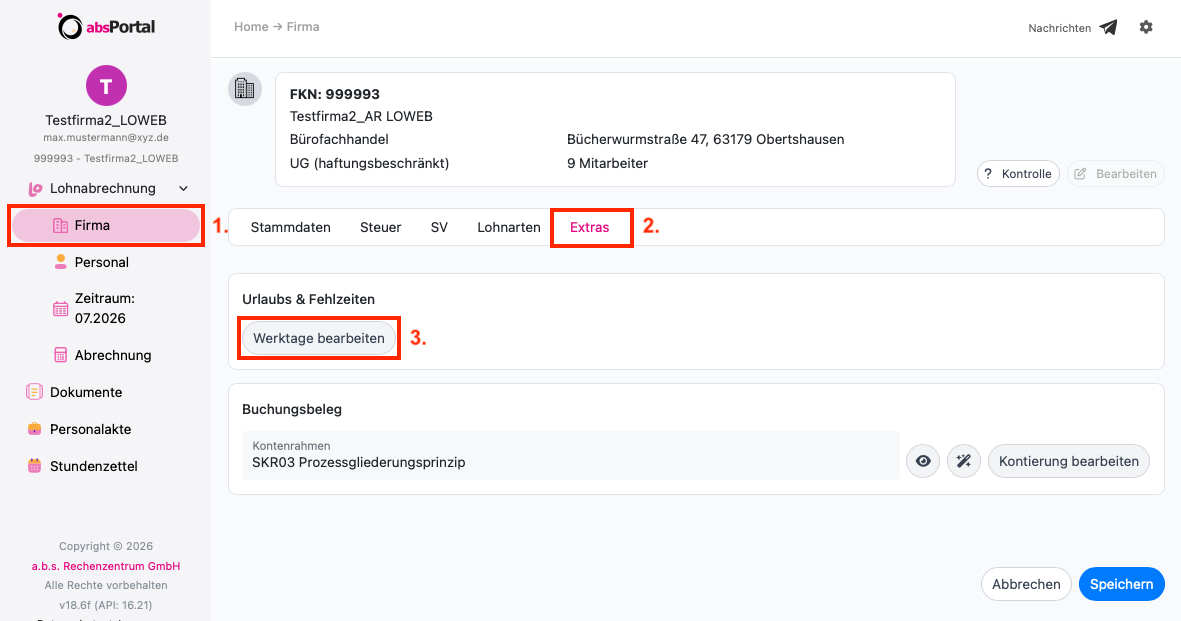
1. Wählen Sie in der linken Menüleiste unter “Lohnabrechnung” das Untermenü “Firma” aus.
2. Wechseln Sie in das Register “Extras”.
3. Navigieren Sie zum Abschnitt “Urlaubs & Fehlzeiten” und klicken auf die Schaltfläche “Werktage bearbeiten”.
4. Ändern Sie die Werktage ggf. firmenspezifisch.
5. Bestätigen Sie dies mit “Übernehmen” und “Speichern” abschließend die Firmenstammdaten.
Verwaltung des Urlaubsanspruchs in den Mitarbeiter-Stammdaten
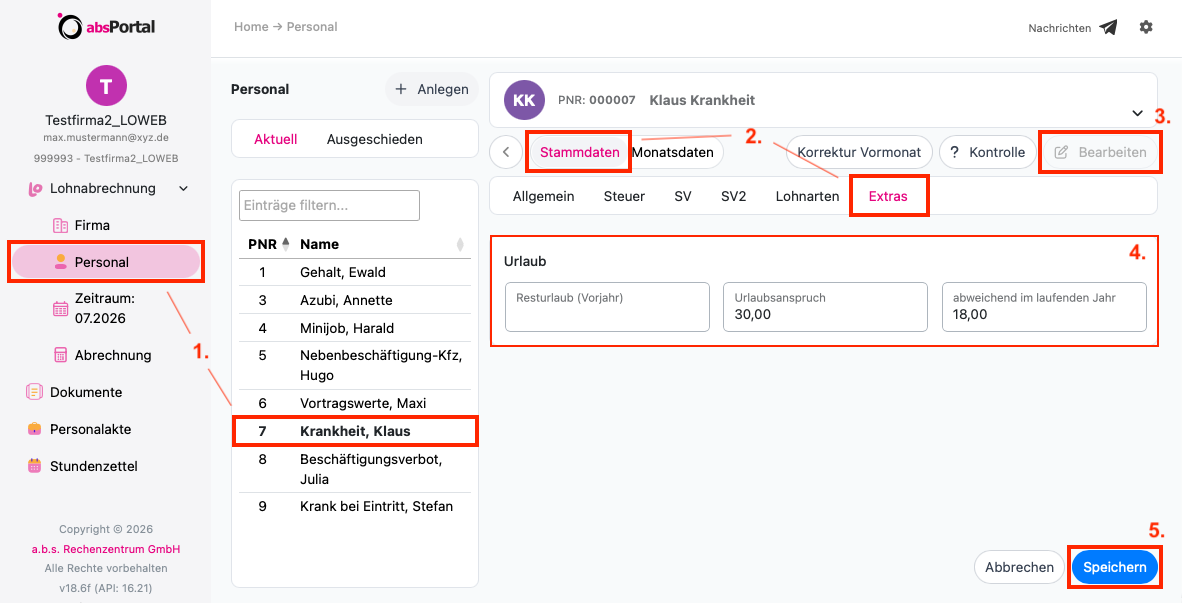
1. Wählen Sie in der linken Menüleiste unter “Lohnabrechnung” das Untermenü “Personal” aus und markieren danach den entsprechenden Mitarbeiter.
2. Wechseln Sie dann zu den “Stammdaten” und darunter in das Register “Extras”.
3. Klicken Sie danach auf die Schaltfläche “Bearbeiten”.
4. Erfassen Sie nun den Urlaubsanspruch des Mitarbeiters wie folgt:
den Resturlaub für das Vorjahr (Resturlaub, der im aktuellen Jahr noch mit genutzt werden kann)
den Urlaubsanspruch generell für ein Kalenderjahr (z.B. 30 Tage)
den vom Jahresanspruch abweichenden Anspruch im laufenden Jahr (bei unterjährigem Eintritt z.B. per 01.06., 18 Tage)
5. Beenden Sie die Eingaben mit “Speichern”.
Änderung/Anpassung des Urlaubsanspruchs im aktuellen Monat
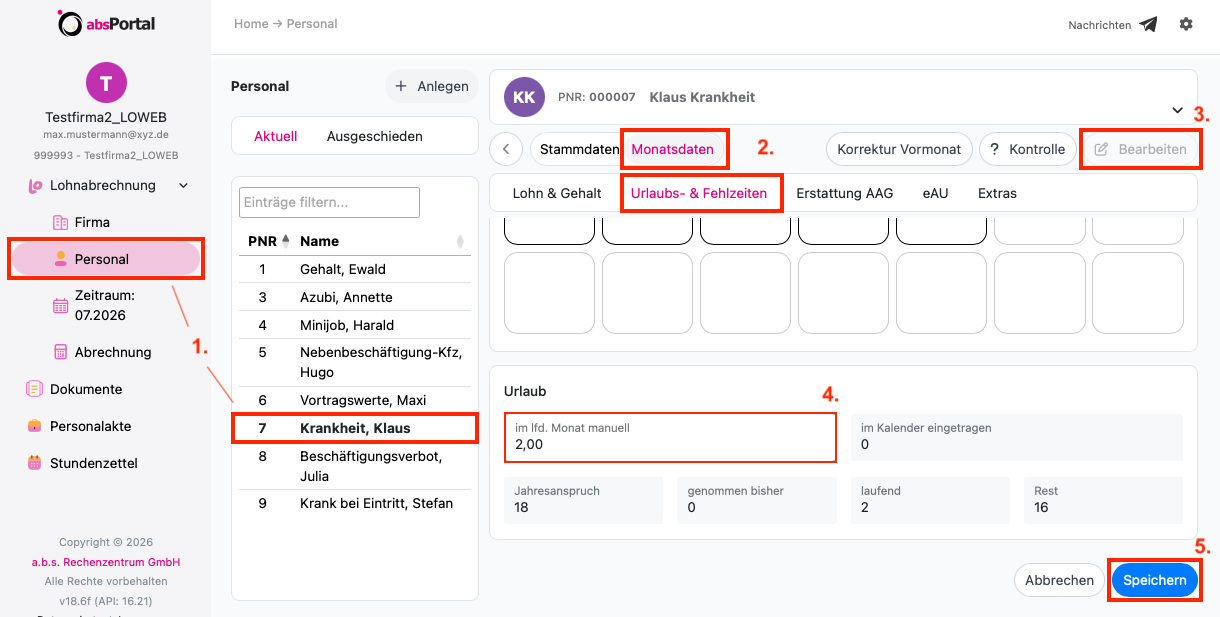
1. Wählen Sie in der linken Menüleiste unter “Lohnabrechnung” das Untermenü “Personal” aus und markieren danach den entsprechenden Mitarbeiter.
2. Wählen Sie dann die “Monatsdaten” und darunter das Register “Urlaubs- und Fehlzeiten” aus.
3. Klicken Sie danach auf die Schaltfläche “Bearbeiten”.
4. Navigieren Sie bis zum Abschnitt “Urlaub” und ändern den Resturlaub im Feld “im lfd. Monat manuell”.
Änderungen in Zahlen mit + oder - , die im lfd. Monat den Urlaubsanspruch berichtigen
(z.B. wenn in den Vormonaten kein Urlaub über den Kalendereintrag erfasst wurde, kann der bisher genommene Urlaub hier nachgetragen bzw. der Resturlaub angepasst werden, im Beispiel werden 2 genommene Urlaubstage noch nachträglich erfasst und reduzieren den Resturlaub somit auf 16 Tage)
Tipp: Haben Sie einem Mitarbeiter z.B. versehentlich einen Tag Urlaub zu viel abgezogen, so können Sie ihm diesen Tag durch die Eingabe von "-1" unter "im lfd. Monat manuell" wieder gutschreiben.
5. Beenden Sie die Eingaben mit “Speichern”.
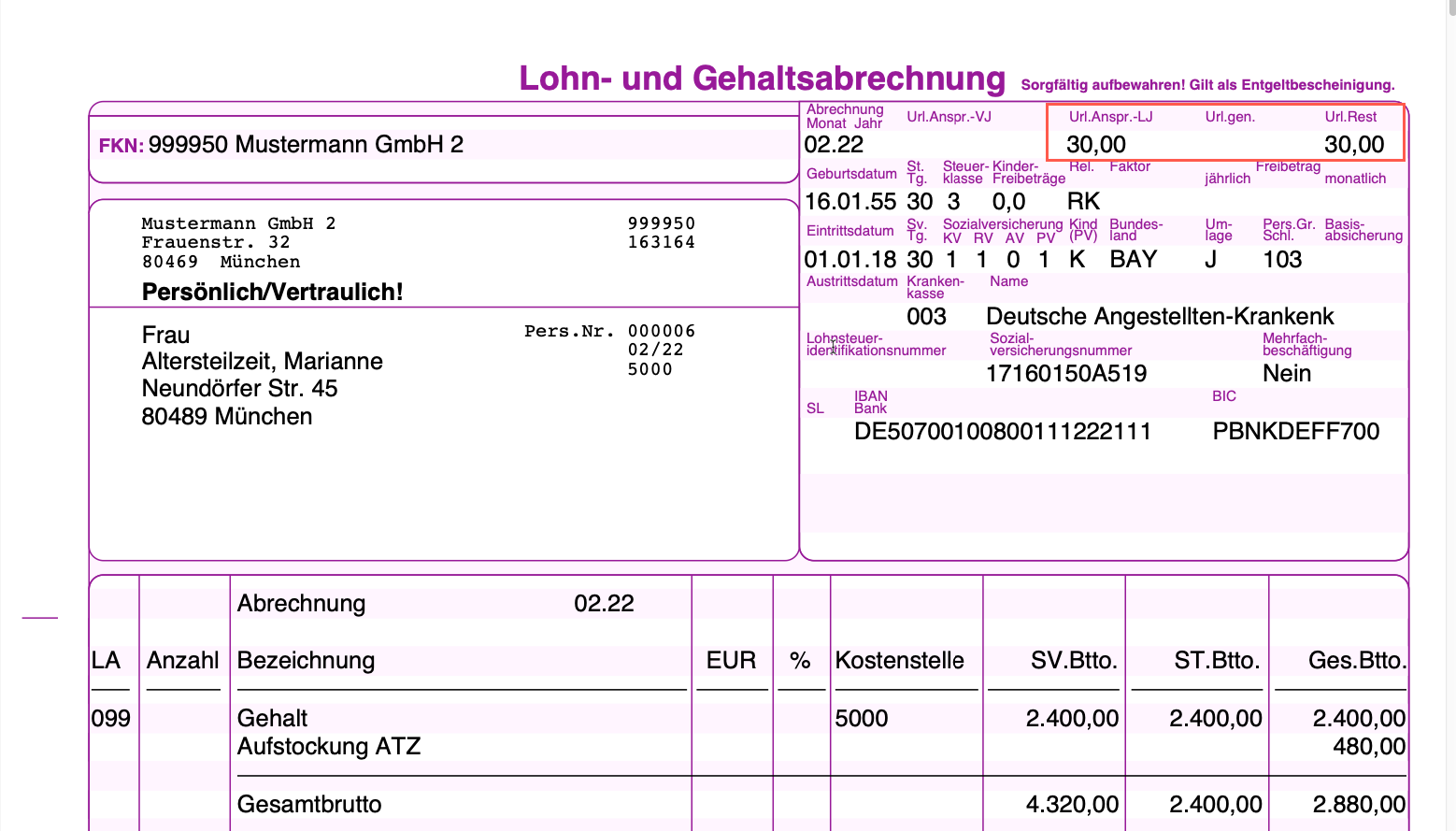
Bei den Urlaubsinformationen auf dem Lohnschein (oben rechts) wird im nächsten Beispiel eine Zusammenfassung der Urlaubsangaben angezeigt. In diesem Fall besteht ein Gesamtjahresanspruch von 30 Tagen Urlaub. Bisher wurden hier keine Urlaubstage genommen bzw. im aktuellen Zeitraum eingetragen. Die Mitarbeiterin hat also in diesem Beispiel noch einen Resturlaub von 30 Tagen.
Hinweise
Die monatliche Erfassung der Urlaubstage im Urlaubs- und Fehlzeiten Register wird im Artikel “Urlaub, unbezahlter Urlaub und unentschuldigtes Fehlen" beschrieben.