Zahlungsarten & Zahlungen an Personal, Krankenkassen und Finanzamt ausführen
Einleitung
In dieser Hilfestellung werden die in der Lohnsoftware “LobuOnline” einstellbaren Zahlungsarten aufgeführt und beschrieben, wo Sie die Zahlungsinformationen (Zahlungslisten und/oder Zahlungsdateien) unter den Dokumenten im absPortal finden und wie Sie diese für die Zahlungen (an Mitarbeiter, Krankenkassen und Finanzamt) verwenden können.
Bedingungen
Folgende Bedingungen müssen erfüllt sein, dass Ihnen die Zahlungsinformationen zur Verfügung gestellt werden.
Der aktuelle Abrechnungsmonat muss endgültig abgerechnet (=abgeschlossen) sein.
Sie benötigen die Software "Adobe Acrobat Reader" oder ein vergleichbares Programm zum Öffnen von “.pdf-Dateien”
Hinterlegung der Zahlungsarten in den Firmen- bzw. Mitarbeiterstammdaten als Voraussetzung für die Zahlungslisten bzw. -dateien
In der folgenden Übersicht werden die in LobuOnline möglichen Zahlungsarten und deren Funktion erläutert. Mit einem Klick auf die jeweilige, blau markierte Verknüpfung gelangen Sie direkt zur Beschreibung der Vorgehensweise.
Status/Zahlungsart | Beschreibung |
|---|---|
0 = Ohne | Es wird keine Überweisung an die Krankenkassen / Ihr Finanzamt vorbereitet. Sie erhalten im Rahmen der Lohnabrechnung lediglich Nachweislisten (Beitragsabrechnung, Lohnsteueranmeldung) über die zu zahlenden Beträge. Sie veranlassen die Zahlung der Beitrags- bzw. Steuerschuld an die Krankenkassen / das zuständige Finanzamt selbst. |
1 = Überweisung | a.b.s. erstellt -separat für die Mitarbeiter, für die Krankenkassen und für das Finanzamt- je eine Zahlungsliste und eine Zahlungsdatei. Für die Zahlungsdatei ist wichtig, welche Übertragungsart (SEPA-Datei oder DFÜ (EBICS)) gewählt wurde. Die Übertragungsart ist Vertragsbestandteil und bei a.b.s. im Kundenstamm hinterlegt. Die Zahlungslisten erhalten Sie automatisch nach jedem abgeschlossen Abrechnungsmonat mit den weiteren Firmendokumenten in Ihr absPortal geladen. Auf den Zahlungslisten werden die einzelnen Zahlungsinformationen des jeweiligen Monats aufgeführt. Diese Listen sind die Grundlage für Ihre manuelle Überweisung. SEPA-Datei (wird bevorzugt genutzt): Wir stellen Ihnen zusätzlich zu den Auswertungslisten monatlich je eine Zahlungsdatei im xml-Format (SEPA-Datei) für …
in Ihrem absPortal zur Verfügung. Diese Dateien ermöglichen es Ihnen, die Zahlungsinformationen in Ihr Bankprogramm (Onlinebanking) einzulesen. Dies hat den Vorteil, dass das Fehlerpotenzial gegenüber einer manuellen Eingabe der Überweisungsdaten deutlich gesenkt wird. Datenübertragung mit Begleitzettel (EBICS): Mit der DatenFernÜbertragung (DFÜ) werden die Zahlungsinformationen (separat für die Mitarbeiter, Krankenkassen und für das Finanzamt) direkt an Ihre Hausbank übermittelt. Für die Übertragung der Zahlungsdateien haben Sie mit a.b.s. je einen Termin vereinbart. Ausserdem erhalten Sie mit den Auswertungen einen DFÜ-Begleitzettel, welchen Sie unterzeichnet an Ihre Hausbank übermitteln und somit die Zahlungen freigeben. Hinweis: Für diesen Übertragungsweg sind allerdings separate DFÜ-Vereinbarungen sowohl mit a.b.s. als auch mit der ausführenden Hausbank erforderlich. |
2 = Abbucher bzw. 2 = Kasse | Wählen Sie diese Zahlungsart, wenn Sie der jeweiligen Krankenkasse bzw. Ihrem zuständigen Finanzamt eine Einzugsermächtigung erteilt haben. Ebenso können Sie mit dieser Zahlungsart und in Verbindung mit dem Häkchen “SEPA-Mandat erteilen/ändern” der Kasse eine Einzugsermächtigung neu erteilen bzw. auch für ein neues Firmenkonto ein bestehendes SEPA-Mandat ändern. Sie erhalten im Rahmen der Lohnabrechnung lediglich Nachweislisten über die SV-Beiträge bzw. die Lohnsteueranmeldung, welche a.b.s. elektronisch übermittelt. Zahlungslisten werden in diesem Fall nicht erstellt. Wählen Sie diese Zahlungsart, wenn Sie Löhne und/oder Gehälter bei einzelnen Mitarbeitern bar auszahlen möchten oder wenn Ihnen keine Bankverbindung vorliegt. |
Vorgehensweise
In den folgenden Abschnitten wird beschrieben, wo Sie die jeweiligen Zahlungsinformationen finden und wie Sie die Zahlungen auslösen können.
Überweisung nach Zahlungsliste:
Anhand der Zahlungslisten können Sie die Überweisungen nur manuell selbst erstellen und ausführen. Wir stellen Ihnen dafür das entsprechende pdf-Dokument im absPortal zur Verfügung. Sie finden die Zahlungslisten wie folgt:
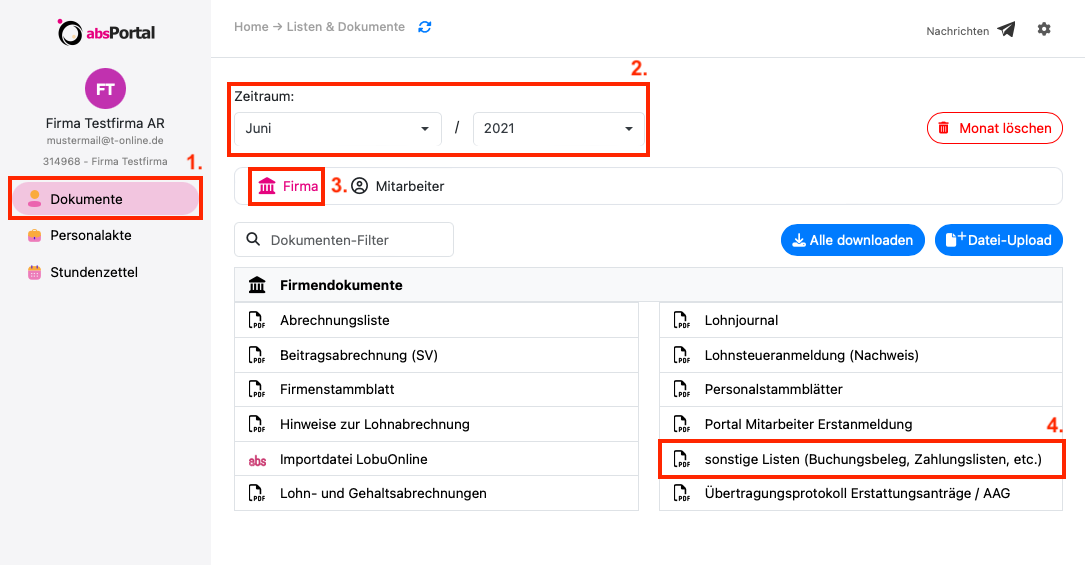
1. Wählen Sie das Menü "Dokumente" (linke Seite) aus.
2. Stellen Sie unter "Zeitraum" den Monat (und ggf. das Jahr) ein, für den Sie die Zahlungslisten einsehen möchten.
3. Es werden Ihnen nun für diesen Zeitraum alle Auswertungen (Listen und Dateien) der Firma angezeigt, wie z.B. Lohn- und Gehaltsabrechnungen.
4. Öffnen Sie die Liste "sonstige Listen (...)" mit einem Klick für eine detaillierte Ansicht im Browser und um die Liste als pdf-Datei zu sichern.
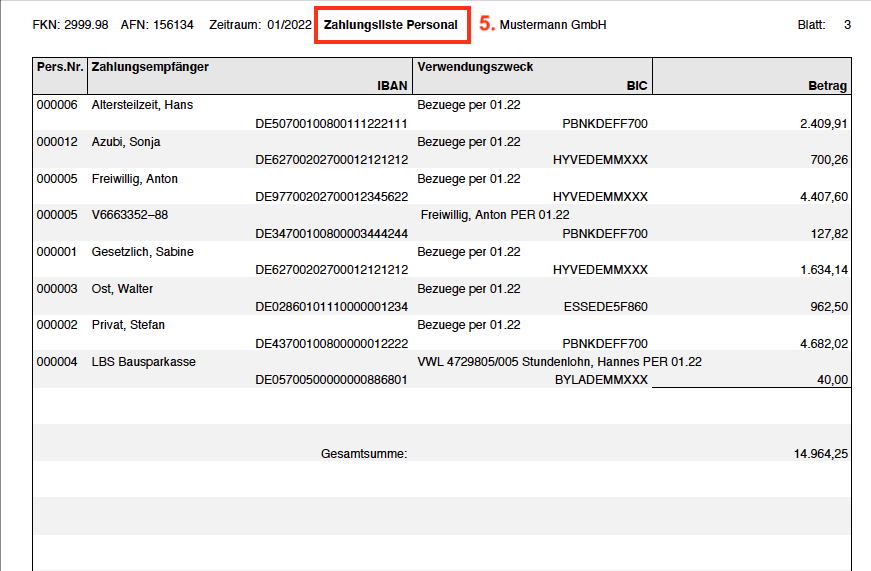
5. In der folgenden Ansicht finden Sie u.a. die Zahlungslisten (für das Personal und ggf. für die Krankenkassen und das Finanzamt). Überweisen Sie die darauf vermerkten Beträge an den jeweiligen Zahlungsempfänger und an die angegebene Bankverbindung.
Das Bild zeigt hier beispielhaft die Zahlungsliste für das Personal auf Seite 3 der Liste "sonstige Listen (...)". Für diese Ansicht, sind die Seiten zu scrollen.
SEPA-Datei:
Zusätzlich zu den Zahlungslisten stellen wir Ihnen auch die Zahlungsdateien im xml-Format (SEPA-Dateien) zur weiteren Verarbeitung in Ihrem Onlinebanking-Programm zur Verfügung.
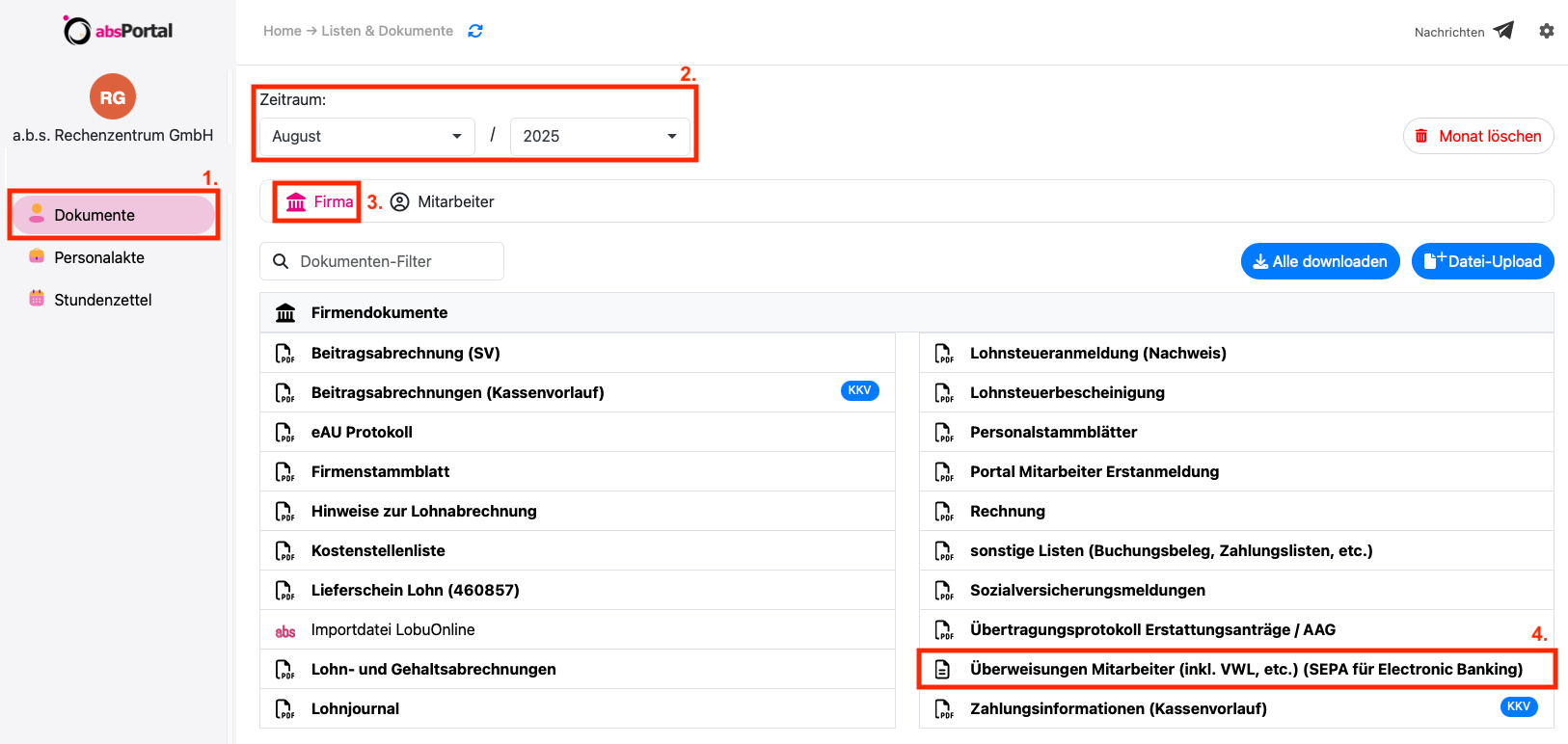
1. Wählen Sie das Menü "Dokumente" (linke Seite) aus.
2. Stellen Sie unter "Zeitraum" den Monat (und ggf. das Jahr) ein, für den Sie die SEPA-Zahlungsdatei benötigen.
3. Es werden Ihnen nun für diesen Zeitraum alle Auswertungen (Listen und Dateien) der Firma angezeigt.
4. Klicken Sie auf die entsprechende SEPA-Datei, die Sie in Ihr Onlinebanking einlesen möchten. In unserem Beispiel ist eine Zahlungsdatei "Überweisungen Mitarbeiter … (SEPA für Electronic Banking)" für die Überweisungen an die Mitarbeiter vorhanden. (mit den SEPA-Dateien für die Krankenkassen und für das FA verfahren Sie analog)
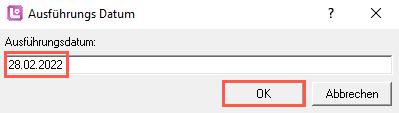
5. Laden Sie die Datei aus dem absPortal auf Ihren Rechner herunter und erfassen ggf. im Dialogfeld ein abweichendes Ausführungsdatum.
6. Wählen Sie den Speicherort für die Zahlungsdatei aus und belassen Sie die vorgeschlagene Dateibezeichnung. In unserem Fall wird die Datei direkt auf dem Desktop abgespeichert. Bestätigen Sie durch einen Klick auf "Speichern".
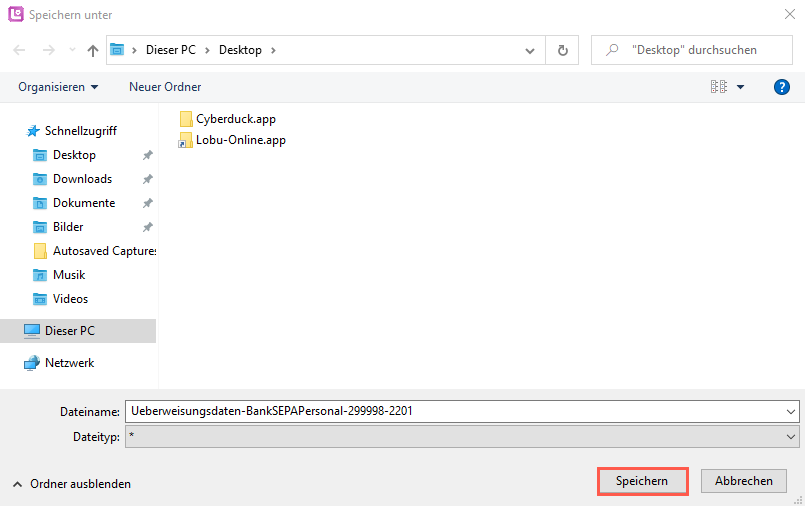
7. Die Zahlungsdatei für das Personal wurde erfolgreich in dem zuvor ausgewählten Verzeichnis gespeichert und kann von hier aus in Ihre Onlinebanking-Software eingelesen werden.
Hinweis: Bitte haben Sie Verständnis, dass wir Ihnen keine Fragen bzgl. “Import in Ihr Onlinebanking” beantworten können, da sich die Vorgehensweise von Bank zu Bank unterscheidet. Wenden Sie sich diesbezüglich bitte an Ihre Hausbank.
Datenübertragung mit Begleitzettel (EBICS):
Bei dieser Zahlungsmöglichkeit werden die Zahlungsdateien von a.b.s. direkt an Ihre Hausbank übertragen. Sie geben die Zahlungen dann lediglich mit dem Begleitzettel frei. Den Begleitzettel finden Sie ebenfalls in dem pdf-Dokument, wo sich auch die Zahlungslisten befinden.
1. Wählen Sie das Menü "Dokumente" (linke Seite) aus.
2. Stellen Sie unter "Zeitraum" den Monat (und ggf. das Jahr), für den Sie die Zahlungen bei Ihrer Bank freigeben möchten.
3. Es werden Ihnen nun für diesen Zeitraum alle Auswertungen (Listen und Dateien) der Firma angezeigt.
4. Öffnen Sie die Liste "sonstige Listen (...)" mit einem Klick für eine detaillierte Ansicht im Browser und um die Liste als pdf-Datei zu sichern.
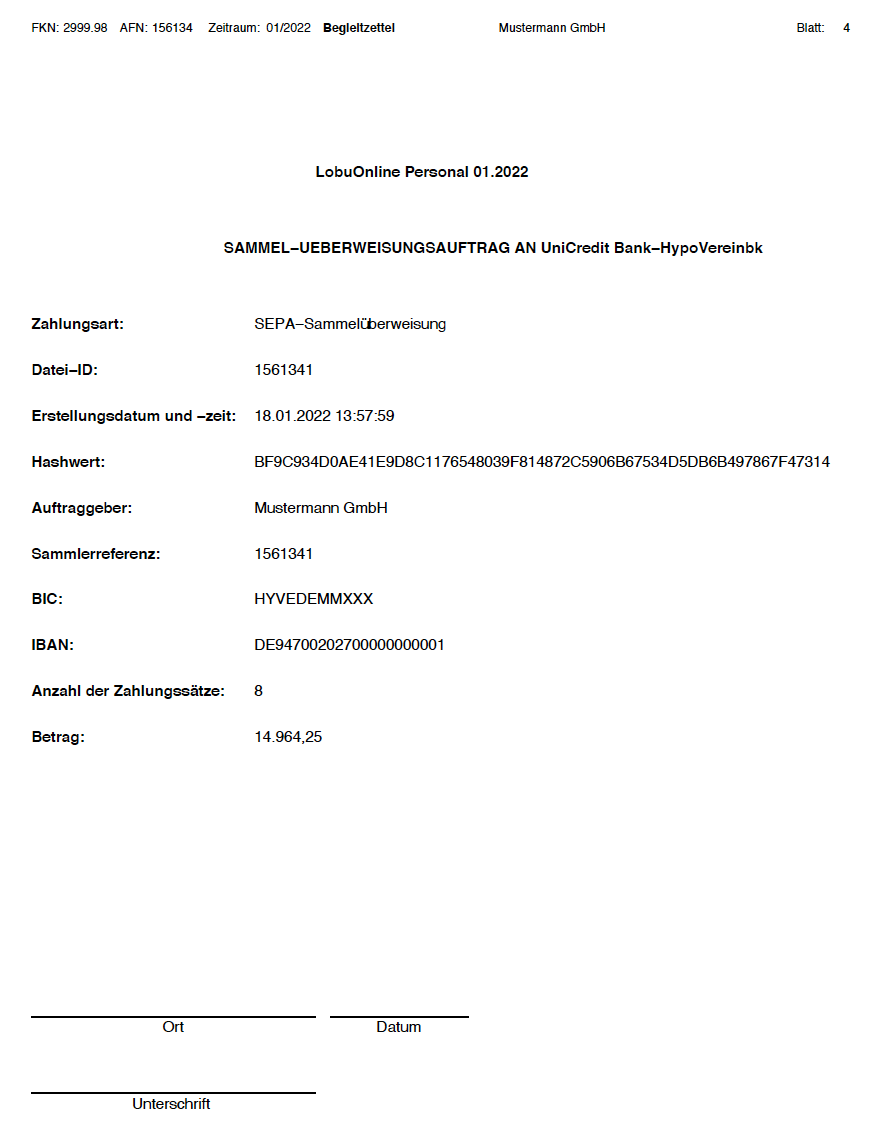
5. In der pdf-Datei finden Sie u.a. den "Begleitzettel" als Sammelüberweisungsauftrag. Diesen leiten Sie zur Freigabe an Ihre Hausbank weiter.
Das folgende Bild zeigt beispielhaft den Begleitzettel für die Zahlungen an das Personal auf Seite 4 der Liste "sonstige Listen (...)". Für diese Ansicht, sind die Seiten zu scrollen.
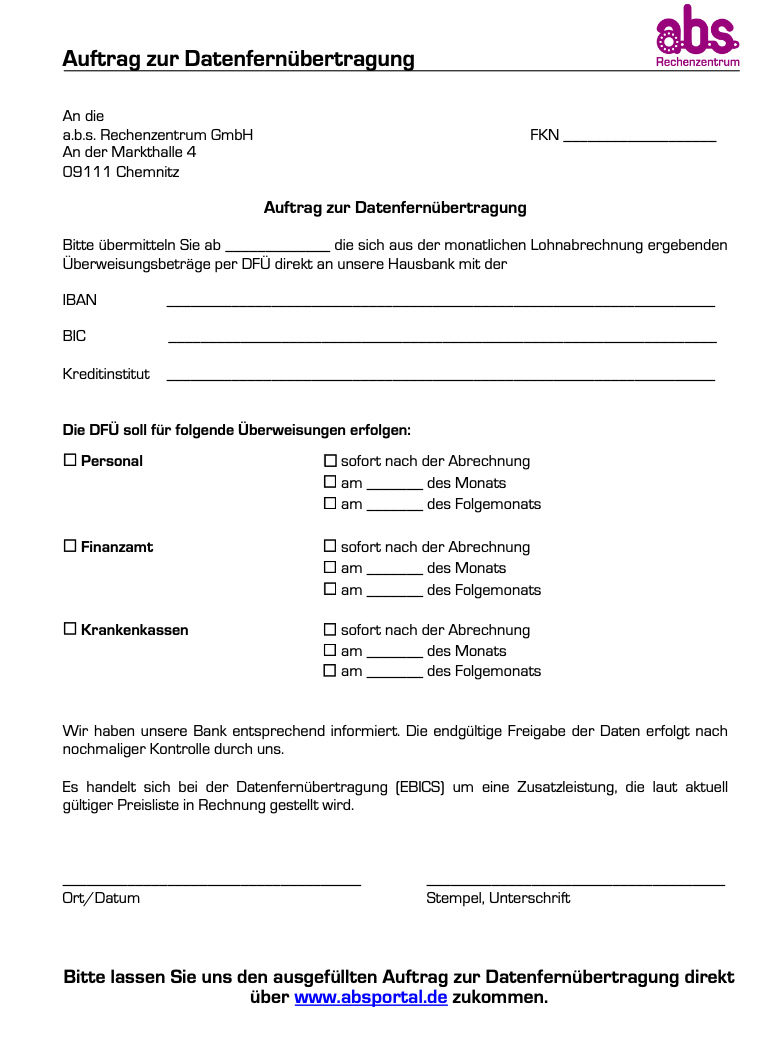
6. Die freizugebende Zahlungsdatei wird im Rahmen der monatlichen Lohnabrechnung von a.b.s. erstellt und zum vereinbarten Termin (lt. zusätzlichem Auftrag zur Datenfernübertragung) direkt an Ihre Hausbank übermittelt. Den Auftrag erfragen Sie bei Bedarf in der zuständigen a.b.s. Niederlassung München bzw. Chemnitz.
Hinweise
SEPA = Single Euro Payments Area
EBICS = Electronic Banking Internet Communication Standard
Zahlungslisten und SEPA-Dateien in LobuOnline
Grundsätzlich stehen Ihnen die Zahlungsdokumente im absPortal zur Verfügung. Nachdem Sie die monatliche Importdatei in LobuOnline eingelesen haben (vgl. hierfür auch “automatischer Import LO2-Datei”), sind die Zahlungsinformationen auch unter “Extras/Listen und Dokumente“ ersichtlich und auch aus LobuOnline exportierbar.