LOWEB: rechnerisches Eintrittsdatum (Modul)
Einleitung
Mit der Aktivierung dieses Moduls wird ein zusätzliches Feld in den allgemeinen Mitarbeiterstammdaten zur Verfügung gestellt, in dem Sie neben dem Eintrittsdatum noch ein sogenanntes “rechnerisches Eintrittsdatum” erfassen können. Dies wird z.B. benötigt, wenn …
a) durch eine Umfirmierung eine neue Firmenkundennummer (FKN) bei a.b.s. vergeben wird und die Mitarbeiter bei der ursprünglichen FKN z.B. per 30.06. abgemeldet (Austreten) und bei der neuen FKN per 01.07. angemeldet (Eintreten) werden. Man kann dann mit dem rechnerischen Eintrittsdatum die Betriebszugehörigkeit seit dem 1. Tag auf der Lohnabrechnung der Mitarbeiter darstellen.
b) bei der Übernahme von Auszubildenden der Wechsel von der Ausbildung zur Festanstellung mitten im Monat stattfindet. In diesem Fall ist mit Beginn der Festanstellung, z.B. per 20.06., eine neue Personalnummer (PNR) zu verwenden. Der rechnerische Eintritt für die neue PNR ist dann der Beginn der Ausbildung. (beim Wechsel per Monatsende kann die selbe PNR beibehalten werden, der Azubi wird dann nur umgeschlüsselt)
Hinweis: Durch die Eingabe des rechnerischen Eintrittsdatums besteht dann auch die Möglichkeit, einen Erstattungsantrag im ersten Abrechnungszeitraum der neuen FKN bzw. PNR zu erstellen. Andernfalls wird dies durch eine Prüfung verhindert, da bei einem tatsächlichen Neubeginn für die ersten 28 Tage keine Lohnfortzahlung durch den AG besteht (vgl. hierzu auch die Hilfestellung “Krank bei Eintritt”).
Bedingungen
Die Eingabemöglichkeit für das rechnerische Eintrittsdatum steht erst nach Aktivierung des Moduls "rechnerisches Eintrittsdatum" in LOWEB zur Verfügung.
Vorgehensweise
Modul aktivieren
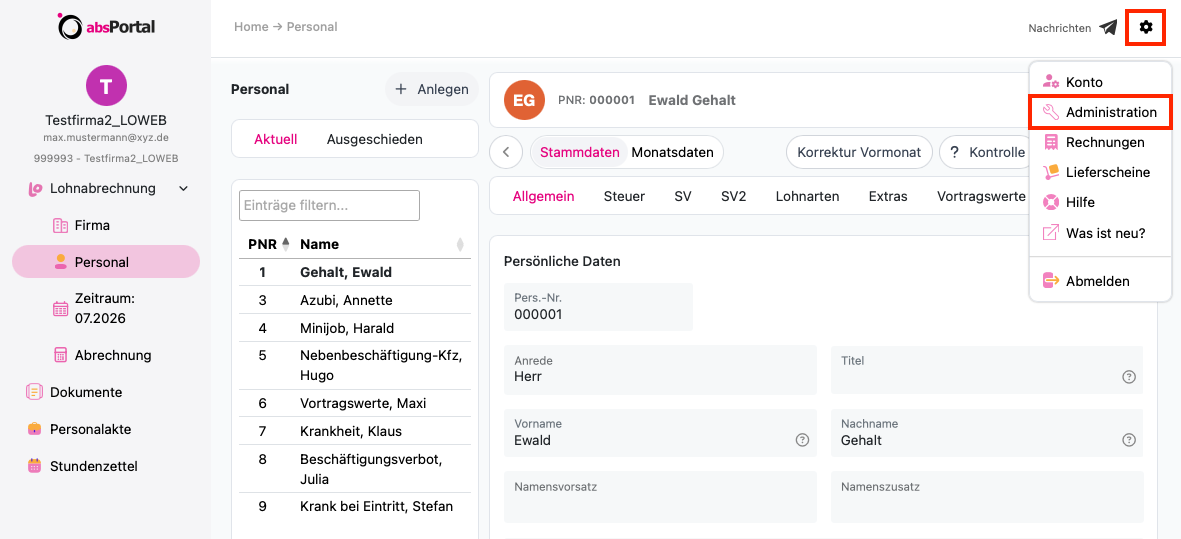
1. Wählen Sie im Menü “Einstellungen” (Zahnradsymbol oben rechts auf jeder Seite) die Option “Administration” aus.
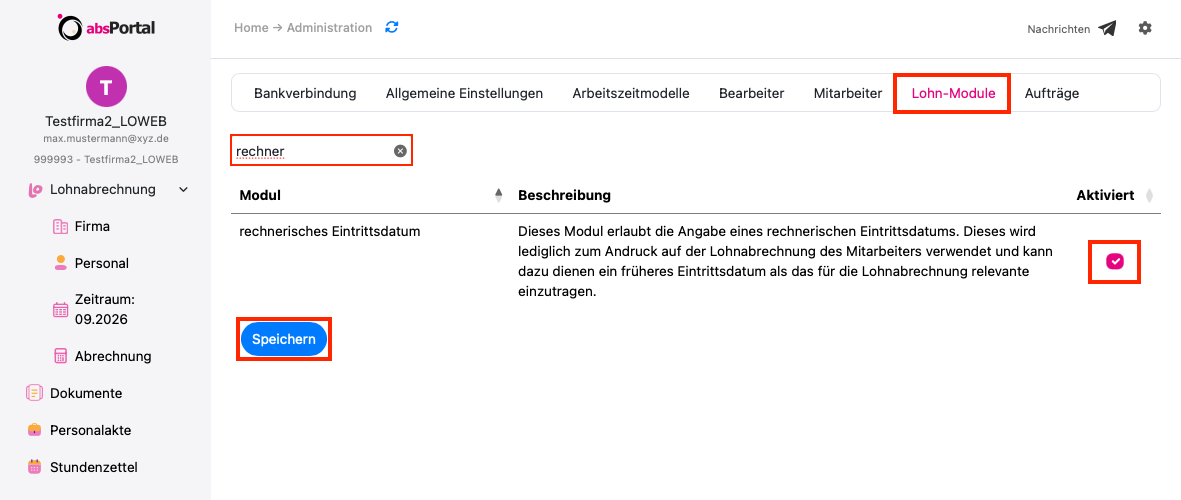
2. Wählen Sie anschließend das Menü “Lohn-Module” aus, aktivieren über das Häkchen das Modul “rechnerisches Eintrittsdatum” und “Speichern” die Änderung.
Tipp: Für die Suche können Sie die Einträge mit entsprechenden Schlüsselwörtern filtern.
Erfassung des rechnerischen Eintritts beim Mitarbeiter
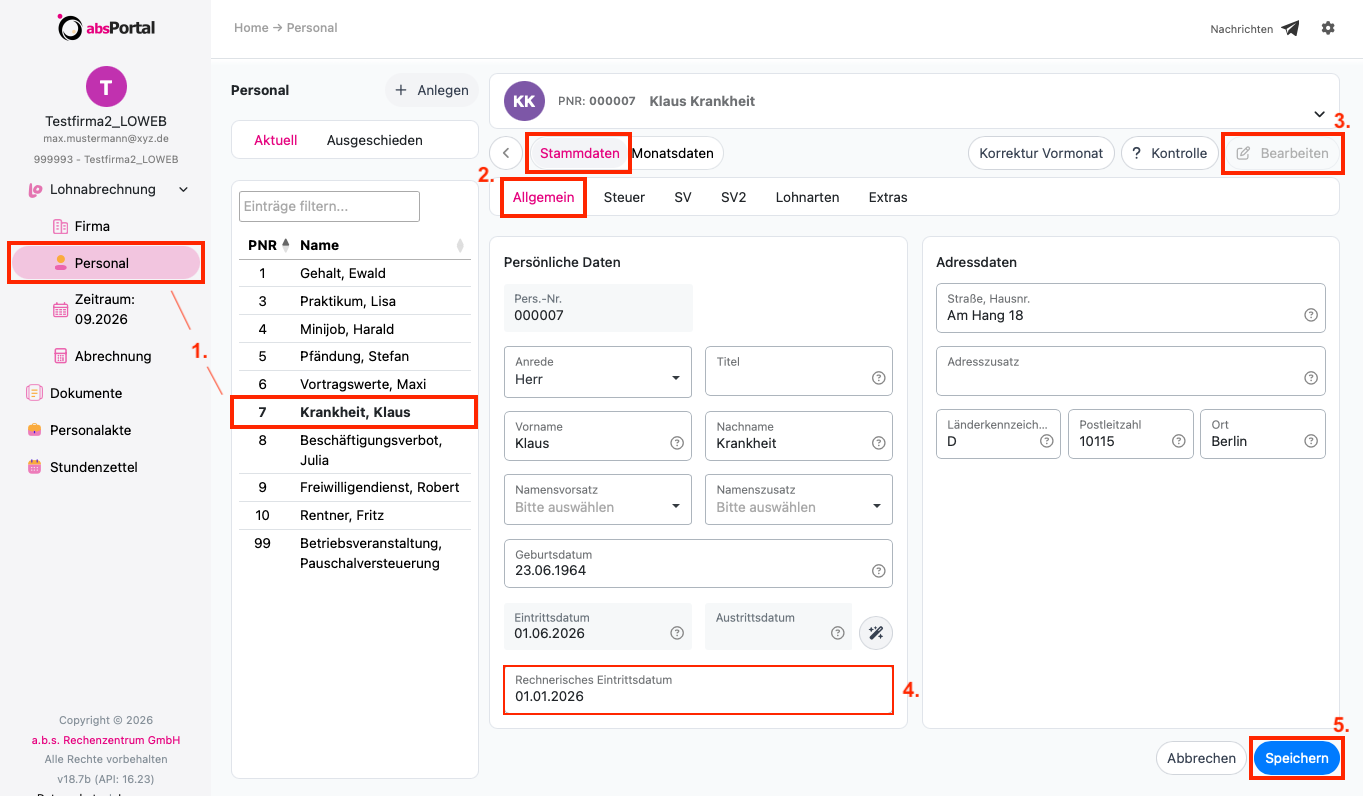
1. Wählen Sie in der linken Menüleiste unter “Lohnabrechnung” das Untermenü “Personal” aus und markieren danach den entsprechenden Mitarbeiter.
2. Wechseln Sie dann zu den “Stammdaten” und darunter in das Register “Allgemein”.
3. Aktivieren Sie die Felder über die Schaltfläche “Bearbeiten”.
4. Erfassen Sie im Feld “Rechnerisches Eintrittsdatum” das Datum des ursprünglichen Eintritts in die Firma (im Format TT.MM.JJJJ).
5. Beenden Sie die Eingaben mit “Speichern”.
Hinweise
SV-Meldungen
Für SV-Meldungen wird das Eintrittsdatum verwendet - NICHT der rechnerische Eintritt.
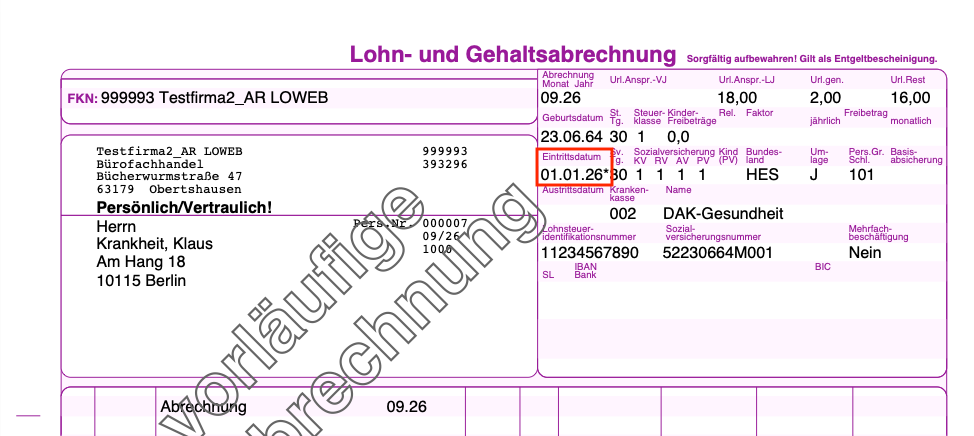
Auf den Lohn- und Gehaltsabrechnungen wird dann nur das rechnerische Eintrittsdatum mit einem Sternchen (z.B. 01.06.26*) angezeigt.
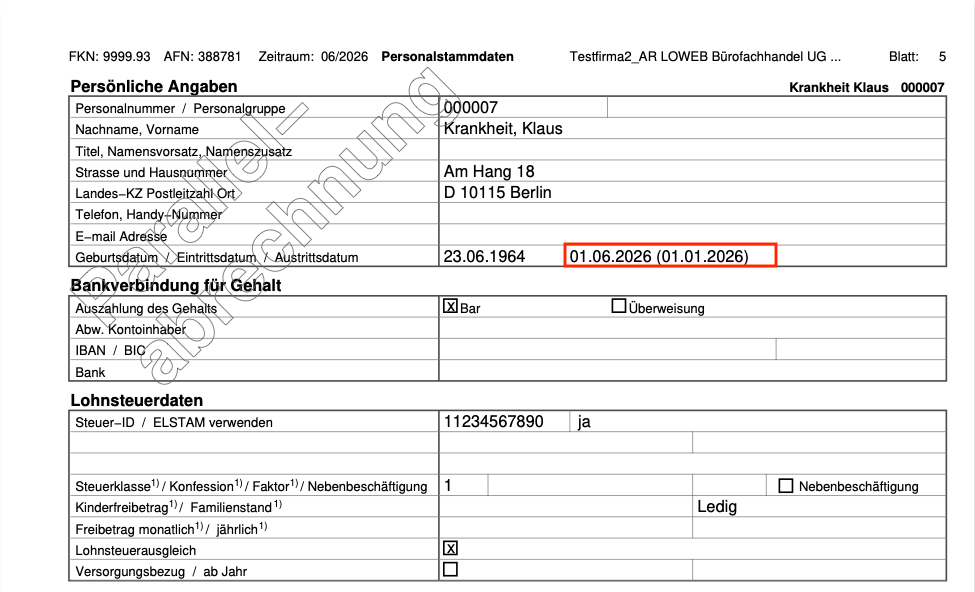
Auf dem Personalstammblatt, welches im Erfassungsmonat der Personalnummer erstellt wird, sind beide Datumsangaben (Eintrittsdatum und rechnerisches Eintrittsdatum) nachvollziehbar.