LOWEB: Neuer Abrechnungszeitraum/Monatswechsel
Einleitung
In dieser Hilfestellung wird die Anlage eines neuen Abrechnungszeitraums und die Voraussetzungen dafür beschrieben.
Bedingungen
Um einen neuen Monat anlegen zu können, muss der zuletzt bearbeitete Zeitraum/Monat endgültig abgerechnet (bzw. abgeschlossen) sein. Es ist nicht möglich, zwei Monate gleichzeitig zu bearbeiten.
Vorgehensweise
Wenn ein Abrechnungsmonat endgültig abgerechnet wurde, ist i.d.R. der nächst folgende Abrechnungszeitraum zur Bearbeitung anzulegen.
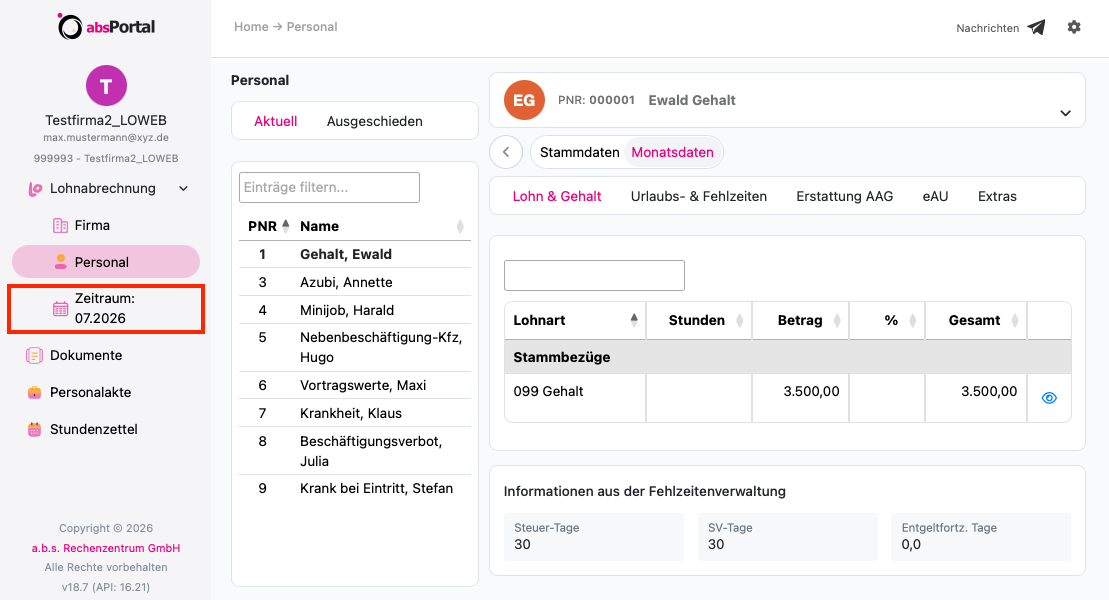
1. Klicken Sie im Hauptmenü “Lohnabrechnung” auf das Untermenü “Zeitraum: MM.JJJJ”. Der angegebene Monat ist i. d. R. der zuletzt abgerechnete Zeitraum.
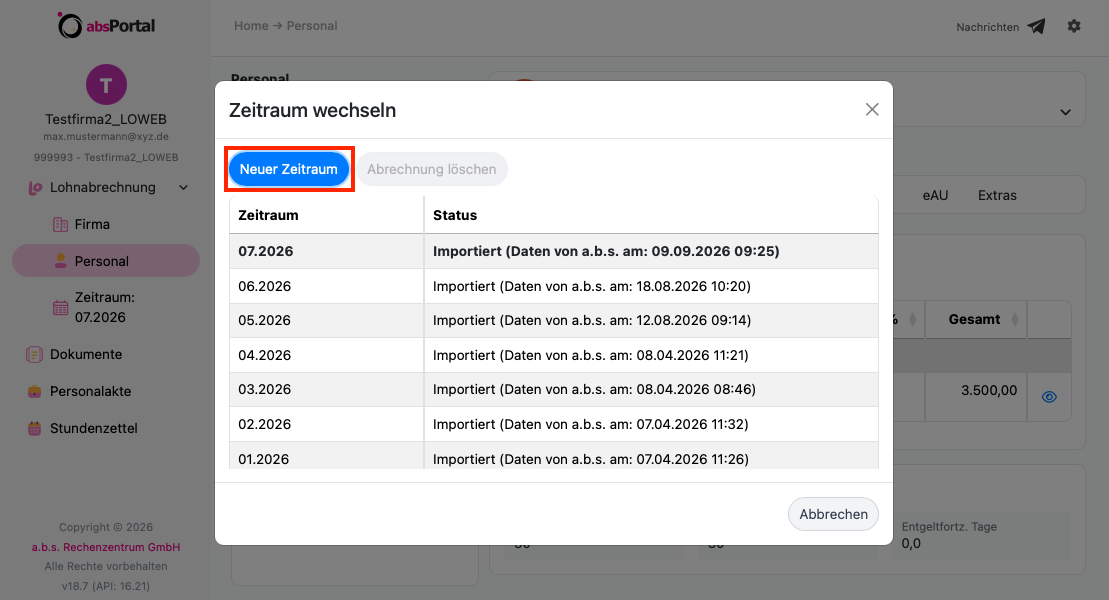
2. Klicken Sie danach im Dialogfenster “Zeitraum wechseln” auf die Schaltfläche “Neuer Zeitraum”.
Hinweis: Wenn die Option nicht auswählbar ist, wurde der letzte Monat noch nicht endgültig abgerechnet.
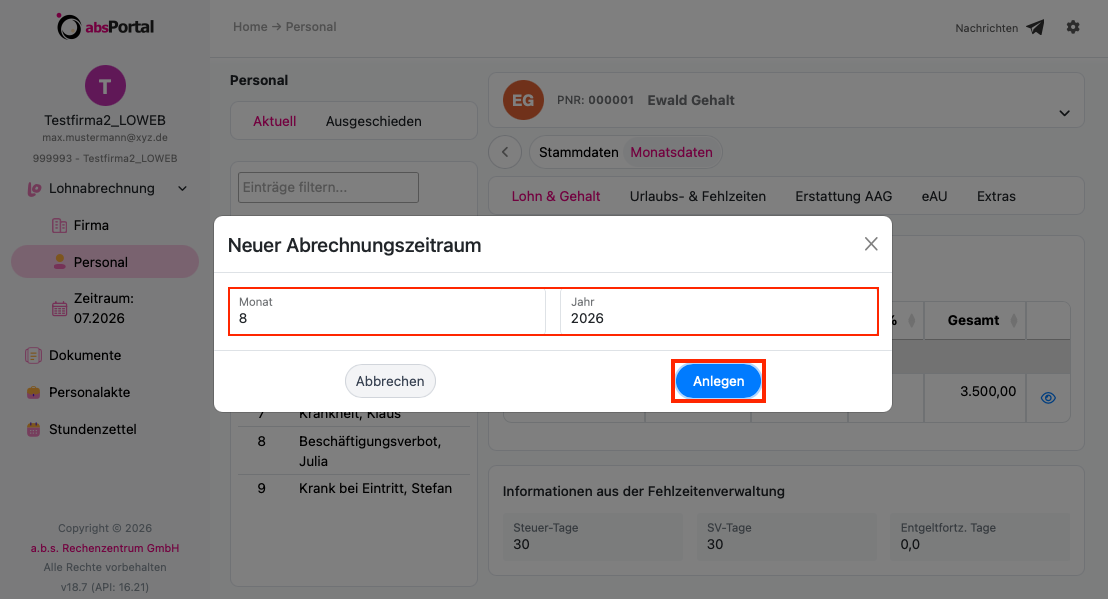
3. Im folgenden Dialogfenster wird Ihnen der nächst folgende Abrechnungszeitraum bereits vorgetragen. Bestätigen Sie den Vorgang mit der Schaltfläche “Anlegen”.
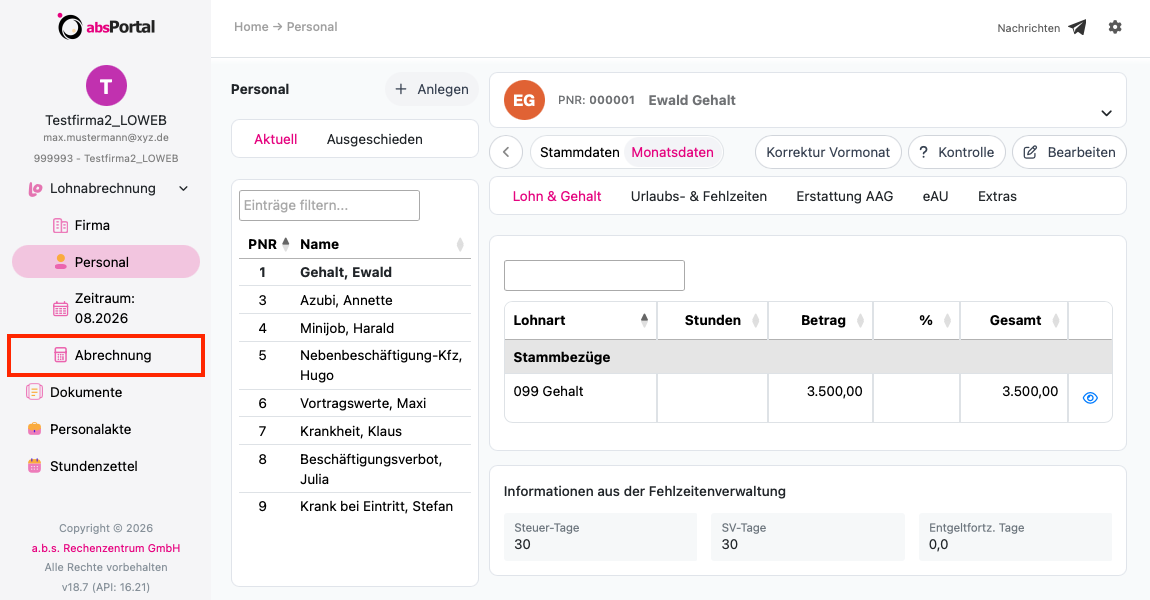
4. Nachdem der neue Zeitraum angelegt wurde, können Sie in den Untermenüs “Personal” und/oder “Firma” alle abrechnungsrelevanten Lohndaten bzw. Änderungen für die Mitarbeiter / Firma für diesen Zeitraum (und ggf. mittels Korrekturabrechnungen auch für bereits abgerechnete Monate) erfassen.
5. Wurden alle abzurechnenden Lohndaten erfasst, wählen Sie das Untermenü “Abrechnung”.
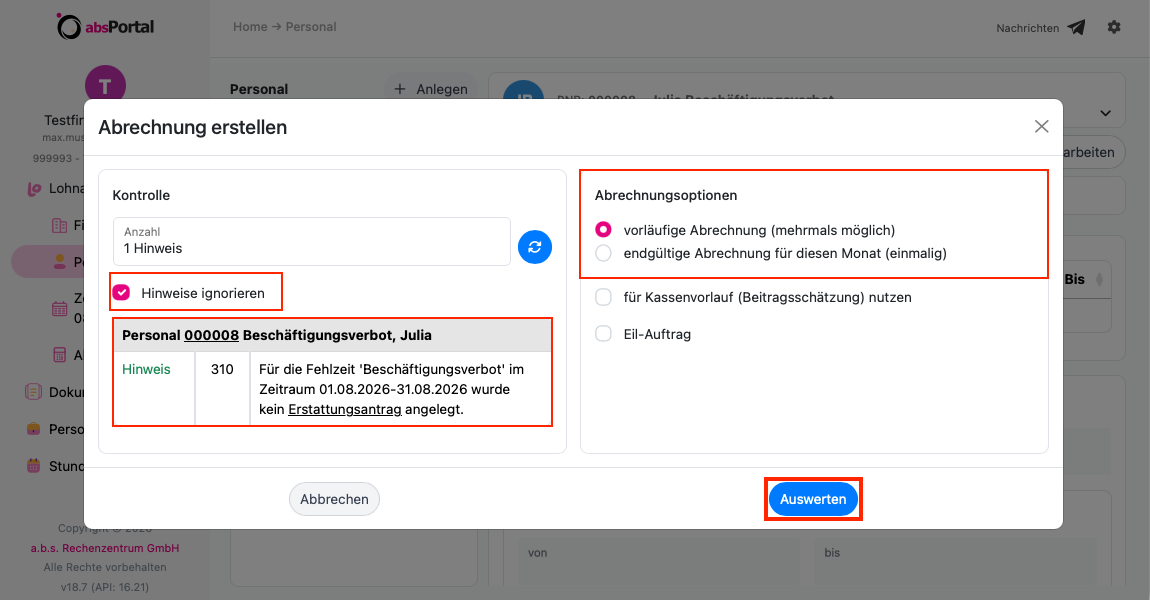
6. Prüfen Sie im Dialogfenster “Abrechnung erstellen”, ob Ihre Abrechnungsdaten Fehler oder Hinweise enthalten.
Fehler müssen spätestens vor der Endabrechnung behoben werden.
Hinweise sind mindestens zu überprüfen und ggf. ebenso zu korrigieren um sicherzustellen, dass z.B. alle Meldungen korrekt erstellt und übertragen werden können.
7. Nach der Fehlerbehebung und Überprüfung der ggf. noch angezeigten Hinweise setzen Sie das Häkchen bei “Hinweise ignorieren”. Dadurch werden im rechten Fensterbereich die Abrechnungsoptionen freigeschalten und Sie können über die Schaltfläche “Auswerten” die Lohndaten (entweder vorläufig als Test oder endgültig) zur Verarbeitung versenden. (vgl. hierzu auch die Hilfestellung “vorläufige und endgültige Abrechnung durchführen”)
8. Nachdem die endgültige Abrechnung versandt wurde, können Sie die Schaltfläche "Neuer Zeitraum" (vgl. Punkt 2.) anklicken und mit dem nächsten Zeitraum fortfahren.