LOWEB: Gehaltspfändung, Verbraucherinsolvenz, Unterhaltspfändung
Einleitung
In dieser Hilfestellung wird beschrieben, wie Sie eine Pfändung in unserer Online-Lösung “LOWEB” hinterlegen.
Die hier erläuterte Vorgehensweise bildet den Standardfall einer Pfändung ab – nämlich eine Pfändung gemäß Tabelle. Bei einer Lohn- und Gehaltspfändung handelt es sich um eine Form der Zwangsvollstreckung eines Gläubigers gegenüber einem Schuldner. Der Arbeitgeber muss als sogenannter Drittschuldner diversen Mitwirkungspflichten im Pfändungsverfahren nachkommen. Dieses wird durch einen gerichtlichen Pfändungs- und Überweisungsbeschluss ausgelöst (beide Beschlüsse erfolgen in der Regel in einem Bescheid). Mit dem Pfändungsbeschluss wird dem Arbeitgeber untersagt, die gepfändete Forderung – sofern sie pfändbar ist, d. h. oberhalb der Freigrenzen liegt – an den Arbeitnehmer auszuzahlen. Die Ermittlung des pfändbaren Betrags erfolgt dabei automatisch bei der Lohnabrechnung unter Berücksichtigung der Pfändungsfreigrenzen.
Bedingungen
Folgende Voraussetzungen sind für die Ermittlung des Pfändungsbetrages zu erfüllen:
a) das Modul "Gehaltspfändung" muss für die Erfassung der Pfändungsdaten aktiviert sein
b) die Angaben für die Pfändung in den Stammdaten des Mitarbeiters müssen vollständig sein
c) die pfändbaren Lohnarten sind zu definieren bzw. die Eigenschaften der verwendeten Lohnarten sind hinsichtlich Pfändbarkeit zu überprüfen/anzupassen
d) die Lohnart LA 097 "Pfändung (lt. Tabelle)" muss im Firmenstamm vorhanden sein und bei den entsprechenden Mitarbeitern in den Stammdaten hinterlegt sein
Vorgehensweise
Die Aktivierung des Moduls "Gehaltspfändung"
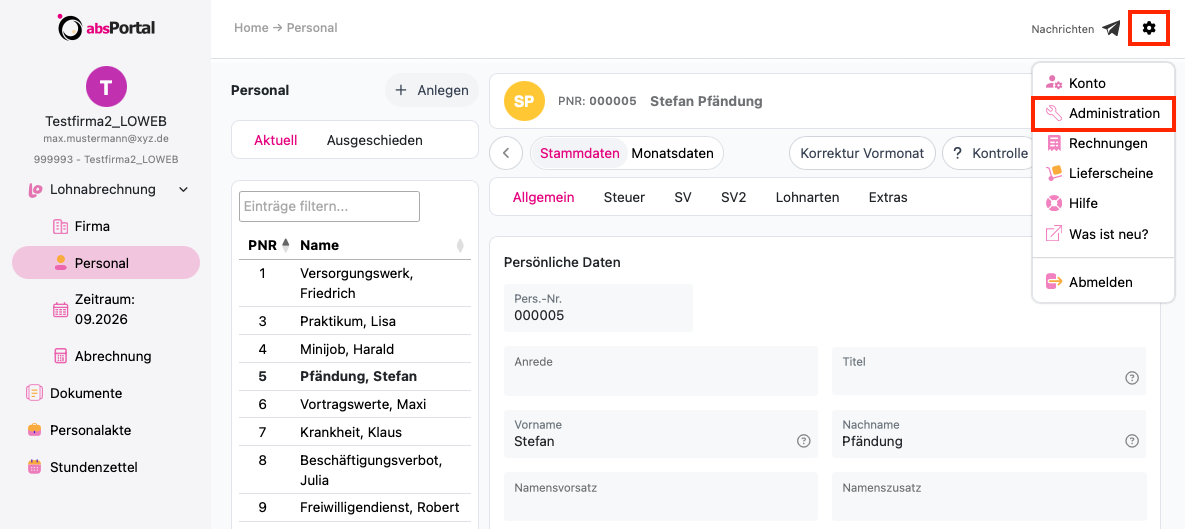
1. Wählen Sie im Menü “Einstellungen” (Zahnradsymbol oben rechts auf jeder Seite) die Option “Administration” aus.
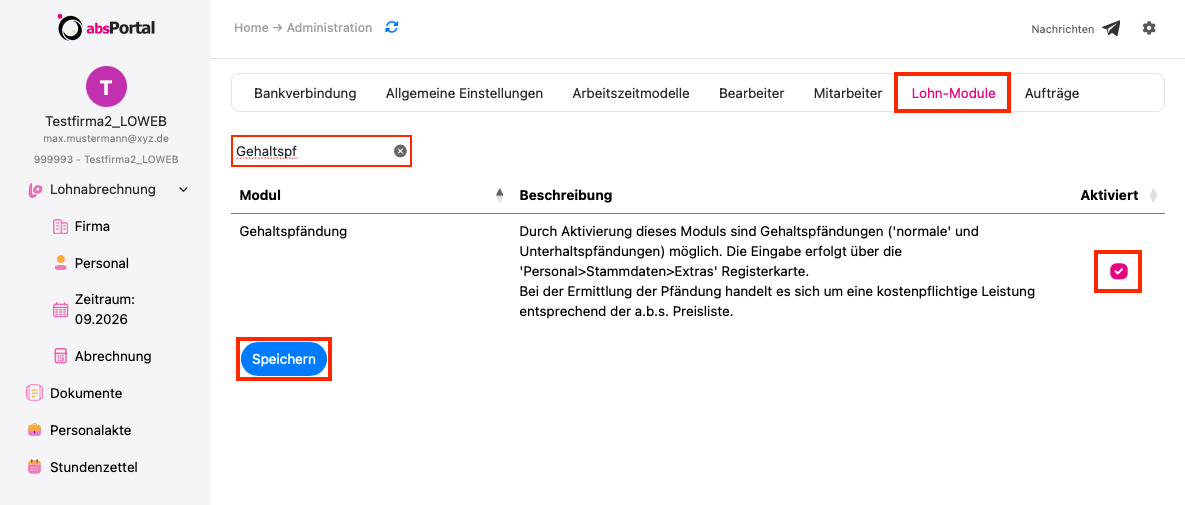
2. Wählen Sie anschließend das Menü “Lohn-Module” aus, aktivieren über das Häkchen das Modul “Gehaltspfändung” und “Speichern” die Änderung.
Tipp: Für die Suche können Sie die Einträge mit entsprechenden Schlüsselwörtern filtern.
Nach der Aktivierung des Moduls stehen Ihnen nun zusätzliche Funktionen bzw. Felder für die weitere Bearbeitung in den Stamm- und Monatsdaten des Personals sowie bei den Lohnarten im Firmenstamm zur Verfügung und können entsprechend ausgefüllt werden.
Erfassen der erforderlichen Angaben beim Mitarbeiter
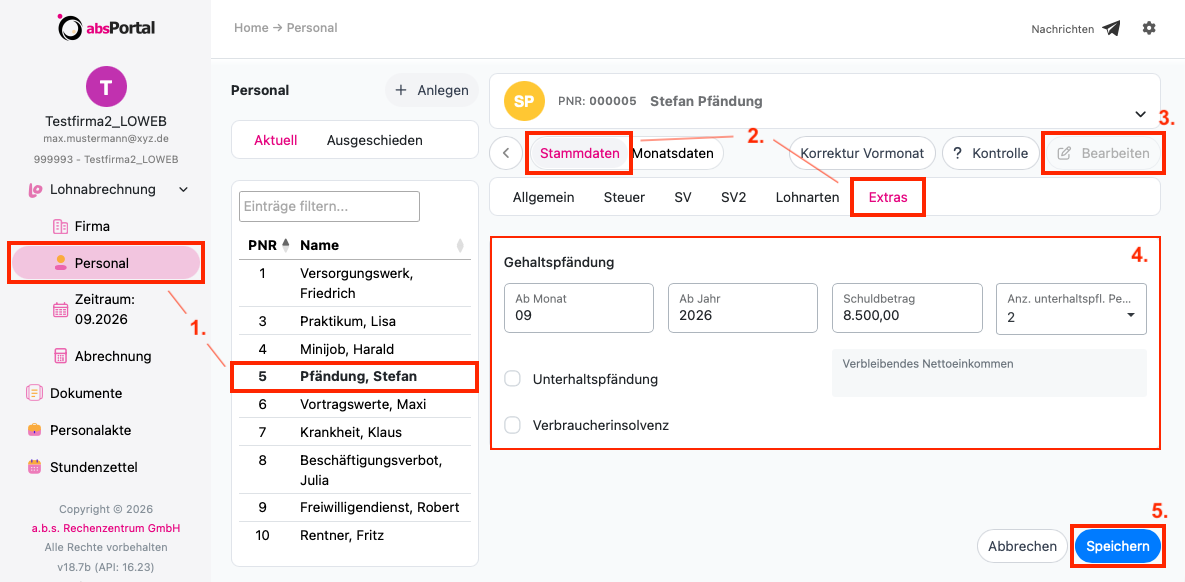
1. Wählen Sie in der linken Menüleiste unter “Lohnabrechnung” das Untermenü “Personal” aus und markieren danach den entsprechenden Mitarbeiter.
2. Wechseln Sie dann zu den “Stammdaten” und darunter in das Register “Extras”.
3. Klicken Sie danach auf die Schaltfläche “Bearbeiten”.
4. Tragen Sie im Abschnitt “Gehaltspfändung” die erforderlichen Pfändungsdaten ein, je nachdem, welche Pfändungsart vorliegt. Diese Angaben müssen Sie kennen oder beim Amtsgericht erfragen. Die folgende Übersicht zeigt, welche Eingaben für die unterschiedlichen Pfändungsarten erforderlich sind und wie der pfändbare Betrag ermittelt wird.
Pfändung lt. Tabelle aufgrund einer Schuld | Verbraucherinsolvenz | Unterhaltspfändung | |
|---|---|---|---|
zu erfassende Daten |
|
|
|
Berechnung des pfändbaren Betrages | lt. aktueller Pfändungstabelle, | lt. aktueller Pfändungstabelle, | nicht nach Pfändungstabelle, |
Hinweis: Unterhaltspfändungen können in seltenen Fällen auch auf Schuldbeträge begrenzt sein. Die Erfassung der Kombination aus “Schuldbetrag” und Unterhaltspfändung ist jedoch aktuell nicht möglich. Derartige Fälle müssen manuell überwacht und beendet werden, wenn die Schuld getilgt ist.
Beenden Sie die Eingaben mit “Speichern”.
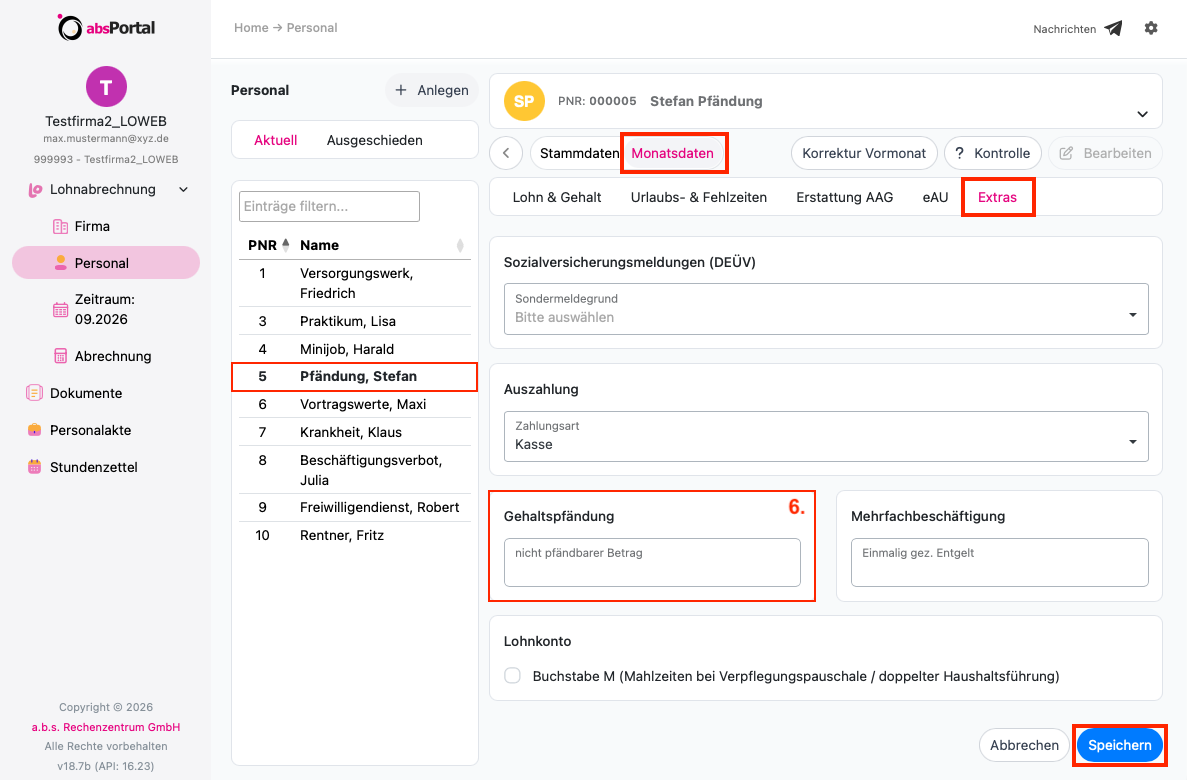
6. Erfassen Sie -sofern vorhanden- die nicht pfändbaren Beträge unter den “Monatsdaten” im Register “Extras”. Ein Eintrag ist jedoch nur dann erforderlich, wenn die Eigenschaft nicht pfändbar nicht bereits direkt bei der entsprechenden Lohnart hinterlegt wurde (z. B. bei der Abrechnung von Weihnachtsgeld).
Im Fall einer Pfändung tragen Sie hier den nicht pfändbaren Betrag für den jeweiligen Abrechnungsmonat ein. Dieser Betrag wird im Folgemonat automatisch wieder gelöscht.
Beispiel: Erhält ein Mitarbeiter im Dezember ein Weihnachtsgeld in Höhe von 1.500,00 EUR, von dem 500,00 EUR als nicht pfändbar gelten, so ist dieser Betrag im Abrechnungsmonat Dezember in den “Monatsdaten” zu erfassen.
Hinweis: Wenn Sie nicht wissen, welche Entgelte/Lohnbestandteile zu den „Nichtpfändbaren“ gehören, informieren Sie sich z.B. im Internet oder auch bei Ihrem Amtsgericht.
Definieren/Überprüfen/Anpassen der pfändbaren Lohnarten
ACHTUNG: Bei allen Lohnarten ist standardmäßig die Eigenschaft "voll pfändbar" hinterlegt. Wenn Sie also zum ersten Mal eine Gehaltspfändung nach der Pfändungstabelle in LOWEB eintragen, sollten Sie hier die Einstellung bei den einzelnen Lohnarten nochmals überprüfen. Auskünfte zur Pfändbarkeit diverser Bezüge/Gehaltsbestandteile erhalten Sie von Ihrem zuständigen Amtsgericht. |
Für die Lohnartendefinition sind folgende Schritte erforderlich:
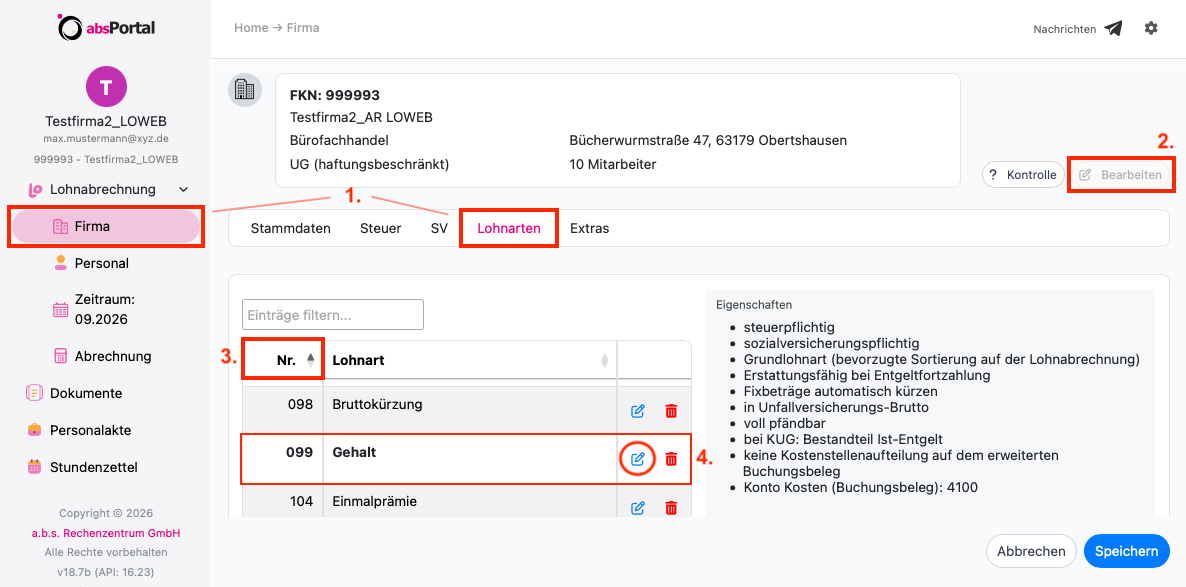
1. Wählen Sie in der linken Menüleiste unter “Lohnabrechnung” das Untermenü “Firma” aus und wechseln anschließend in das Register “Lohnarten”.
2. Klicken Sie danach auf die Schaltfläche “Bearbeiten”.
3. Sortieren Sie ggf. die Lohnarten nach der Lohnarten-Nr., in dem Sie auf das Pfeilsymbol neben “Nr.” klicken. (bei unbekannter Lohnarten-Nr. kann ebenso über die Bezeichnung sortiert/gesucht werden)
4. Markieren Sie danach die entsprechende Lohnart und klicken auf das “Änderungssymbol”.
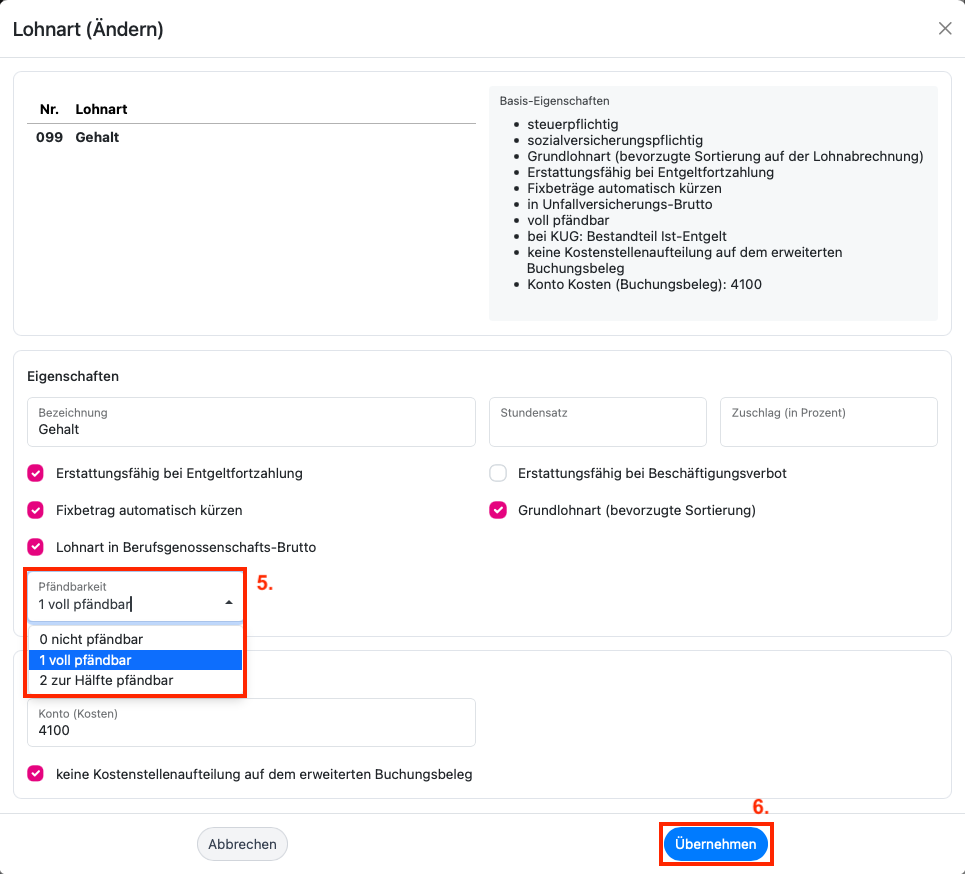
5. Wählen Sie im Folgefenster unter “Pfändbarkeit” aus, ob die Lohnart “voll pfändbar”, “zur Hälfte pfändbar” oder “nicht pfändbar” für die Pfändung zu berücksichtigen ist.
6. Speichern Sie den Eintrag mit “Übernehmen”.
Wiederholen Sie diesen Vorgang für alle Lohnarten, die bei den entsprechenden Mitarbeitern (Pfändungsschuldnern) benutzt werden.
7. Beenden Sie die Anpassung der Lohnarten abschließend mit “Speichern”.
Einrichten der Lohnart LA 097 "Pfändung (lt. Tabelle)" im Firmenstamm und Verwendung bei den Mitarbeitern
Für die Abbildung des ermittelten Pfändungsbetrages ist in LOWEB die Lohnart LA 097 vorgesehen.
1. Wählen Sie unter “Firma” das Register “Lohnarten” aus.
2. Prüfen Sie, ob die Lohnart 097 bereits im Firmenstamm angezeigt wird. Wenn ja, können Sie den nächsten Punkt 3. überspringen.
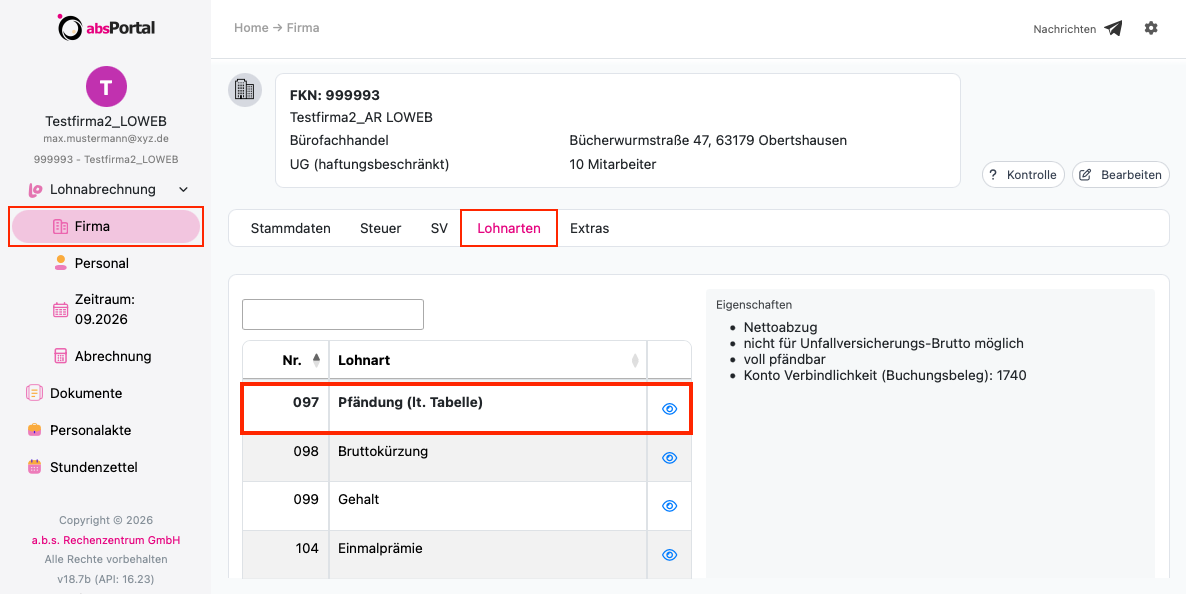
3. Wenn nicht, klicken Sie auf die Schaltfläche “Bearbeiten” und dann auf “Neu”, sortieren ggf. die Lohnarten und markieren die Lohnart 097. Klicken Sie abschließend auf “Übernehmen” und “Speichern”. Für eine detailliertere Anleitung verweisen wir auf die Hilfe “Lohnarten anlegen und bearbeiten”.
Die Lohnart 097 wurde nun Ihrem Firmenstamm hinzugefügt und kann somit bei Ihren Mitarbeitern für Pfändungen genutzt werden.
Beispiel:
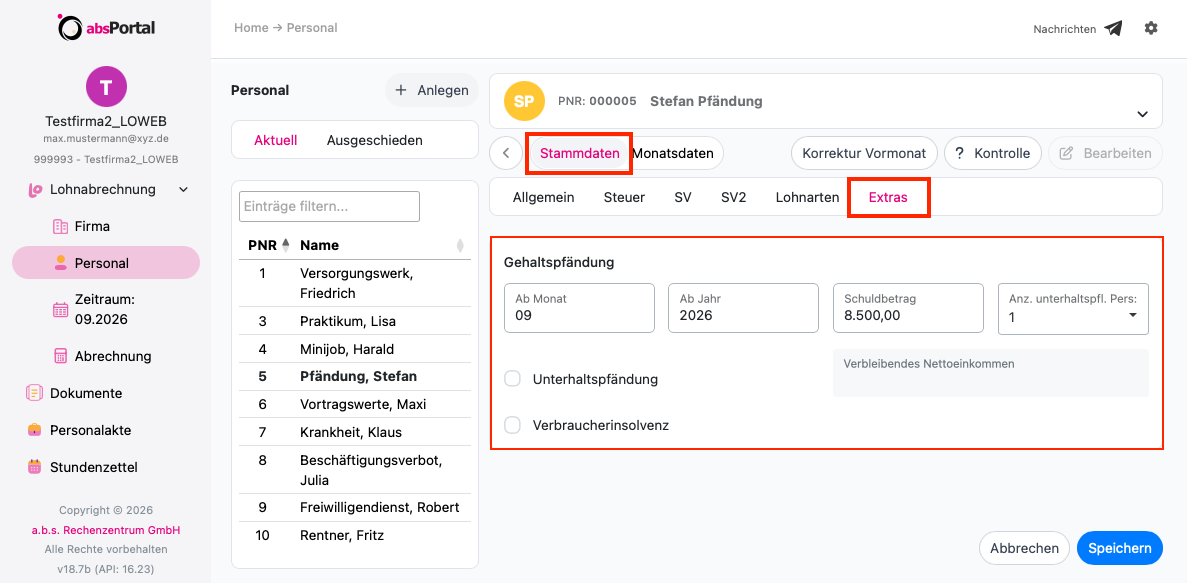
Am Beispiel des Mitarbeiters Herrn Stefan Pfändung (Gehaltsempfänger in unserer Testfirma in LOWEB) werden die Eingaben für eine "Pfändung lt. Tabelle für eine Schuld" noch einmal erläutert.
In diesem Beispiel hat der Mitarbeiter ab September eine Schuld i.H.v. 8.500,00 EUR per Pfändungsbeschluss zu begleichen. Er hat eine unterhaltspflichtige Person (seine Ehefrau). Weihnachtsgeld oder andere Bezüge, für die es einen nicht pfändbaren Betrag einzutragen gilt, liegen in diesem Monat nicht vor.
1. Erfassen Sie die Pfändungsdaten beim Mitarbeiter in den “Stammdaten” unter "Extras", wie nachfolgend an dem Beispiel skizziert.
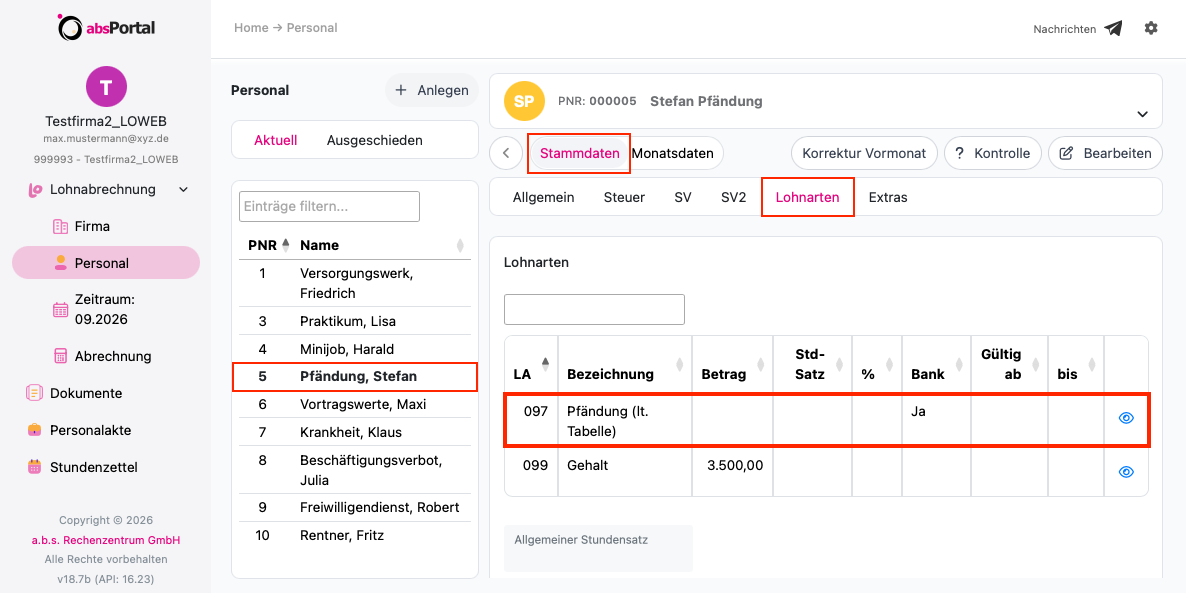
2. Wechseln Sie danach in das Register “Lohnarten” und ordnen dem Mitarbeiter über “Bearbeiten” und “Anlegen” die Lohnart 097 zu. Hier besteht die Möglichkeit, die Überweisungsdaten wie IBAN, BIC, den Pfändungsempfänger und den Verwendungszweck (meistens das Aktenzeichen auf dem Pfändungsbescheid) zu erfassen. Bestätigen Sie die Zuordnung mit “Übernehmen” und “Speichern” den Eintrag.
Hinweis: Wird bei der Zuordnung der Lohnart 097 beim Mitarbeiter eine Bankverbindung eingegeben, so wird der gepfändete Betrag als Überweisung in der Zahlungsliste angezeigt sowie in die SEPA-Datei mit aufgenommen.
ACHTUNG: Hinterlegen Sie hier ggf. nur die Bankverbindung und KEINEN BETRAG. Wird ein Betrag eingetragen, so wird dieser als Pfändungsabzug ausgewiesen und Sie deaktivieren damit die automatische Pfändungsberechnung seitens a.b.s.
3. Neben der Lohnart LA 097 erscheint nun in der Spalte "Bank" ein "ja", so dass Sie sehen können, dass hier eine Bankverbindung eingepflegt ist.
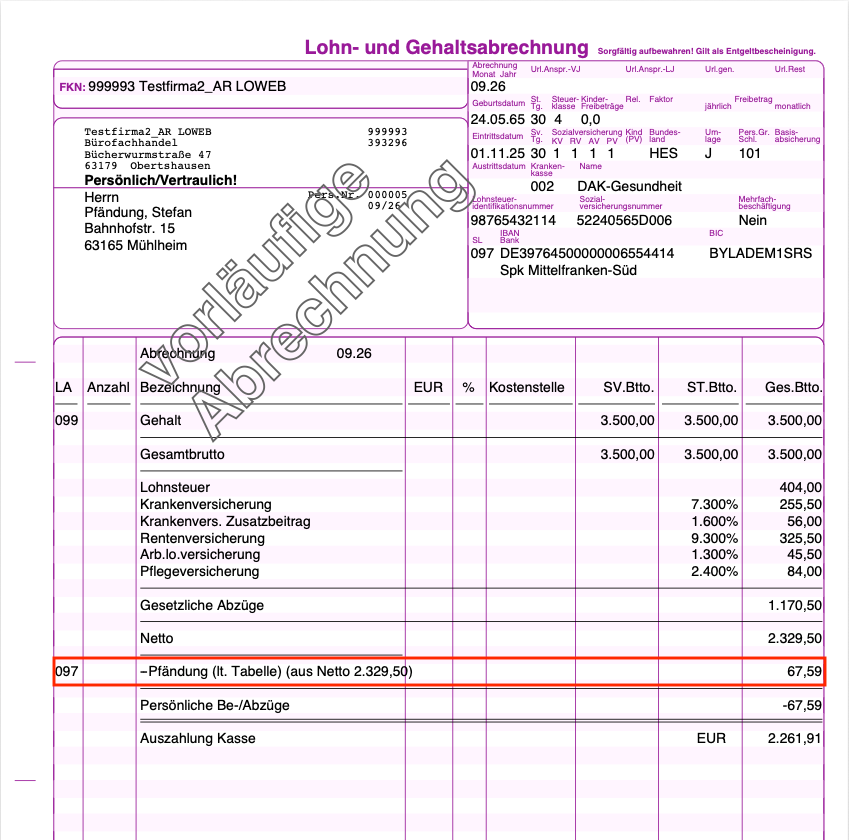
Im Abrechnungsprozess wird anhand der eingegebenen Daten automatisch der monatliche Pfändungsbetrag laut amtlicher Pfändungstabelle ermittelt und zieht diesen vom Netto des Mitarbeiters ab. Dies können Sie bereits anhand einer vorläufigen Abrechnung überprüfen. Sofern ein pfändbarer Betrag lt. Tabelle ermittelt wird (in unserem Beispiel werden 67,59 EUR gepfändet), wird dieser auf dem Lohnschein wie folgt dargestellt:
Hinweise
Bei dieser Hilfe handelt es sich um eine unverbindliche Auskunft, die lediglich den Standardfall beschreibt. Für rechtlich verbindliche Auskünfte wenden Sie sich bitte immer an das zuständige Amtsgericht.
Der unter den Mitarbeiterstammdaten erfasste Schuldbetrag wird in LOWEB nicht automatisch um den ermittelten Pfändungsbetrag reduziert. Der reduzierte Restschuldbetrag ist jedoch auf dem monatlichen Lohnjournal und auf der zweiten Seite des Personalstammblatts des Mitarbeiters ersichtlich.
In LOWEB kann nur eine Pfändung pro Mitarbeiter erfasst werden. Sind bei einem Mitarbeiter mehrere Pfändungen in der Lohnabrechnung zu berücksichtigen, sind diese in der Reihenfolge ihrer Zustellung abzuwickeln.
Wenn Sie nicht wissen, welche Beträge zu den ”Nichtpfändbaren“ gehören, informieren Sie sich z.B. im Internet oder auch bei dem zuständigen Amtsgericht.