LOWEB: Ausgeschiedenen Mitarbeiter korrigieren
Einleitung
In dieser Hilfestellung wird beschrieben, wie Sie in unserer Online-Lösung “LOWEB” einen vor dem aktuellen Abrechnungsmonat ausgeschiedenen Mitarbeiter korrigieren.
Bedingungen
Der Mitarbeiter muss mindestens einen Monat vor dem aktuellen Abrechnungsmonat ausgeschieden sein und ist somit im Personalstamm im Register "Ausgeschieden" zu finden.
Vorgehensweise
Um einen ausgeschiedenen Mitarbeiter korrigieren zu können, muss dieser wieder aktiviert und in die Liste der aktuellen Mitarbeiter für diesen Monat eingefügt werden.
Hinweis: Im aktuellen Abrechnungsmonat können nur Mitarbeiter aktiviert und korrigiert werden, die auch im aktuellen Jahr ausgeschieden sind. Mitarbeiter, die in den Jahren zuvor ausgeschieden sind, können nur über einen sogenannten "13. Lauf" für das jeweilige Jahr korrigiert werden (vgl. unter Hinweise).
Für die Aktivierung und Korrektur des ausgeschiedenen Mitarbeiters im aktuellen Jahr, gehen Sie wie folgt vor:
Aktivierung ausgeschiedener Mitarbeiter
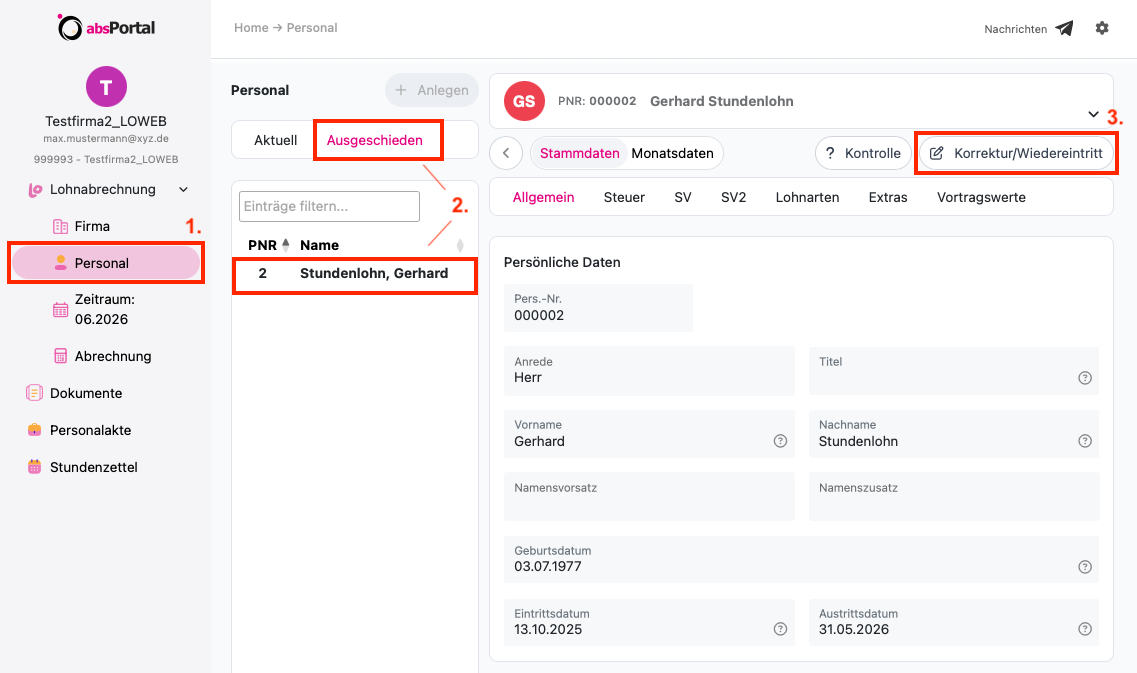
1. Wählen Sie in der linken Menüleiste unter “Lohnabrechnung” das Untermenü “Personal” aus. Es öffnet sich der Personalstamm.
2. Wechseln Sie innerhalb des Personalstammes von “Aktuell” auf “Ausgeschieden” und markieren den entsprechenden Mitarbeiter.
3. Klicken Sie anschließend auf die Schaltfläche “Korrektur/Wiedereintritt”.
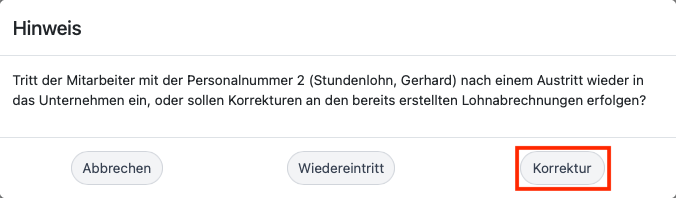
4. Im folgenden Dialogfenster werden Sie gefragt, ob es sich um eine Korrektur oder einen tatsächlichen Wiedereintritt handelt. Klicken Sie auf die Schaltfläche “Korrektur”.
Wichtig! Achten Sie darauf, dass Sie tatsächlich auf “Korrektur” klicken und NICHT auf die Schaltfläche “Wiedereintritt”.
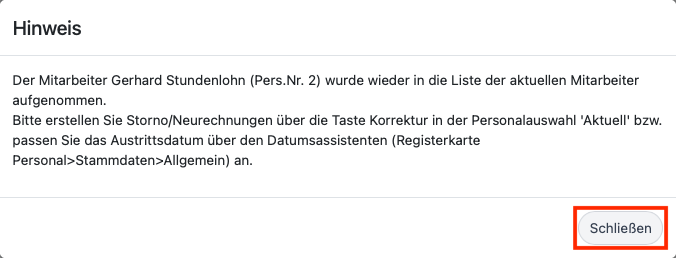
5. “Schließen” Sie danach das Informationsfenster und wechseln zu den aktuellen Mitarbeitern.
6. Der Mitarbeiter ist nun im aktuellen Abrechnungsmonat wieder beim aktuellen Personal hinterlegt. Somit können nun die Korrekturen der bisher abgerechneten Zeiträume erfasst werden (siehe nächsten Abschnitt).
Korrektur ausgeschiedener Mitarbeiter
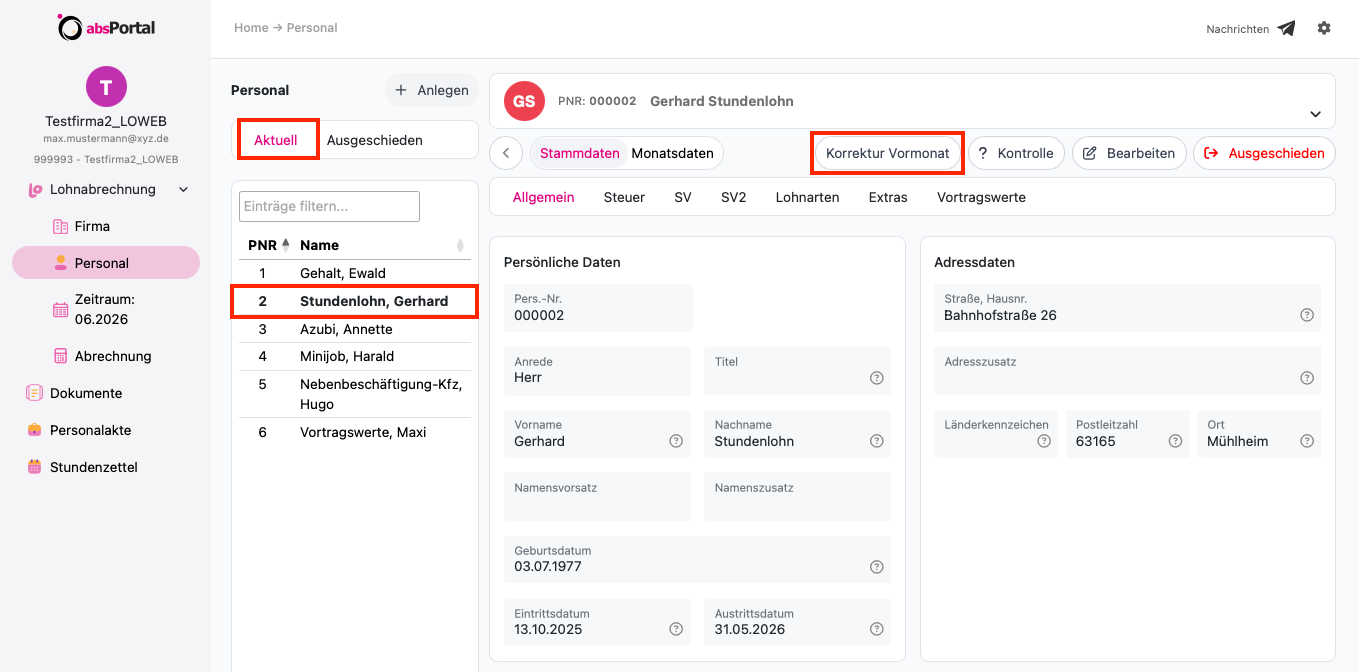
1. Wählen Sie den zuvor aktivierten Mitarbeiter im Personalstamm aus und klicken auf die Schaltfläche “Korrektur Vormonat”.
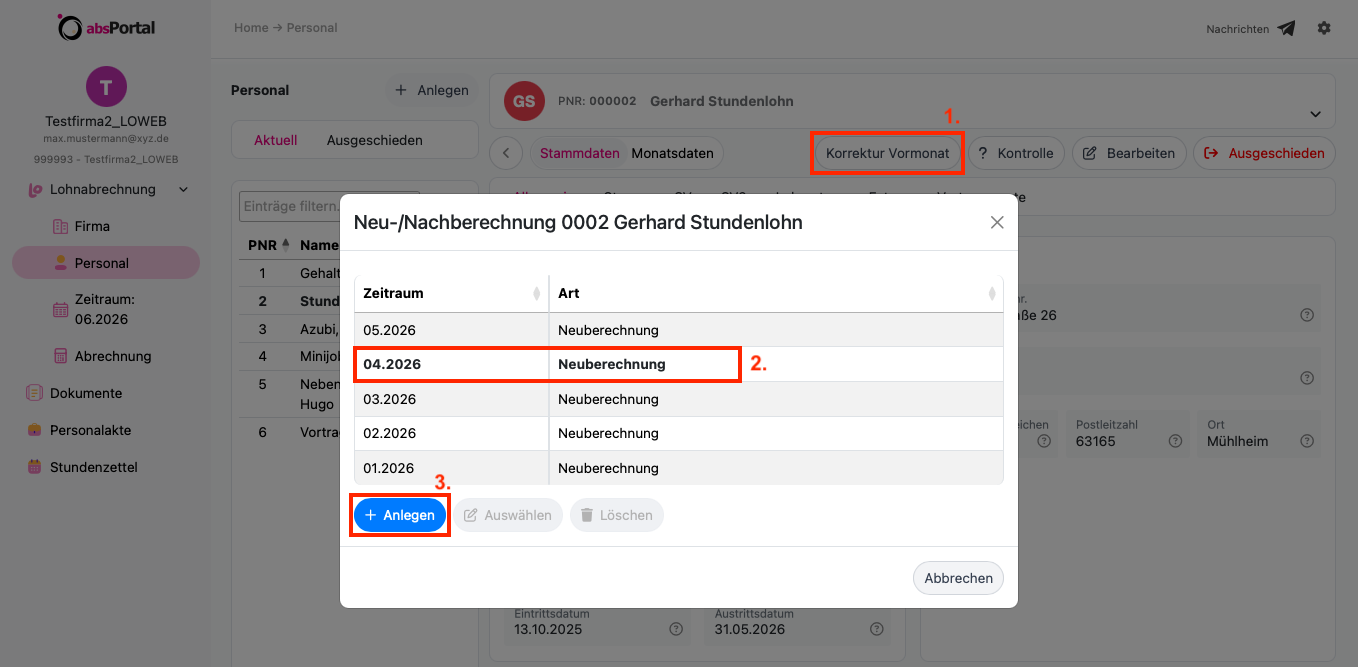
2. Im nächsten Schritt werden in einem Dialogfenster sämtliche, für die Korrektur zur Verfügung stehende Zeiträume angezeigt.
3. Wählen Sie den zu korrigierenden Monat aus und klicken auf “Anlegen”.
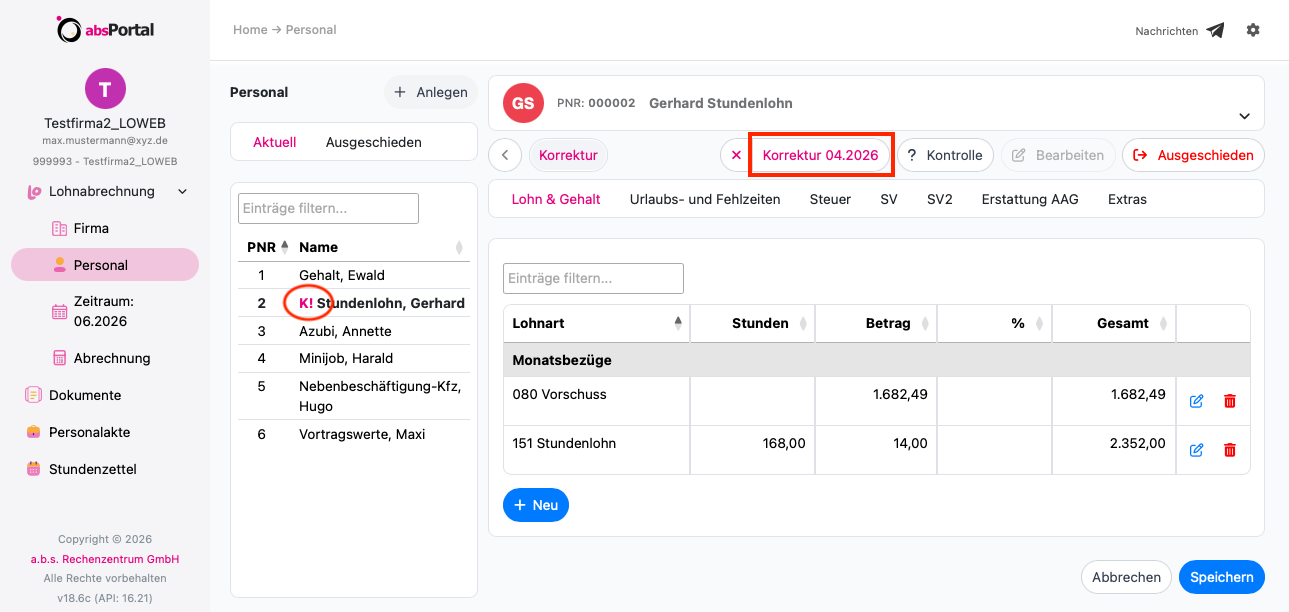
4. Der angelegte Korrekturzeitraum (im Beispiel 04.2026) wird Ihnen als Schaltfläche über den Registern der Monatsdaten angezeigt. Zusätzlich wird mit dem Kennzeichen “K!” vor dem Namen darauf hingewiesen, dass für den Mitarbeiter Korrekturen angelegt sind.
Hier können Sie nun die entsprechenden Änderungen (z.B. bzgl. Gehalt, Fehlzeiten, etc.) vornehmen. Klicken Sie dafür auf das entsprechende Register (Lohn & Gehalt / Urlaubs- und Fehlzeiten / Steuer / SV / SV2 / Erstattung AAG / Extras) und ändern die betroffenen Felder. Speichern Sie abschließend die Korrekturen.
Nachdem die Korrekturen für den Mitarbeiter erfasst und gespeichert wurden, können Sie wie gewohnt die Daten für Ihr weiteres Personal im aktuellen Abrechnungszeitraum bearbeiten und im Anschluss eine vorläufige oder endgültige Abrechnung durchführen.
Hinweis: Sobald der aktuelle Abrechnungsmonat endgültig abgeschlossen wurde, wird der korrigierte Mitarbeiter wieder den ausgeschiedenen Mitarbeitern zugeordnet. Ausnahme hierbei ist, wenn mit der Korrektur das Austrittsdatum zurückgenommen wurde. In diesem Fall finden Sie den Mitarbeiter auch im nächsten Abrechnungsmonat unter den aktuellen Mitarbeitern.
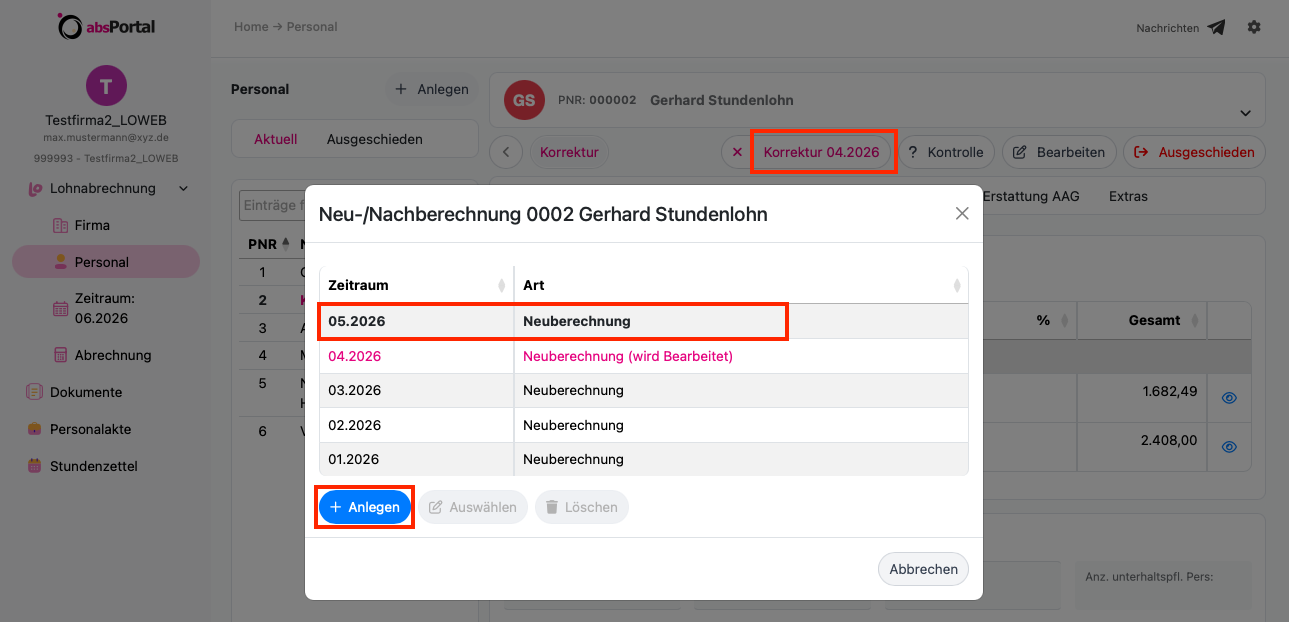
5. Wenn mehrere Monate korrigiert werden sollen, klicken Sie jeweils erneut auf die Schaltfläche “Korrektur MM.JJJJ”, markieren den Zeitraum und klicken auf “Anlegen”.
Im Beispiel wird im aktuellen Monat 06.2026 zusätzlich zur vorhandenen Neuberechnung/Korrektur für 04.2026 nun auch noch der Zeitraum 05.2026 angelegt.
Hinweise
Korrektur von ausgeschiedenen Mitarbeitern in bereits abgerechneten Jahren
Mitarbeiter, die in den Jahren zuvor ausgeschieden sind, können nur über einen sogenannten "13. Lauf" für das jeweilige Jahr korrigiert werden. Wie Sie so einen "13. Lauf" anlegen und bearbeiten können, erfahren Sie im Artikel “Vorjahr korrigieren (13. Lauf)". Nachdem Sie den "13. Lauf" angelegt haben, können Sie den Mitarbeiter wie in diesem Artikel beschrieben korrigieren.
Wechsel zwischen bzw. Löschen von angelegten Neuberechnungen/Korrekturen
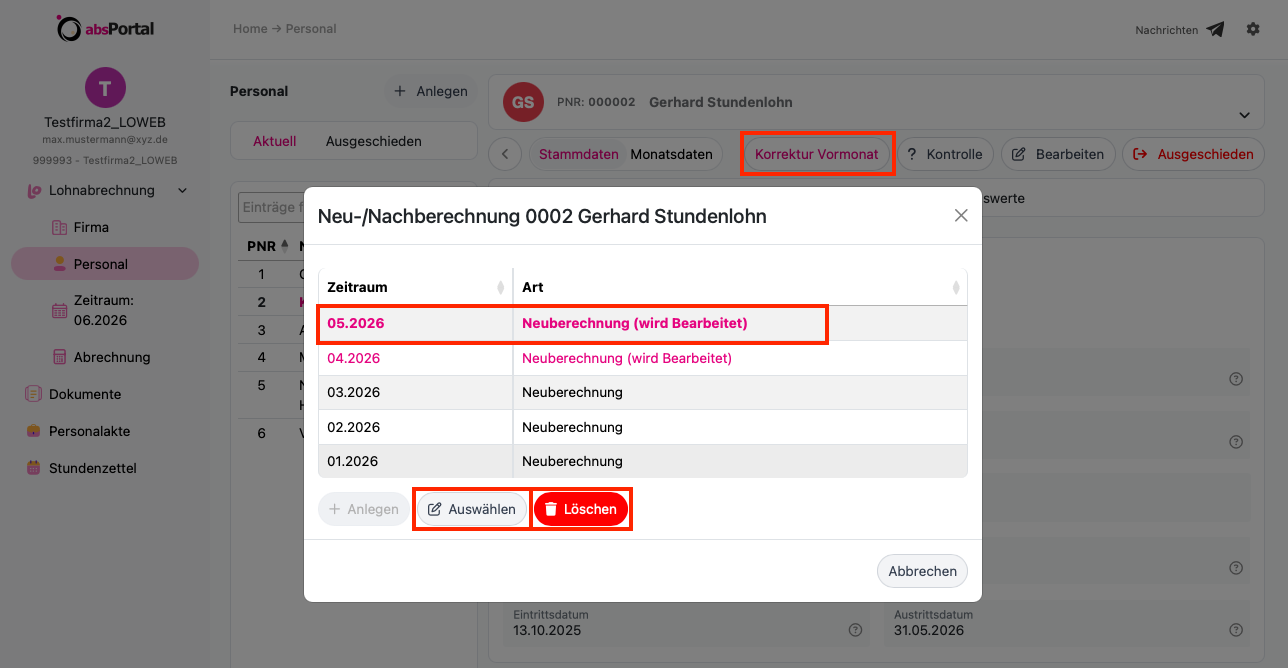
1. Klicken Sie auf die Schaltfläche “Korrektur Vormonat” bzw. “Korrektur MM.JJJJ”.
2. Wählen Sie danach im Dialogfenster die zu bearbeitende Neuberechnung aus und klicken auf “Auswählen” bzw. “Löschen”.