Schritt 9: Gehälter bezahlen & Beiträge überweisen
Einleitung
Dieser Artikel beschreibt das Vorgehen, um für den jeweils abgerechneten Monat die Löhne und Gehälter sowie die Beiträge und ggf. Lohnsteuer zu überweisen.
Bedingungen
Der aktuelle Abrechnungsmonat muss endgültig abgerechnet worden sein und die Importdatei (LO_Import_JJJJMM.lo2) wurde in LobuOnline eingelesen. Weiterhin ist ein pdf-Betrachtungsprogramm erforderlich, wie z.B. der Adobe Acrobat Reader oder vergleichbare Software.
Vorgehensweise
Überweisung nach Zahlungsliste:
Anhand der Zahlungslisten können Sie die Überweisungen nur manuell selbst erstellen und ausführen. Wir stellen Ihnen dafür das entsprechende pdf-Dokument im absPortal zur Verfügung. Sie finden die Zahlungslisten wie folgt:
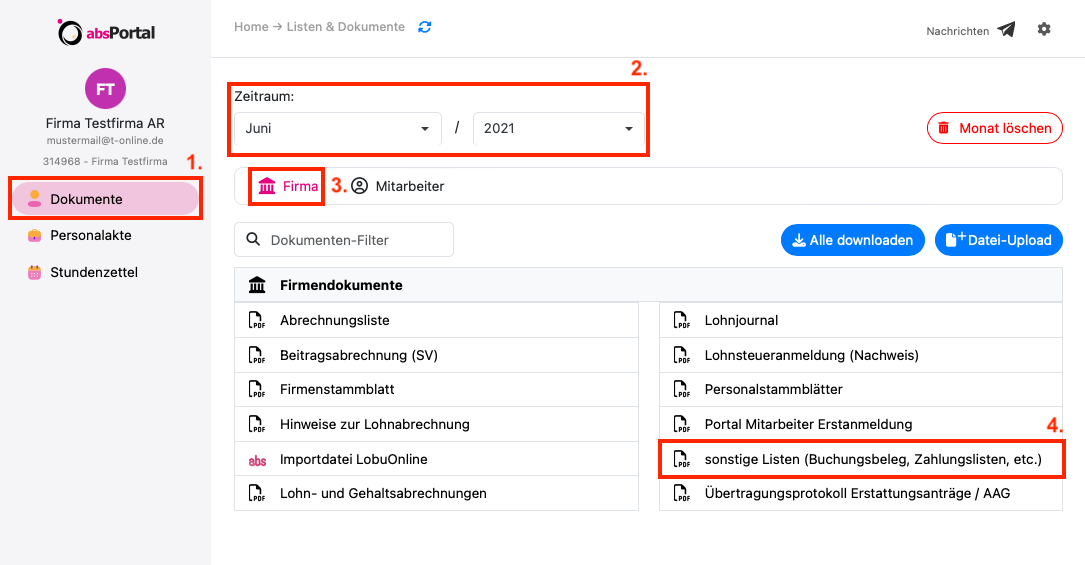
1. Wählen Sie das Menü "Dokumente" (linke Seite) aus.
2. Stellen Sie unter "Zeitraum" den Monat (und ggf. das Jahr) ein, für den Sie die Zahlungslisten einsehen/bearbeiten möchten.
3. Es werden Ihnen nun für diesen Zeitraum alle Auswertungen (Listen und Dateien) der Firma angezeigt, wie z.B. Lohn- und Gehaltsabrechnungen.
4. Öffnen Sie die Liste "sonstige Listen (...)" mit einem Klick für eine detaillierte Ansicht im Browser und um die Liste als pdf-Datei zu sichern.
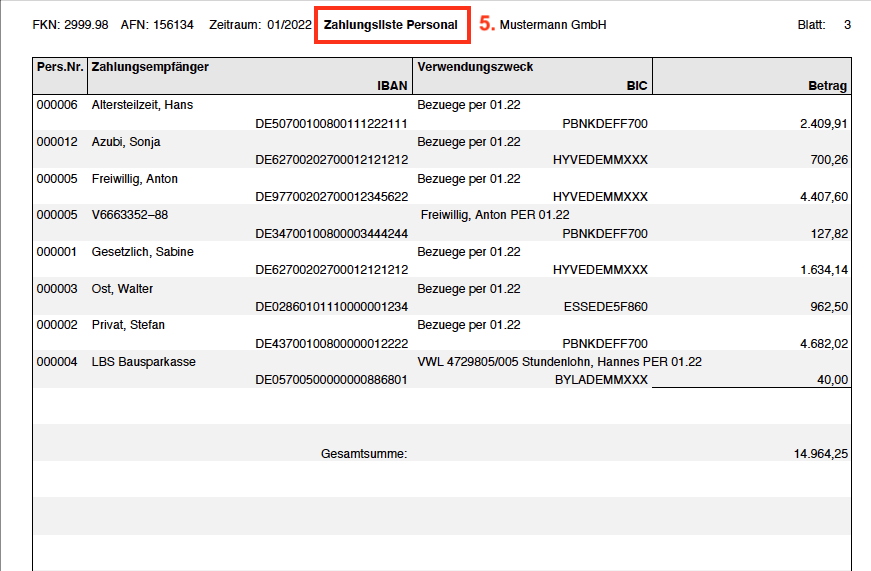
5. In der folgenden Ansicht finden Sie u.a. die Zahlungslisten (für das Personal und ggf. für die Krankenkassen und das Finanzamt). Überweisen Sie die darauf vermerkten Beträge an den jeweiligen Zahlungsempfänger und an die angegebene Bankverbindung.
Das Bild zeigt hier beispielhaft die Zahlungsliste für das Personal auf Seite 3 der Liste "sonstige Listen (...)". Für diese Ansicht, sind die Seiten zu scrollen.
Zahlung mittels SEPA-Datei:
Zusätzlich zu den Zahlungslisten stellen wir Ihnen auch die Zahlungsdateien im xml-Format (SEPA-Dateien) zur weiteren Verarbeitung in Ihrem Onlinebanking-Programm zur Verfügung.
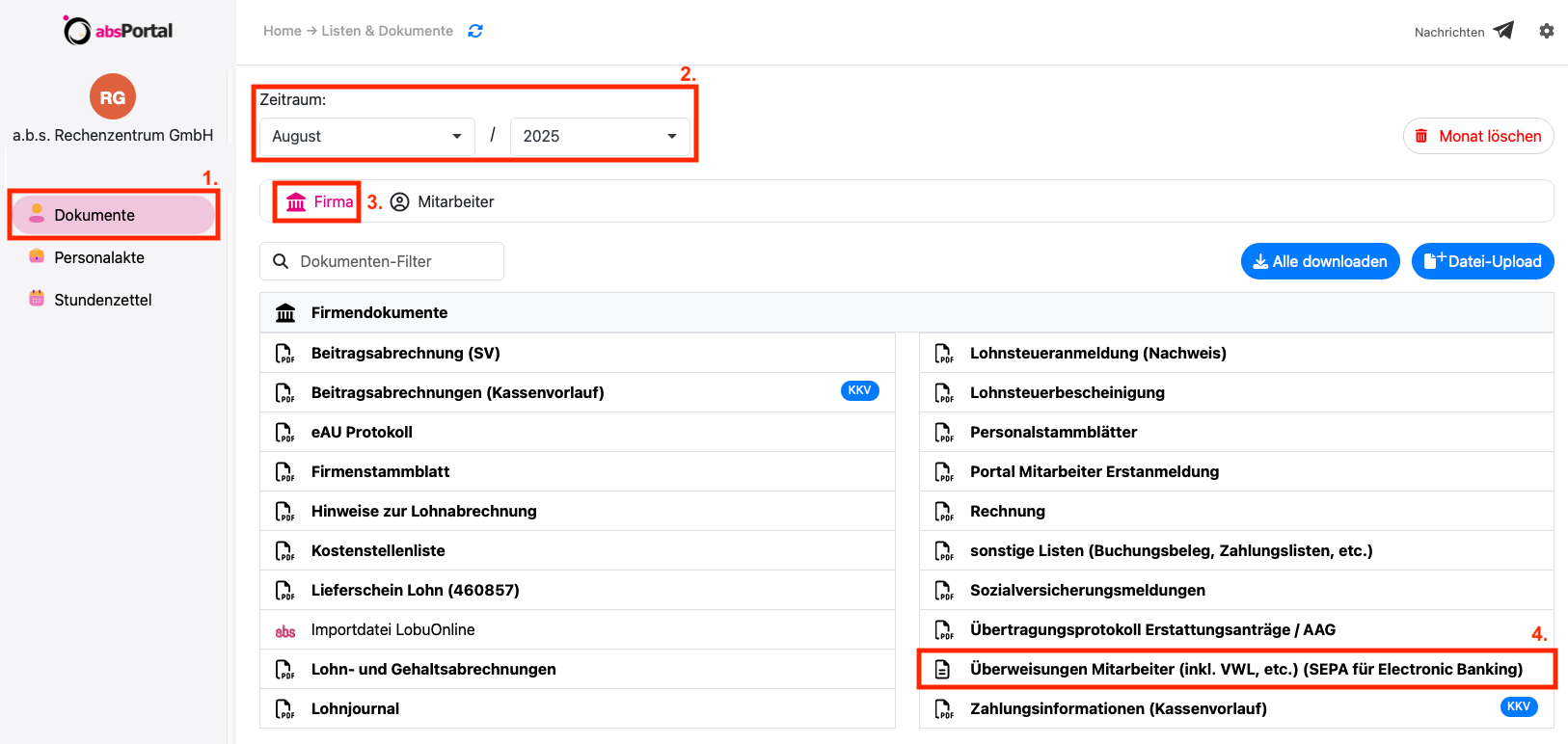
1. Wählen Sie das Menü "Dokumente" (linke Seite) aus.
2. Stellen Sie unter "Zeitraum" den Monat (und ggf. das Jahr) ein, für den Sie die SEPA-Zahlungsdatei benötigen.
3. Es werden Ihnen nun für diesen Zeitraum alle Auswertungen (Listen und Dateien) der Firma angezeigt.
4. Klicken Sie auf die entsprechende SEPA-Datei, die Sie in Ihr Onlinebanking einlesen möchten. In unserem Beispiel ist eine Zahlungsdatei "Überweisungen Mitarbeiter … (SEPA für Electronic Banking)" für die Überweisungen an die Mitarbeiter vorhanden. (mit den SEPA-Dateien für die Krankenkassen und für das FA verfahren Sie analog)
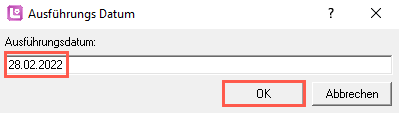
5. Laden Sie die Datei aus dem absPortal auf Ihren Rechner herunter und erfassen ggf. im Dialogfeld ein abweichendes Ausführungsdatum.
6. Wählen Sie den Speicherort für die Zahlungsdatei aus und belassen Sie am besten die vorgeschlagene Dateibezeichnung. In unserem Fall wird die Datei direkt auf dem Desktop abgespeichert. Bestätigen Sie durch einen Klick auf "Speichern".
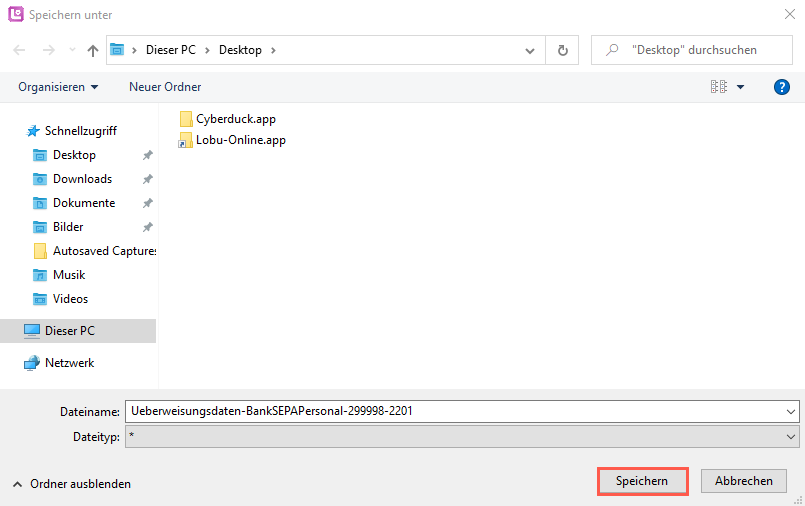
7. Die Zahlungsdatei für das Personal wurde erfolgreich in dem zuvor ausgewählten Verzeichnis gespeichert und kann von hier aus in Ihre Onlinebanking-Software eingelesen werden.
Hinweis: Bitte haben Sie Verständnis, dass wir Ihnen keine Fragen bzgl. “Import in Ihr Onlinebanking” beantworten können, da sich die Vorgehensweise von Bank zu Bank unterscheidet. Wenden Sie sich diesbezüglich bitte an Ihre Hausbank.
Datenübertragung und Freigabe mit Begleitzettel (EBICS):
Wichtig: Dieser Übertragungsweg muss sowohl mit Ihrer Hausbank als auch mit a.b.s. separat vertraglich vereinbart werden.
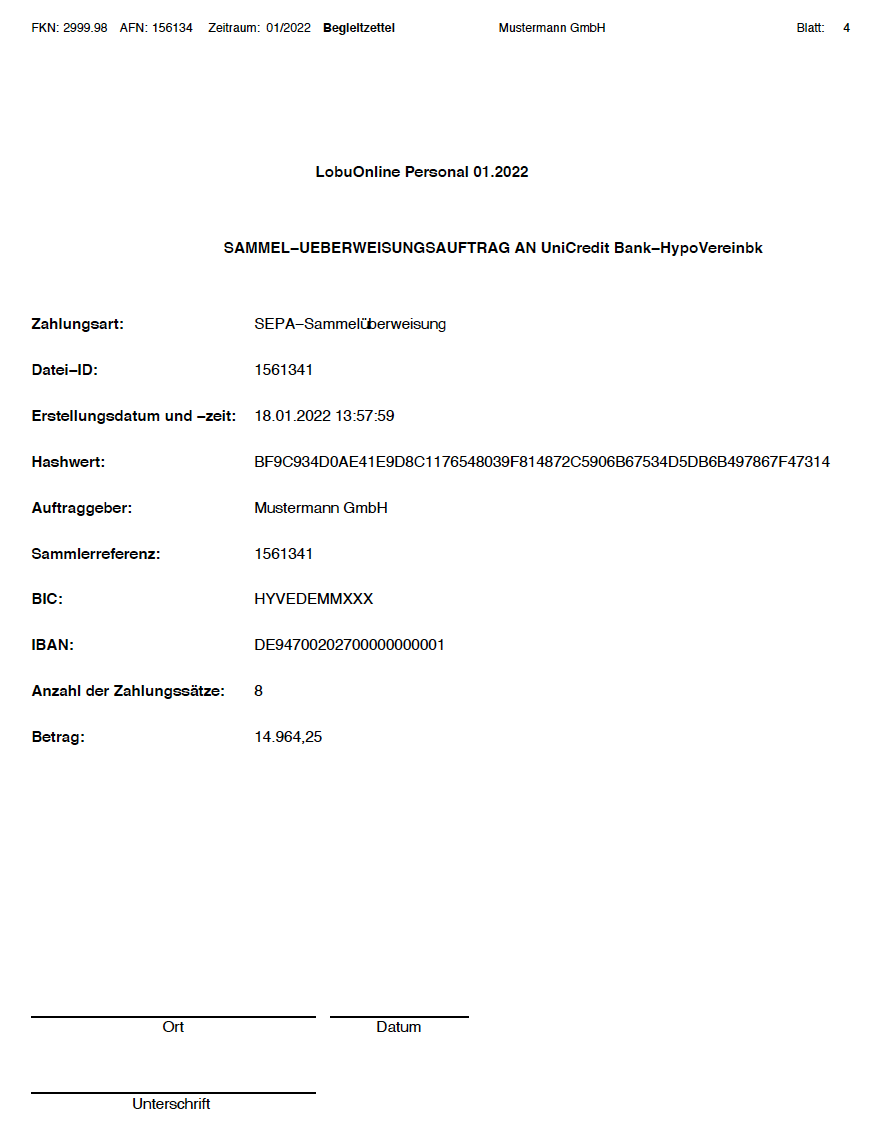
Bei dieser Zahlungsmöglichkeit werden die Zahlungsdateien von a.b.s. direkt an Ihre Hausbank übertragen. Sie geben die Zahlungen dann lediglich mit dem Begleitzettel frei. Den Begleitzettel finden Sie ebenfalls in dem pdf-Dokument, wo sich auch die Zahlungslisten befinden.
1. Wählen Sie das Menü "Dokumente" (linke Seite) aus.
2. Stellen Sie unter "Zeitraum" den Monat (und ggf. das Jahr), für den Sie die Zahlungen bei Ihrer Bank freigeben möchten.
3. Es werden Ihnen nun für diesen Zeitraum alle Auswertungen (Listen und Dateien) der Firma angezeigt.
4. Öffnen Sie die Liste "sonstige Listen (...)" mit einem Klick für eine detaillierte Ansicht im Browser und um die Liste als pdf-Datei zu sichern.
5. In der pdf-Datei finden Sie u.a. den "Begleitzettel" als Sammelüberweisungsauftrag. Diesen leiten Sie zur Freigabe an Ihre Hausbank weiter.
Das folgende Bild zeigt beispielhaft den Begleitzettel für die Zahlungen an das Personal auf Seite 4 der Liste "sonstige Listen (...)". Für diese Ansicht, sind die Seiten zu scrollen.
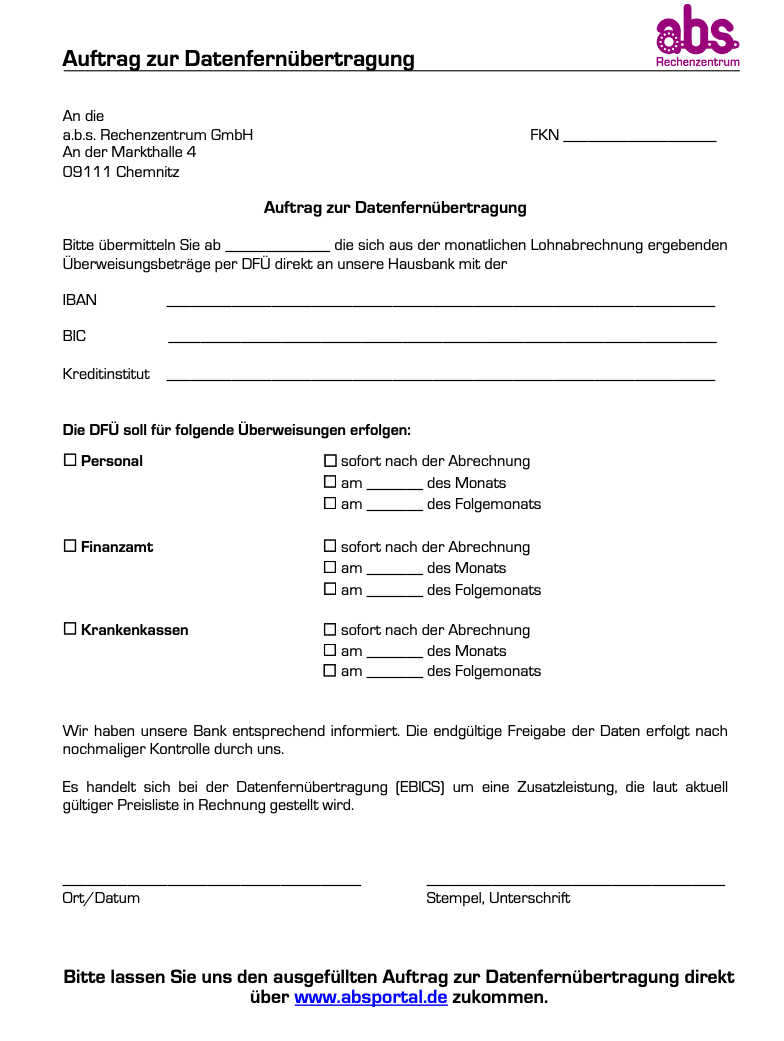
6. Die freizugebende Zahlungsdatei wird im Rahmen der monatlichen Lohnabrechnung von a.b.s. erstellt und zum vereinbarten Termin (lt. zusätzlichem Auftrag zur Datenfernübertragung) direkt an Ihre Hausbank übermittelt. Den Auftrag erfragen Sie bei Bedarf in der zuständigen a.b.s. Niederlassung München bzw. Chemnitz.
Hinweise
SEPA = Single Euro Payments Area
EBICS = Electronic Banking Internet Communication Standard
weiter gehts mit Schritt 10: Unterlagen an Ihren Steuerberater weitergeben