LOWEB: Zeitraumbezogene Lohnarten
Einleitung
In diesem Hilfeartikel wird beschrieben, wie Sie in unserer Online-Lösung “LOWEB” Lohnarten nur für einen bestimmten Zeitraum hinterlegen können.
Bedingungen
Es können nur Lohnarten im Personalstamm in der Gültigkeit durch ein “Gültig von” und “Gültig bis” - Datum begrenzt werden.
Die Begrenzung von Lohnarten wird i.d.R. genutzt, um z.B. bei Auszubildenden eine jährliche Gehaltsanpassung für die Zukunft zu hinterlegen. Auch zukünftige Gehaltserhöhungen, z.B. nach bestandener Probezeit, können so bereits im Vorfeld hinterlegt werden. Aber auch Lohnarten bzgl. vermögenswirksamer Leistungen (VWL) oder für die Nutzung von Firmenfahrzeugen oder für einen Kindergartenzuschuss könnten somit bis zu einem bestimmten Zeitraum begrenzt werden.
Vorgehensweise
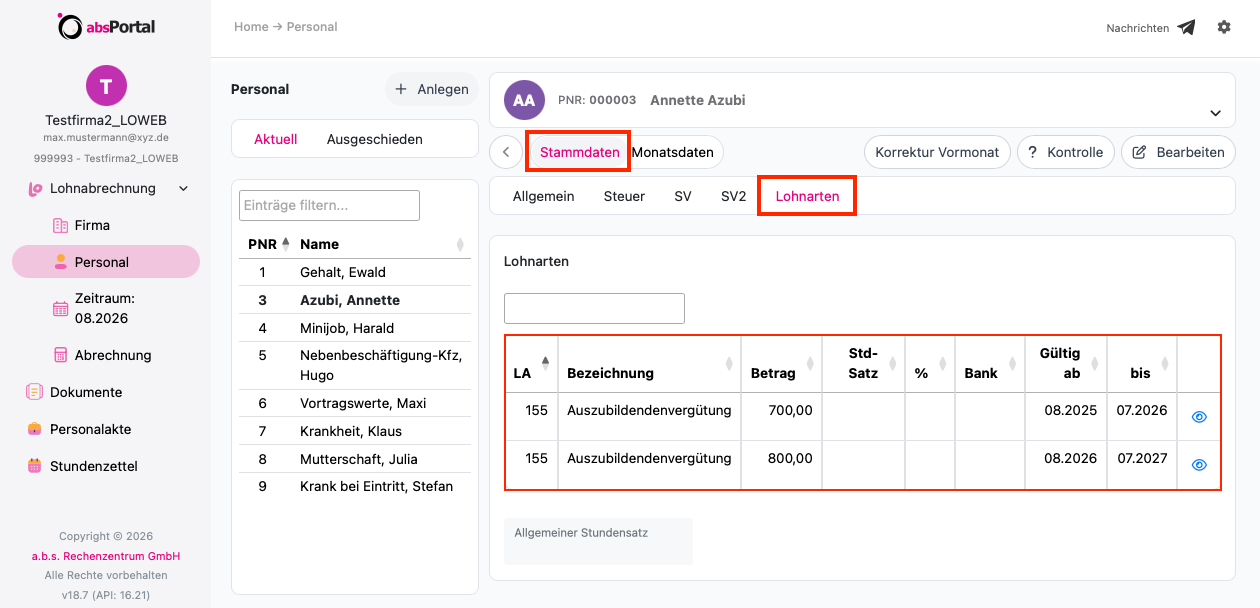
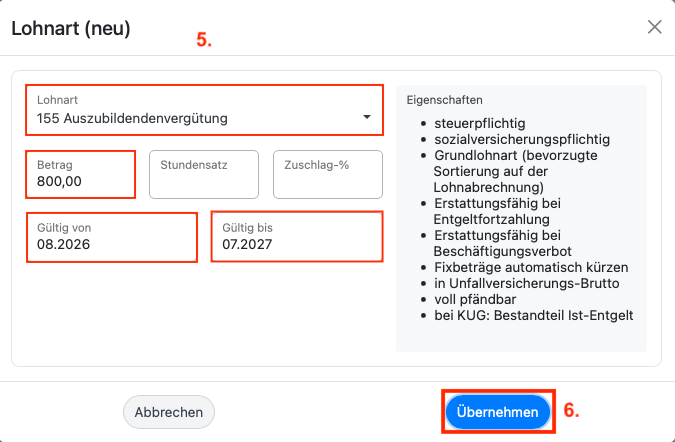
Im gezeigten Beispiel wird für eine Auszubildende die Azubi-Vergütung im 2. Lehrjahr ab 08.26 auf 800,- EUR erhöht. Das bisherige Entgelt von 700,- EUR im 1. Lehrjahr wird gleichzeitig bis 07.26 begrenzt. In den Stammdaten kann dann nachvollzogen werden, in welchem Zeitraum welcher Bruttobetrag abgerechnet wurde/wird.
Begrenzung einer bereits im Personalstamm hinterlegten Lohnart
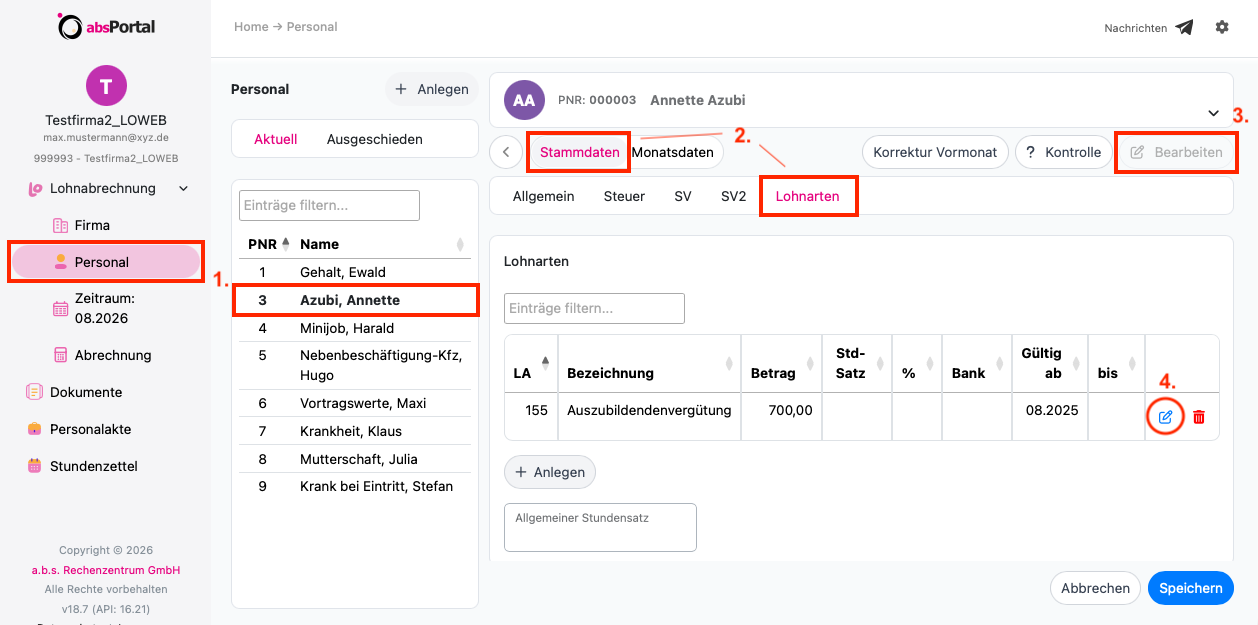
1. Wählen Sie in der linken Menüleiste unter “Lohnabrechnung” das Untermenü “Personal” aus und markieren danach den entsprechenden Mitarbeiter.
2. Wählen Sie dann unter den “Stammdaten” das Register “Lohnarten” aus.
3. Aktivieren Sie nun die Felder über die Schaltfläche “Bearbeiten”.
4. Klicken Sie auf das “Änderungssymbol” der hinterlegten Lohnart. (im Beispiel wurde bereits ein “Gültig ab”-Datum eingetragen, dies ist aber keine Voraussetzung)
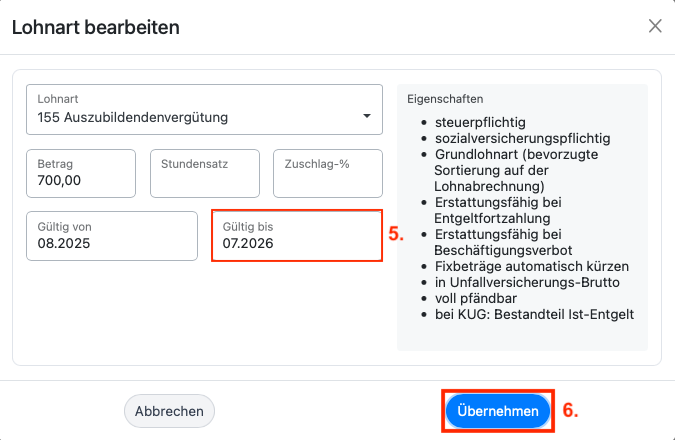
5. Erfassen Sie im Feld “Gültig bis” den letzten Zeitraum (im Format MM.JJJJ) , für den das Entgelt noch gezahlt werden soll.
6. “Übernehmen” Sie die Eingaben, bevor anschließend die Lohnart für einen weiteren Zeitraum neu erfasst wird.
Begrenzung einer neuen Lohnart
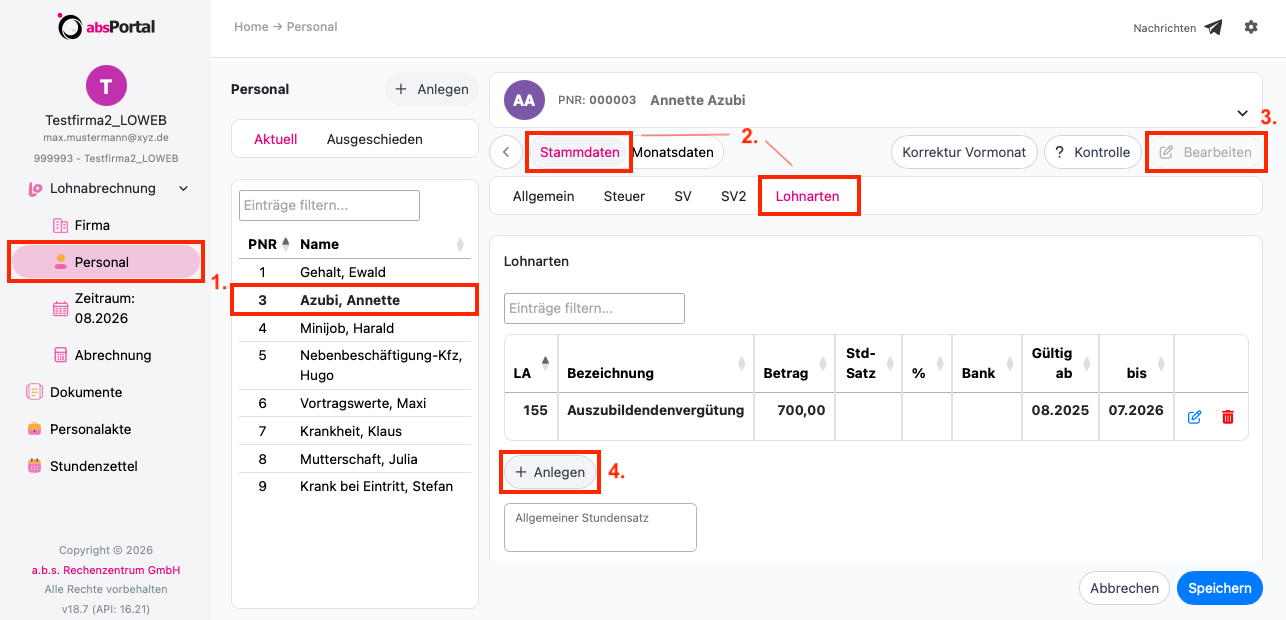
1. Wählen Sie in der linken Menüleiste unter “Lohnabrechnung” das Untermenü “Personal” aus und markieren danach den entsprechenden Mitarbeiter.
2. Wählen Sie dann unter den “Stammdaten” das Register “Lohnarten” aus.
3. Aktivieren Sie nun die Felder über die Schaltfläche “Bearbeiten”.
4. Klicken Sie auf die Schaltfläche “Anlegen”.
5. Erfassen Sie die neue Lohnart und tragen die entsprechenden Daten in die Felder ein (“Lohnart”, “Betrag”, "Gültig von" und/oder "Gültig bis" im Format MM.JJJJ).
6. “Übernehmen” Sie die Eingaben.
In der Lohnarten-Übersicht wird Ihnen nun die Gültigkeit der Lohnart(en) angezeigt.