LOWEB: Eintritt und Austritt ändern/stornieren
Einleitung
In dieser Hilfestellung wird beschrieben, wie das Eintritts- und Austrittsdatum eines Mitarbeiters in unserer Online-Lösung “LOWEB” erfasst bzw. geändert werden kann.
Bedingungen
Änderungen der Personalstammdaten können nur in einem aktuellen Abrechnungszeitraum vorgenommen werden. Nach einer endgültigen Abrechnung bzw. Abschluss eines Monats ist somit zunächst der nächste Zeitraum anzulegen.
Vorgehensweise
Eintritt eines Mitarbeiters ändern/stornieren
Grundsätzlich gehört das Eintrittsdatum zu einem der Pflichtfelder im Personalstamm und ohne die Eingabe des Eintrittsdatums ist keine Lohnabrechnung für den Mitarbeiter möglich.
Eintrittsdatum für den aktuellen Abrechnungslauf ändern
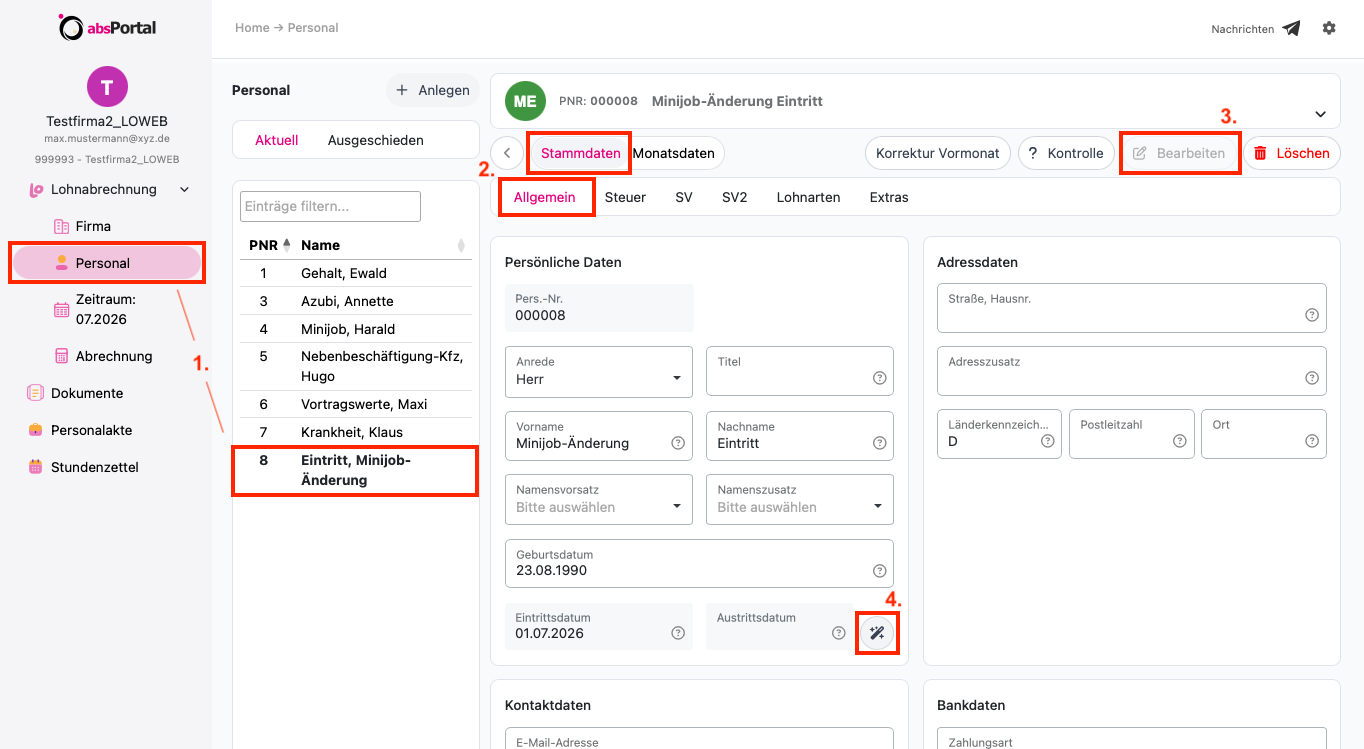
Wurden die Stammdaten eines Mitarbeiters erfasst und somit auch bereits ein Eintrittsdatum hinterlegt, welches danach noch einmal anzupassen ist, weil sich z.B. der Beginn der Beschäftigung verzögert, können Sie das Eintrittsdatum wie folgt ändern. Im Beispiel wird das Eintrittsdatum bei der Personalnummer 8 vom 01.07.26 auf den 15.07.26 geändert.
1. Markieren Sie im Menü “Personal” den betroffenen Mitarbeiter.
2. Wählen Sie dann unter “Stammdaten” das Register “Allgemein” aus.
3. Aktivieren Sie die Felder für Änderungen über die Schaltfläche “Bearbeiten”.
4. Klicken Sie danach auf den “Zauberstab” rechts neben den Feldern für das Ein- bzw. Austrittsdatum.
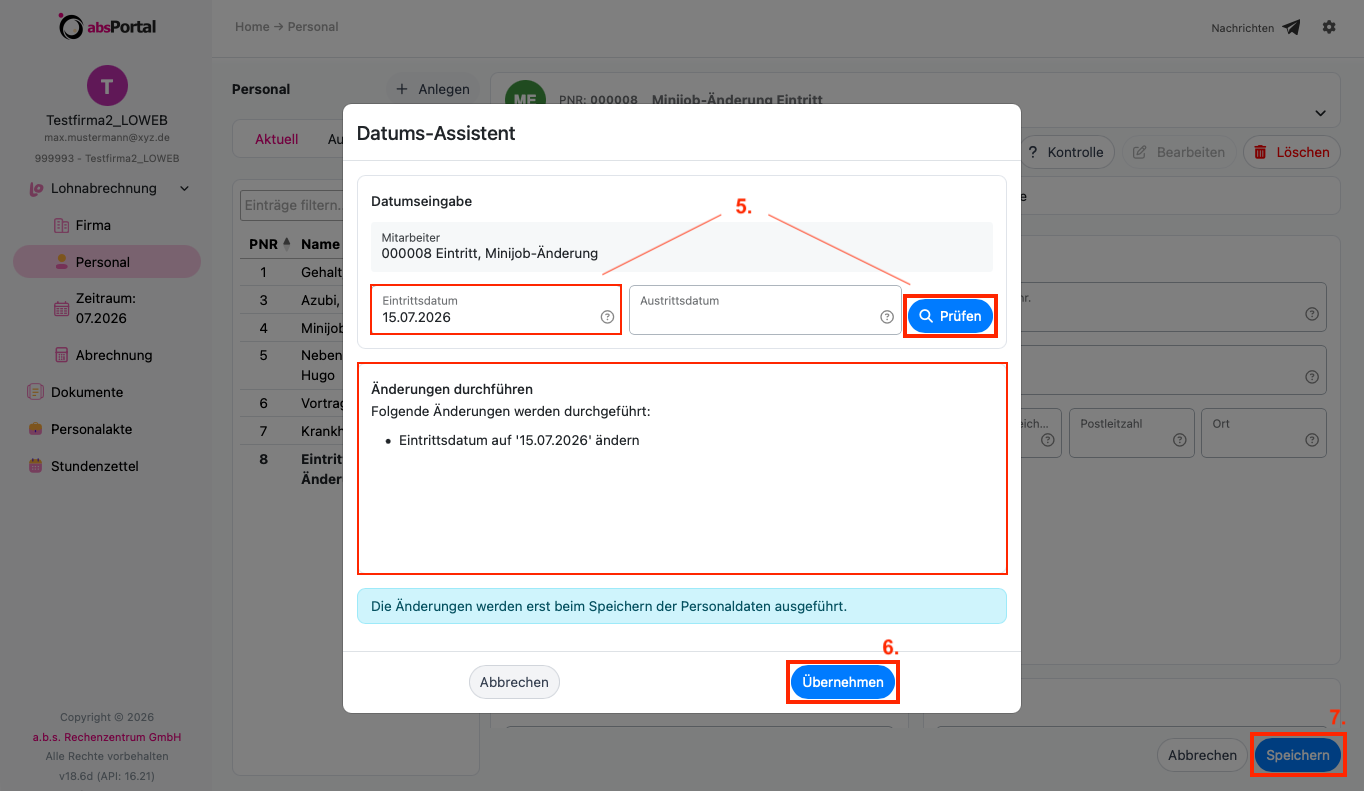
5. Es öffnet sich der Datums-Assistent. Ändern Sie nun den Eintrag im Feld “Eintrittsdatum” entsprechend und klicken auf “Prüfen”. Im Infofeld werden die auszuführenden Änderungen angezeigt.
6. Klicken Sie zunächst auf “Übernehmen”, um den Datums-Assistent zu schließen.
7. “Speichern” (rechts unten am Fensterrand) Sie abschließend die Änderung in den Personaldaten.
Eintritt im aktuellen Abrechnungszeitraum wieder stornieren (Mitarbeiter hat nicht angefangen)
Diese Option ist nur verfügbar, wenn die Stammdaten für einen Mitarbeiter im aktuellen Zeitraum bereits erfasst wurden aber dieser Mitarbeiter dann die Beschäftigung nicht antritt. In diesem Fall kann die Personalnummer inkl. allen Daten wieder gelöscht werden.
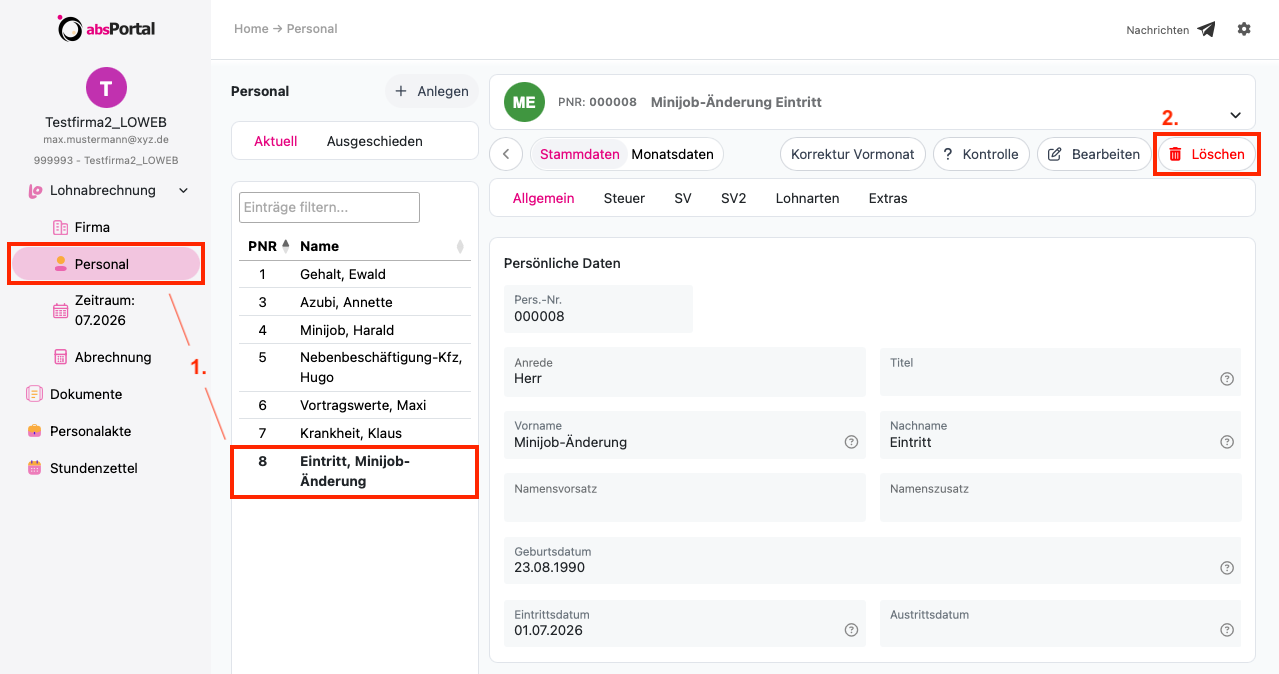
1. Markieren Sie im Menü “Personal” den betroffenen Mitarbeiter.
2. Klicken Sie nun auf die Schaltfläche “Löschen”. Die Löschfunktion ist im Zeitraum der Ersterfassung des Mitarbeiters immer sichtbar, unabhängig in welchem Register (Stammdaten oder Monatsdaten) Sie sich befinden.
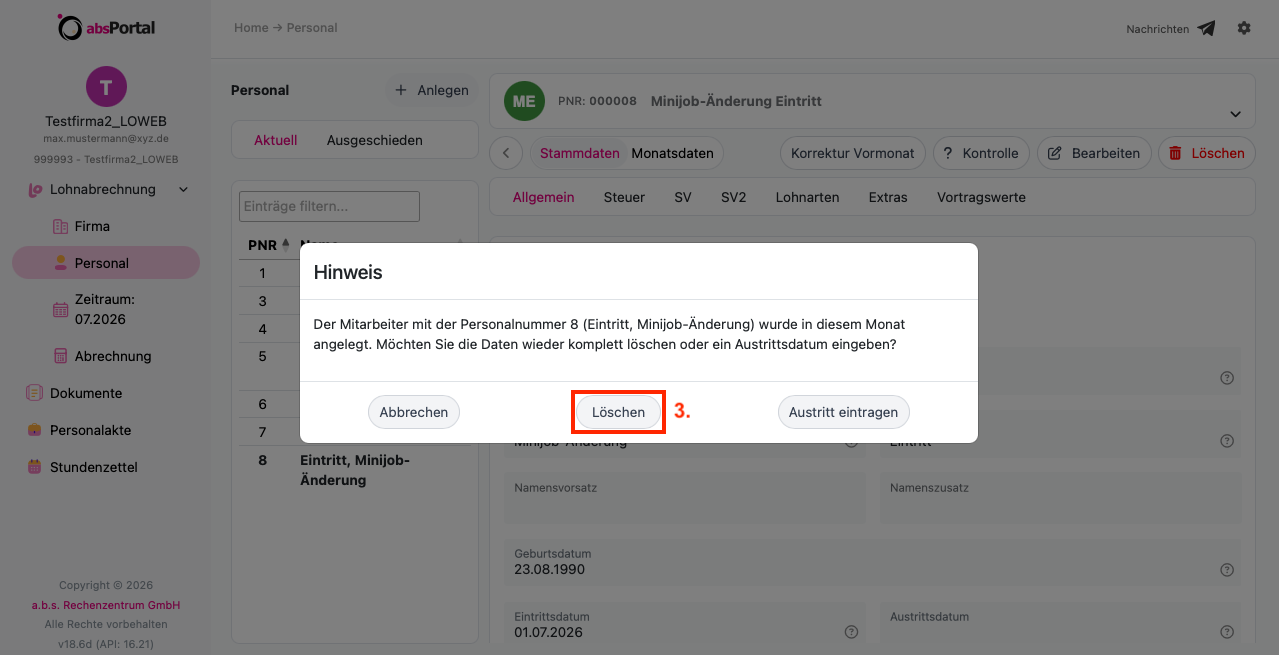
3. Wählen Sie abschließend im Dialogfenster “Löschen”. Die Personalnummer wird dadurch aus der Liste der Mitarbeiter entfernt.
Austrittsdatum eines Mitarbeiters ändern/stornieren
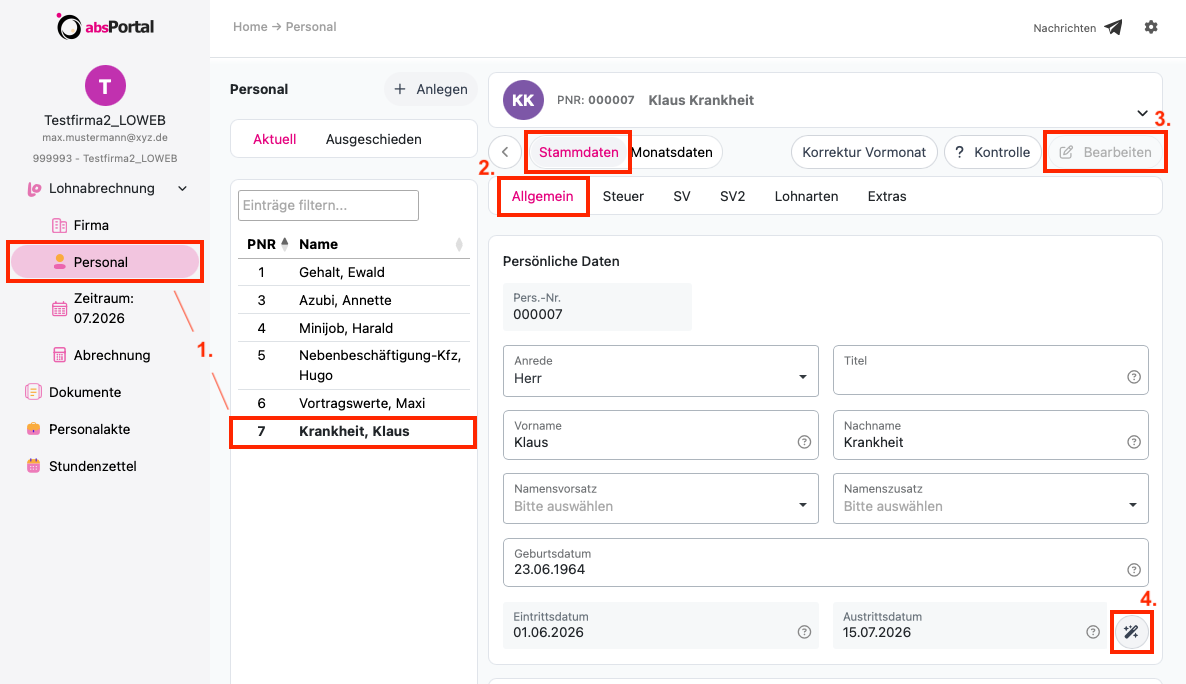
Wurde bereits für einen Mitarbeiter ein Austrittsdatum erfasst, welches aber noch einmal zu ändern ist, gehen Sie wie folgt vor. Im Beispiel wird das Austrittsdatum bei der Personalnummer 7 vom 15.07.26 auf den 30.07.26 geändert.
1. Markieren Sie im Menü “Personal” den betroffenen Mitarbeiter.
2. Wählen Sie dann unter “Stammdaten” das Register “Allgemein” aus.
3. Aktivieren Sie die Felder für Änderungen über die Schaltfläche “Bearbeiten”.
4. Klicken Sie danach auf den “Zauberstab” rechts neben den Feldern für das Ein- bzw. Austrittsdatum.
5. Es öffnet sich der Datums-Assistent. Ändern Sie nun den Eintrag im Feld “Austrittsdatum” entsprechend und klicken auf “Prüfen”. Im Infofeld werden die auszuführenden Änderungen angezeigt.
6. Klicken Sie zunächst auf “Übernehmen”, um den Datums-Assistent zu schließen.
7. “Speichern” (rechts unten am Fensterrand) Sie abschließend die Änderung in den Personaldaten.
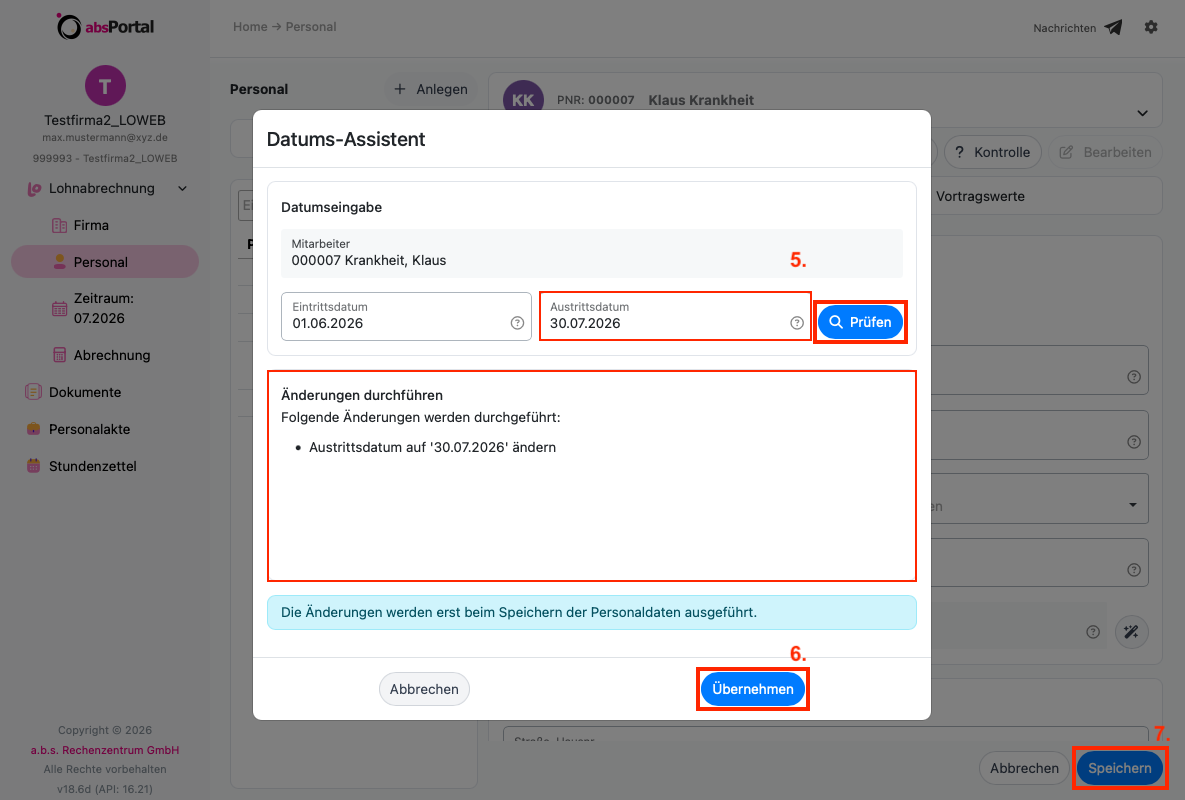
Ist das bereits erfasste Austrittsdatum bei einem Mitarbeiter wieder zu löschen, führen Sie die Schritte 1. bis 7. analog aus. Entfernen Sie dann das Austrittsdatum im Datums-Assistent komplett aus dem Eingabefeld.